
Как использовать iGPU для генерации кадров и улучшения плавности игры
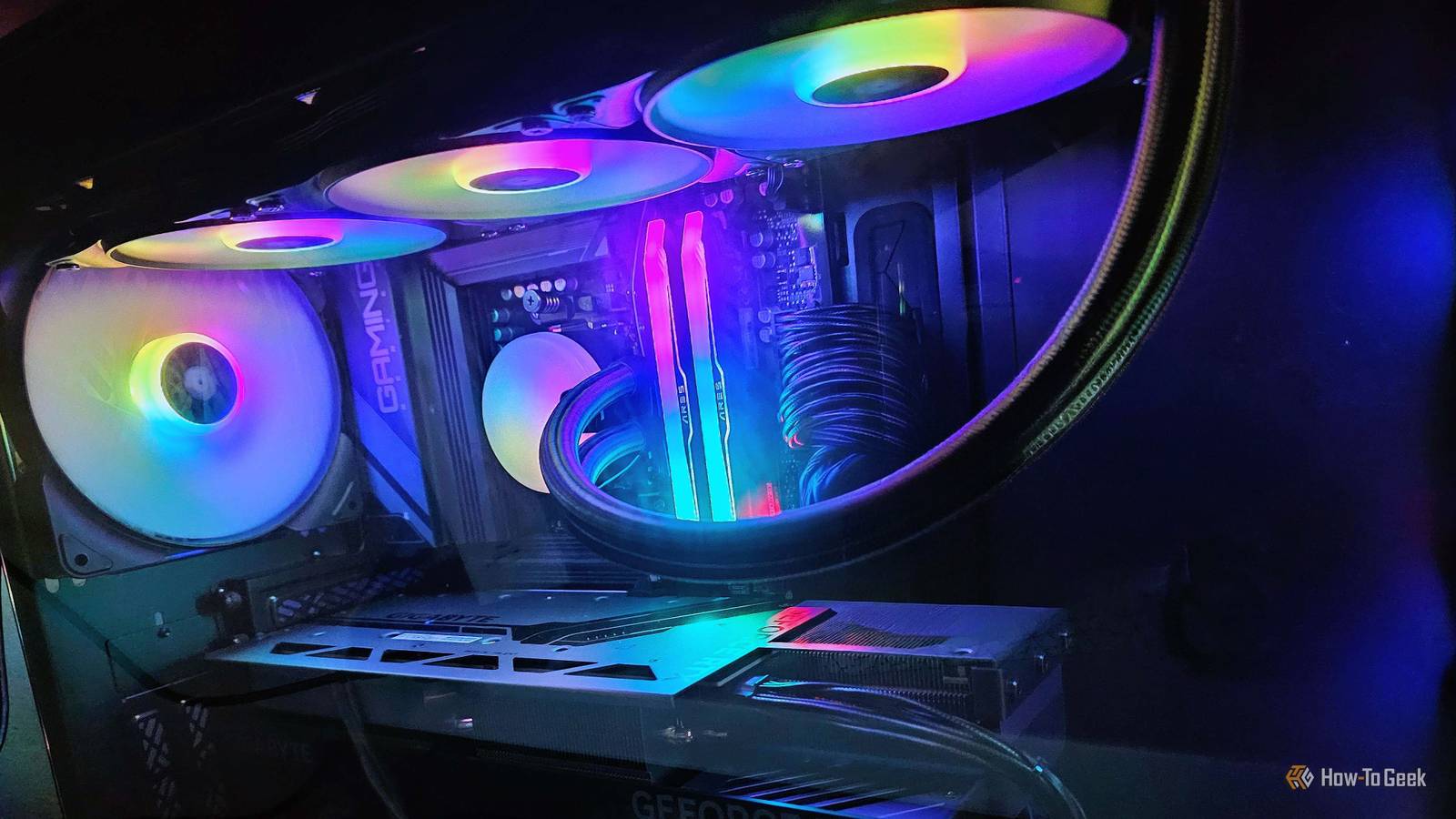

Интегрированные графические ядра (iGPU) часто остаются в тени мощных дискретных графических процессоров. Мы привыкли относиться к ним как к запасному решению — что-то, что включится, если основная карта перестанет работать. Но в современных сценариях iGPU могут стать полезным вспомогательным ресурсом: от апскейлинга и генерации промежуточных кадров до разгрузки части вычислений, чтобы основная карта сосредоточилась на рендеринге.
Ниже — подробное объяснение, когда это имеет смысл, как настроить систему, какие инструменты использовать и какие подводные камни учитывать.
Почему генерация кадров полезна и как в этом участвует iGPU
Генерация кадров (frame generation) — это создание дополнительно вставляемых кадров между реальными отрисованными кадрами, чтобы движение выглядело более плавным при той же частоте рендеринга. Эти «фейковые» кадры тоже требуют вычислений, и часть этой работы можно переложить на iGPU.
Ключевые эффекты и преимущества:
- Плавность восприятия выше без увеличения реального рендер- fps.
- Основная (дискретная) видеокарта освобождается от части работы по интерполяции/апскейлингу.
- Меньшая вероятность того, что основной GPU станет «вузким местом» по сравнению с нагрузкой на систему в целом.
Но есть и ограничения: если базовый fps слишком низкий или iGPU слишком слаб, итоговый эффект будет либо незаметен, либо ухудшит задержку ввода и приведёт к артефактам.
Подготовка iGPU к совместной работе с дискретной картой
Включение iGPU в BIOS/UEFI
На многих настольных системах интегрированная графика по умолчанию отключается при установке дискретной карты. Чтобы iGPU оставалась активной:
- Перезагрузите ПК и войдите в BIOS/UEFI.
- Найдите параметры с названиями iGPU Multi-Monitor, IGD Multi-Monitor, Integrated Graphics или Internal Graphics.
- Включите соответствующую опцию, чтобы iGPU оставалась активной даже при наличии дискретной карты.
Важно: названия пунктов в меню зависят от производителя материнской платы.
Драйверы и проверка в Windows
После включения iGPU установите соответствующий драйвер: Intel Graphics Driver, AMD iGPU driver и т. п. Затем проверьте, что ОС видит оба адаптера:
- Откройте Диспетчер устройств — в разделе Видеоадаптеры должно быть два устройства.
- В Диспетчере задач (Performance / GPU) вы увидите активность обеих графических подсистем, когда они используются.
Если после этих шагов iGPU всё ещё не отображается, убедитесь, что процессор вообще оснащён интегрированной графикой — многие модели AMD (серии без «G») и некоторые серверные CPU её не содержат.
Lossless Scaling — универсальный и простой путь

Credit: Hannah Stryker / How-To Geek
Lossless Scaling (LS) — приложение в Steam (платное, около $7), которое может применить апскейлинг и генерацию кадров поверх любого запускаемого приложения: игры, видеоплеера и т. п. Это делает его удобным инструментом, когда игра не предоставляет собственных средств типа DLSS/FSR frame gen.
Что делает LS полезным для связки дискретный GPU + iGPU:
- Позволяет направить рендеринг игры на дискретную карту, а апскейлинг / вставку кадров — на второй GPU (включая iGPU).
- Работает с любыми играми в окне/полноэкранном режиме через слой масштабирования.
- Простота настройки: в приложении включается режим dual-GPU, затем соответствующим образом распределяются роли.
Ограничения LS:
- Если iGPU слабее, чем требуется для выбранного разрешения и частоты кадров, он станет узким местом.
- Появляется дополнительная связка и риск увеличения задержки ввода, если обе карты перегружены.
Как направить конкретные приложения на iGPU в Windows 11
Настройки в системе
- Откройте Параметры → Система → Экран → Графика.
- Нажмите «Добавить приложение» и выберите нужный .exe (игры часто не отображаются автоматически — используйте Обзор).
- Для самой игры выберите «Высокая производительность» (чтобы она рендерилась дискретной картой).
- Для Lossless Scaling выберите «Экономия энергии»/«Power saving» (чтобы он работал на iGPU).
Это позволит рендерить кадры на дискретной карте, а масштабирование/генерацию кадров — на iGPU.
Проверка в работе
Запустите игру и откройте Диспетчер задач → Производительность → GPU. Вы должны увидеть, что первая GPU (дискретная) нагружена на рендеринг, а вторая — выполняет работу по апскейлингу и frame gen.
Когда это работает, а когда — нет
Важно понимать границы применимости метода:
- Сценарии, где это хорошо работает: игры с умеренной нагрузкой на рендер (30–90 fps), где добавление сгенерированных кадров заметно улучшает плавность; системы с современным iGPU (например, Intel Iris Xe или последние встроенные GPU AMD/Intel).
- Сценарии, где это не помогает: базовый fps слишком низкий (ниже ~20), когда входная задержка критична (киберспорт), или когда iGPU по мощности значительно слабее требуемого для вывода в целевом разрешении.
Признаки проблем: артефакты во вставленных кадрах, скачки задержки ввода, увеличение вариативности frametime.
Альтернативные подходы
- Аппаратные возможности CPU/GPU: некоторые процессоры Intel Core Ultra и интегрированные решения могут поддерживать XeSS/апскейлинг на аппаратном уровне.
- Встроенные технологии видеодрайверов: DLSS/FSR/XeSS, когда игра поддерживает их нативно — предпочтительнее, чем внешние инструменты.
- Использование старой дискретной карты в роли «ассистента» вместо iGPU — чаще эффективнее, чем слабый iGPU.
Мини‑методика: как попробовать связку iGPU + Lossless Scaling за 30–60 минут
- Убедитесь, что CPU имеет iGPU.
- Включите iGPU в BIOS/UEFI (iGPU/Integrated Graphics → Enabled).
- Установите драйвер графики для iGPU.
- Купите/скачайте Lossless Scaling в Steam.
- Настройте Windows: игра — «Высокая производительность», Lossless Scaling — «Экономия энергии».
- Включите dual‑GPU режим в LS и запустите игру.
- Мониторьте загрузку GPU в Диспетчере задач и тестируйте ощущение плавности и задержку ввода.
Ролевые чек-листы
Для геймера (приоритет — плавность и минимальная задержка):
- Проверить, что базовый fps стабильный (желательно >30).
- Сравнить ощущения с LS включённым и выключенным.
- Если появляются артефакты или задержка — выключить LS и вернуться к нативной связке.
Для стримера (приоритет — стабильность потока и качество картинки):
- Настроить поток/кодировщик так, чтобы нагрузка CPU/GPU была контролируемой.
- Использовать отдельную карту/аппаратный энкодер для захвата/стрима, если возможно.
- Тестировать LS в нескольких сценах перед эфиром.
Для сборщика/диагноста:
- Проверить версии драйверов обеих графических подсистем.
- Проверить, не делает ли ОС автоматический переход между GPU (обычно нет при явной настройке).
- Записывать результаты тестов frametime и пинг/латентность ввода.
Критерии приёмки
Система считается правильно настроенной, если при проверке соблюдаются оба условия:
- В Диспетчере задач видно активность iGPU при запущенном Lossless Scaling.
- Визуально или инструментально: плавность движения улучшилась без заметного ухудшения задержки ввода или появления сильных артефактов.
Если одно из условий не выполнено — нужно откатиться к предыдущей конфигурации и перепроверить драйверы/настройки.
Краткий глоссарий (в одну строку)
- iGPU — интегрированная графика в составе CPU.
- Дискретная GPU — отдельная видеокарта (PCIe).
- Frame generation — создание промежуточных кадров для плавности.
- Апскейлинг — увеличение разрешения изображения программно/аппаратно.
- Lossless Scaling — стороннее приложение для масштабирования и генерации кадров.
- XeSS / DLSS / FSR — технологии апскейлинга и/или генерации кадров от производителей.
Решение: блок‑схема принятия решения (Mermaid)
flowchart TD
  A[Есть дискретная карта?] -->|Нет| B[Используйте iGPU как основную]
  A -->|Да| C[Нужна ли генерация кадров?]
  C -->|Нет| D[Не менять настройку]
  C -->|Да| E[Установить iGPU, драйверы]
  E --> F[Установить Lossless Scaling]
  F --> G[Назначить игру на дискретную, LS на iGPU]
  G --> H{Результат}
  H -->|Плавность улучшилась и задержка нормальна| I[Оставить]
  H -->|Артефакты/задержка выросла| J[Отключить LS или использовать другую стратегию]
Когда нужен «более сильный» помощник iGPU — варианты и миграция
Если ваш iGPU слаб и в выбранном разрешении/целевой частоте кадров становится узким местом, есть два пути:
- Поставить старую дискретную карту вторым GPU (даже GTX 10‑й серии или аналог) — обычно эффективнее, чем слабый iGPU.
- Понизить выходное разрешение или снизить параметры апскейлинга, чтобы снизить нагрузку на iGPU.
Совет по миграции: если вы планируете использовать dual‑GPU регулярно, рассматривайте покупку недорогой «помощной» карты на вторичном рынке — она часто принесёт больше пользы, чем iGPU.
Примеры, когда метод не работает (контрпримеры)
- Киберспортивные соревновательные игры, где важна минимальная задержка — добавление внешнего слоя апскейлинга может ухудшить ввод.
- Системы с устаревшим iGPU (старые Intel HD 2000/3000) — их мощности обычно недостаточно.
- Очень низкий базовый fps: генерация не исправит плохую частоту кадров, а лишь сгладит движение частично.
Заключение и рекомендации
Использование iGPU в роли «ассистента» для генерации кадров и апскейлинга — это практичный путь получить заметное улучшение плавности без инвестиций в новую дискретную карту. Lossless Scaling предоставляет простой, универсальный способ попробовать эту стратегию: включите iGPU в BIOS, назначьте роли в Windows, и протестируйте в нескольких играх.
Важно: тестируйте на своих играх и сценах — результат зависит от комбинации игры, настроек и мощности iGPU. Если вы заметили ухудшение задержки или артефакты, вернитесь к нативной конфигурации или рассмотрите вариант с недорогой второй дискретной картой.
Резюме
Lossless Scaling и правильно настроенный iGPU дают дешевый и быстрый путь к улучшению плавности в тех случаях, когда игровая сцена не требует максимальной минимальной задержки, а базовый рендер- fps удерживается на приемлемом уровне.
Подписка на рассылку: получайте практические советы по iGPU и dual‑GPU настройкам, подробные руководства по интеграции и оптимизации, а также инструкции по устранению неполадок.

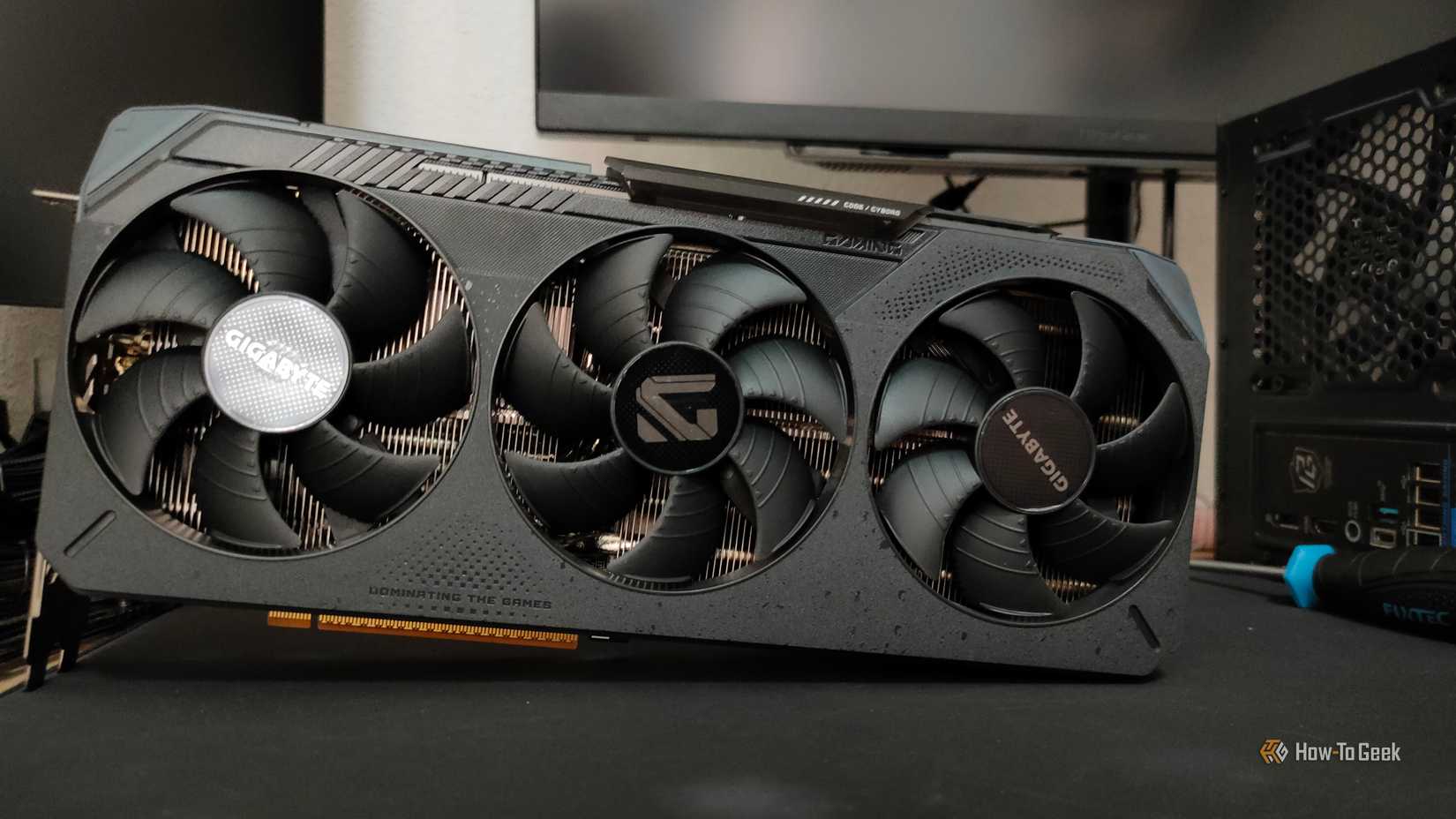
ASUS TUF Gaming GeForce RTX 5070 12GB
Объём видеопамяти
12GB
Бренд
ASUS
RTX 5070 не из самых дешёвых вариантов, но эта карта способна взять на себя основную нагрузку, пока iGPU работает в роле помощника.
$693 на Amazon
$800 на ASUS
$800 на Best Buy
$980 на Newegg
Важно: подход с iGPU и Lossless Scaling — недорогая и обратимая экспериментация; риск потери данных отсутствует, а стоимость попытки — всего цена приложения или время на проверку. Но помните: в критичных по задержке сценариях лучше опираться на нативные технологии апскейлинга от разработчиков или более мощное аппаратное решение.

Похожие материалы

Несколько аккаунтов Skype: Multi Skype Launcher

Журнал для работы: повысить продуктивность

Персональные звуки уведомлений на Android

Скачивание шоу Hulu для офлайн‑просмотра

Microsoft Start: персонализированная новостная лента
