
Как надёжно скрывать личные данные на фото и в документах
Быстрые ссылки
Почему размытие уже не защищает
От каких приёмов стоит отказаться
Лучший метод
Почему размытие уже не защищает
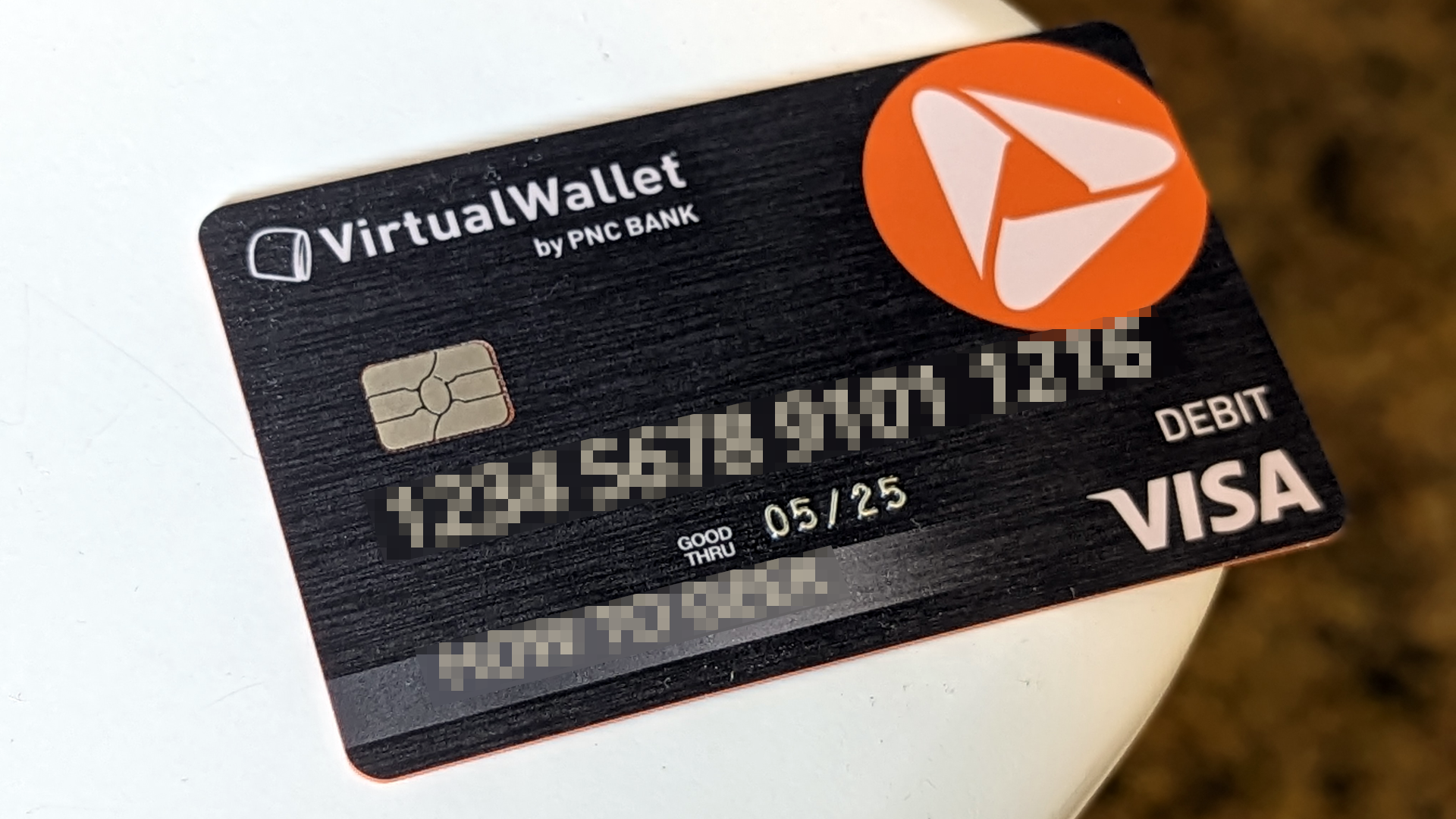
Размытие и пикселизация долгое время использовались для сокрытия номеров карт, лиц и других конфиденциальных данных. Это работает против человеческого глаза — человек не видит конкретные символы. Но именно машины и алгоритмы машинного обучения представляют новую угрозу.
Исследователи из Техасского университета и Корнелла протестировали простую нейросеть на восстановление размытого лица. Результаты показали, что люди угадывали с точностью 0,19%, тогда как алгоритм достиг 71% точности и 83% при пяти попытках. Это показатель того, как быстро инструментам становится доступна «вторичная» реконструкция.
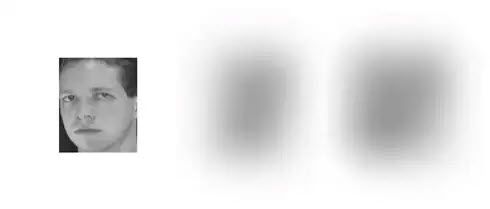
Инструменты для восстановления используют закономерности в пикселях, тени и края, которые остаются после размытия. Для видео есть случаи, когда встроенные средства YouTube и подобные им системы не обеспечивают полного исчезновения признаков лица после их применения. Достаточно собрать набор размытых изображений и обучить модель — и защита исчезает.
Важно: если вы просто «искажаете» данные, а не удаляете их, вы оставляете исходную информацию в форме, удобной для алгоритмов.
От каких приёмов стоит отказаться
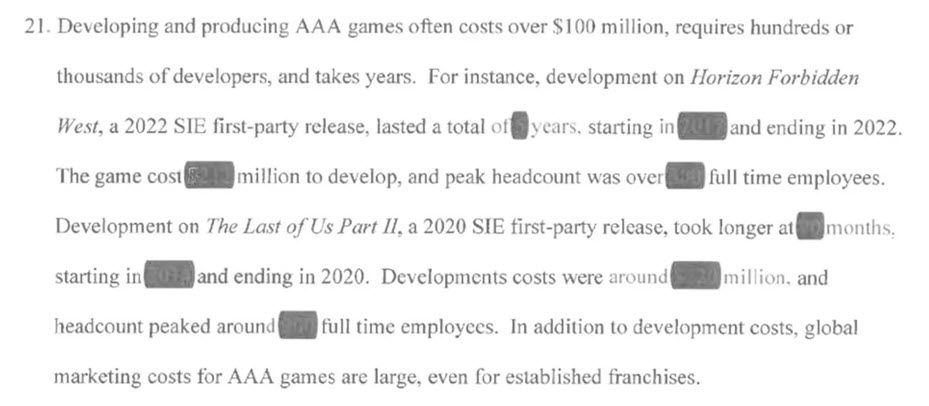
В деле Sony против FTC CEO компании снабдил документы, где ключевые числа были закрашены маркером. Но при сканировании и последующей обработке оказалось, что под слоем маркера видна исходная печать. В результате конфиденциальные данные стали доступны публике.
Это показывает два важных момента:
- Физическое зачеркивание маркером не всегда гарантирует безопасность — чернила могут быть полупрозрачными или сканируемыми.
- Цифровое зачеркивание иногда создаёт «слой» поверх изображения; при неправильном сохранении этот слой можно удалить.
Советы, которых нужно избегать:
- Полагаться только на размытие или пикселизацию.
- Использовать простой рисующий слой («заливка» в приложении), не экспортируя изображение как единый битмап.
- Оставлять исходные файлы со слоями, помеченные/доступные в облаке без шифрования.
Связано: Как помечать и делиться фотографиями на Apple — важно убедиться, что экспорт делает изменения необратимыми.
Лучший метод
Цель: удалить или перезаписать исходную информацию так, чтобы она не могла быть восстановлена ни человеком, ни машиной. Вот рабочая методика:
- Оцените формат. Это изображение (JPEG/PNG), PDF с текстом, или отсканированный документ (TIFF)? От этого зависит инструмент.
- Если это документ со слоистыми объектами (Word, Pages, PDF с аннотациями), не оставляйте слои. Используйте встроенную функцию «редакция» (redact) или экспортируйте страницу как новое изображение или PDF без слоёв.
- Для изображений: закрасьте область сплошным цветом и затем экспортируйте в новый файл формата JPEG/PNG, убедившись, что нет скрытых слоёв или метаданных (EXIF).
- Если нужно максимально безопасно — обрежьте изображение так, чтобы удалить область целиком. Иногда сокращение кадра проще и надёжнее.
- Проверьте: откройте получившийся файл в нескольких программах; попробуйте понизить/повысить контраст и гамму; убедитесь, что «под слоями» ничего нет.
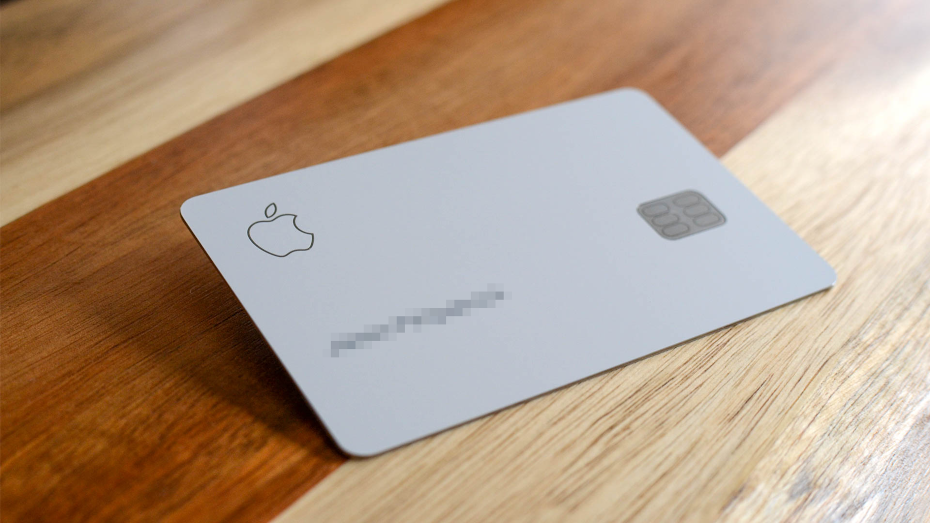
Сравните с вариантом, где имя полностью закрыто сплошной полосой: в последнем случае нет паттернов, которые модель могла бы реконструировать.

Важно: некоторые инструменты сохраняют историю правок. Даже если файл выглядит «закрашенным», исходные данные могут храниться в слое аннотаций или в метаданных. Инструменты вроде Adobe Acrobat и macOS Preview имеют отдельные функции «редакции», которые действительно удаляют текст, а не прячут его.
Практическая пошаговая инструкция (микро-SOP)
- Скопируйте оригинал в защищённое хранилище и работайте с копией.
- Откройте копию в редакторе, который поддерживает безвозвратную редакцию (Adobe Acrobat Pro для PDF, GIMP/Photoshop для изображений, или встроенные инструменты «редактировать как изображение»).
- Удалите нежелательную зону: либо вырежьте часть изображения, либо закрасьте область сплошным цветом и примените команду «Объединить видимые слои» (Flatten Image) или экспортируйте как новое изображение.
- Сотрите метаданные (EXIF) через инструменты удаления метаданных или экспорт в «Save for Web».
- Откройте итоговый файл в другом приложении и попробуйте восстановить содержимое: регулировка контраста/яркости, включение слоёв (если это PDF), попытка OCR.
- Если восстановление возможно — повторите шаги с более строгой перезаписью или обрезкой.
- Наконец, сохраните итоговый файл и уничтожьте ненужные промежуточные файлы.
Критерии приёмки
- Исходный текст или номера недоступны при любых попытках открыть слои или изменить яркость/контраст.
- Файл не содержит метаданных с конфиденциальной информацией.
- При попытке OCR на итоговом файле не определяется скрытый текст.
Чек-листы по ролям
Для отправителя (частное лицо):
- Всегда делайте копию перед редактированием.
- По возможности обрезайте область целиком.
- Снимите метаданные.
- Проверьте финальный файл в другом приложении.
Для сотрудника юридического отдела или Compliance:
- Требовать экспорт редактированных документов как «flattened» PDF или новый растровый файл.
- Сохранять журнал действий и контрольные точки для аудита.
- Обучать коллег безопасным методам редактирования.
Для ИТ/безопасности:
- Настроить автоматическое удаление EXIF при загрузке в корпоративные репозитории.
- Ограничить хранение оригиналов в общих папках.
- Предоставлять утверждённые инструменты для редактирования и экспортирования.
Альтернативные подходы
- Обрезка кадра: удаляет риск восстановления всей строки символов.
- Замена текста: в текстовых PDF лучше заменить строку на набор символов «XXX» и затем использовать функцию «редакция», чтобы удалить исходный текст.
- Создание обратной копии: при необходимости сохранить приватность, но требовать доказательства, используйте систему хранения с доступом только для уполномоченных лиц.
Когда методы не работают
- Если вы работаете с низкокачественным сканом, размытие иногда оставляет меньше информации, чем при высоком разрешении; однако это ненадёжно.
- Если исходник сохраняется в облаке без удаления слоёв, любой с доступом к исходным файлам может восстановить данные.
Безопасность и конфиденциальность: замечания о GDPR и локальных законах
Если вы редактируете персональные данные граждан ЕС, подумайте о требованиях GDPR: удаление или анонимизация должны быть необратимыми, если вы заявляете, что данные анонимизированы. Для корпоративных документов применяются требования о хранении и аудитах. При сомнении консультируйтесь с DPO или юридическим отделом.
Важно: удаление видимых данных не равно правовой анонимизации. Документ с метаданными, следующей историей правок или связанными идентификаторами может оставаться персональным.
Факто-бокс: ключевые числа
- Точность человека при угадке размытого лица в эксперименте: 0,19%.
- Точность алгоритма при одной попытке: 71%.
- Точность алгоритма при пяти попытках: 83%.
Эти цифры иллюстрируют разрыв между человеческой и машинной восстановимостью размытых данных.
Дополнительные меры безопасности
- Всегда используйте шифрование при передаче и хранении оригиналов и редакций.
- Удаляйте промежуточные файлы и резервные копии, если они не требуются по политике хранения.
- Настраивайте разрешения доступа: кто может просматривать исходники и итоговые файлы.
Примеры инструментов и их назначение
- Adobe Acrobat Pro — встроенная функция «Redact», перезаписывающая и удаляющая текст в PDF.
- GIMP / Photoshop — возможность объединения слоёв и экспорта итогового растрового файла.
- ExifTool — удаление метаданных из изображений.
- Инструменты просмотра (Preview на macOS, встроенные просмотрщики Windows) — проверить итоговый файл в другом приложении.
Заключение
Не рассчитывайте на визуальные уловки вроде размытия, пикселизации или простого закрашивания, если вам нужна реальная безопасность. Цель — не замаскировать информацию, а удалить её либо надёжно перезаписать. Проверяйте итоговые файлы в разных приложениях, удаляйте метаданные и не храните исходники в открытом доступе.
Важно: если данные имеют юридическую или финансовую ценность, используйте утверждённые корпоративные процедуры и инструменты.
Краткое резюме
- Размытие и пикселизация уязвимы для восстановления алгоритмами.
- Простое зачеркивание может оставлять читаемую информацию при сканировании.
- Лучший путь — обрезка, перезапись или использование инструментов «редакция», которые действительно удаляют данные.
- Проверяйте файлы после редактирования и удаляйте метаданные.

Похожие материалы

Несколько аккаунтов Skype: Multi Skype Launcher

Журнал для работы: повысить продуктивность

Персональные звуки уведомлений на Android

Скачивание шоу Hulu для офлайн‑просмотра

Microsoft Start: персонализированная новостная лента
