
Убрать UAC‑приглашения в Windows: рабочие способы и руководство
Введение
С выходом Windows Vista многие пользователи столкнулись с постоянными всплывающими окнами UAC, подтверждающими запуск приложений, которые они специально открывают. UAC повышает безопасность, но в ряде случаев он доставляет неудобства при работе с проверенными инструментами (например, Geek Uninstaller, Everything, CCleaner и т. п.).
Здесь описаны четыре практических подхода, позволяющие запускать приложения с повышенными привилегиями без постоянных UAC‑приглашений, при этом не отключая защиту системы полностью. Все методики требуют наличия ярлыков или возможности изменить способ запуска приложений.
Important: Перед применением любых приёмов убедитесь, что источнику приложений можно доверять. Отключение UAC или подавление его уведомлений повышает риск выполнения вредоносного кода.
Обзор методов (вкратце)
- Метод “Планировщик заданий” (Task Scheduler): создаёт задачу, которая запускается с наивысшими привилегиями и вызывается через schtasks.exe из ярлыка.
- zElevator: добавляет пункт в контекстное меню «Elevate me», быстрый вариант для запуска отдельного приложения.
- UAC Trust Shortcut: сторонняя утилита, автоматизирующая создание ярлыков, которые пропускают UAC.
- TweakUAC: изменяет режим поведения UAC (полное отключение или «тихий режим»).
Метод: Планировщик заданий (Task Scheduler)
Плюсы: не требует стороннего ПО, интегрирован в Windows. Минусы: придётся создать задачу и ярлык для каждого приложения вручную.
- Откройте “Планировщик заданий” (Task Scheduler). Проще всего — в меню «Пуск» набрать “Task Scheduler” или “Планировщик заданий”.
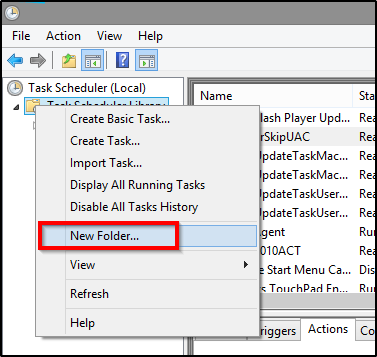
- В левой панели щёлкните правой кнопкой по «Task Scheduler Library» и выберите «New Folder», задайте имя папки, например «UAC Whitelist».
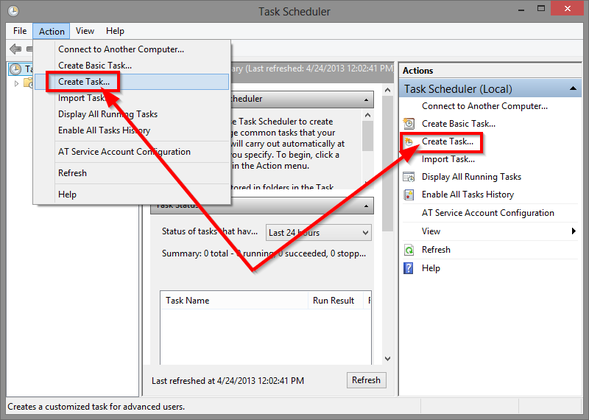
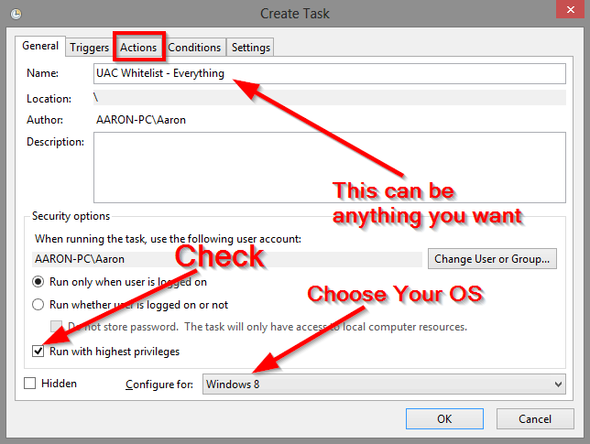
- В правой панели выберите «Create Task…» (не “Create Basic Task”). В поле “Name” укажите понятное имя (например, EverythingSkipUAC). Обязательно отметьте «Run with highest privileges». В выпадающем списке “Configure for:” выберите вашу версию Windows.
- Вкладка “Actions” → «New…» → действие “Start a program”. Укажите путь к исполняемому файлу (.exe) нужной программы. На 64‑битной системе учитывайте, что приложения могут находиться в “Program Files” или “Program Files (x86)”.
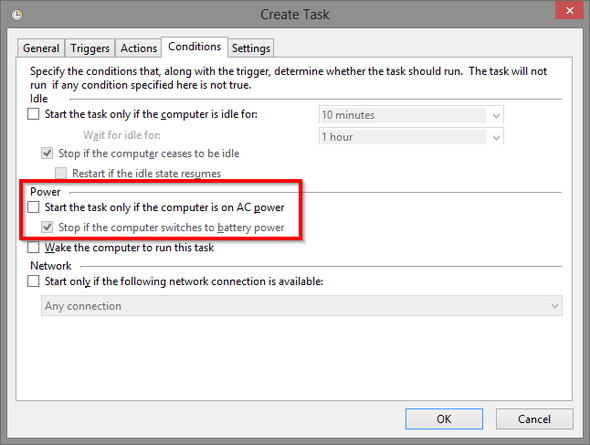
- Если вы используете ноутбук, откройте вкладку “Conditions” и снимите галочки в разделе “Power”, чтобы задача могла запускаться при питании от аккумулятора.
- Создайте ярлык на Рабочем столе: Правый клик → New → Shortcut.
В поле расположения ярлыка вставьте команду формата (пример):
C:\Windows\System32\schtasks.exe /RUN /TN "UAC Whitelist\EverythingSkipUAC"Замените название папки и задачи на свои значения. Этот ярлык будет запускать задачу, которая открывает приложение с повышенными привилегиями без показа UAC.
- Иконки: по умолчанию значок ярлыка будет системным. Чтобы изменить: правый клик по ярлыку → “Свойства” → вкладка “Ярлык” → “Сменить значок” → “Обзор“ → укажите исполняемый файл программы и выберите его иконку.
Краткие рекомендации: используйте этот метод для программ, к которым вы обращаетесь часто. Сервисный файл задачи можно экспортировать (файл XML) для резервного копирования.
Критерии приёмки
- Ярлык запускает приложение без показа UAC.
- Приложение получает нужные привилегии и работает корректно.
- Задача Планировщика корректно экспортируется/импортируется.
zElevator: запуск через контекстное меню
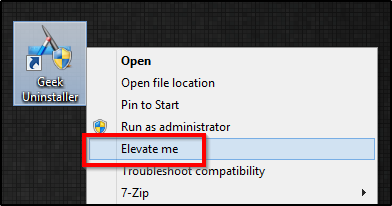
zElevator добавляет в контекстное меню пункт “Elevate me” — удобный способ запускать приложение с повышенными правами прямо из Проводника.
- Скачайте zip‑архив zElevator и распакуйте (например, через 7‑Zip).
- До запуска конфигуратора переместите папку zElevator в постоянное расположение (например, в “Program Files”), иначе при удалении исходного архива ссылки могут сломаться.
- Запустите файл zElevatorConfig и пройдите активацию.
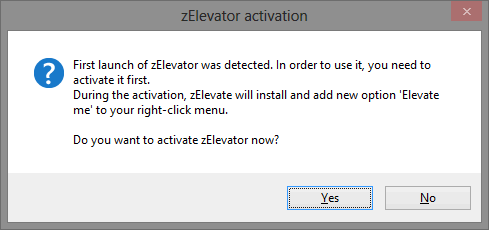
После установки правой кнопкой по exe/shortcut → «Elevate me», и программа запустится без UAC.
Плюсы: быстрый доступ через контекстное меню. Минусы: сторонняя утилита; не работает с ярлыками, требует дополнительного шага.
UAC Trust Shortcut — простой автоматизированный подход
UAC Trust Shortcut автоматически создаёт ярлыки, которые обходят UAC. Это схоже с Планировщиком, но автоматизировано.
- Выберите версию для вашей ОС: x86 (32‑бит) или x64 (64‑бит).
- Распакуйте архив и запустите установщик. Важно: не меняйте папку установки; программа ожидает стандартного пути.
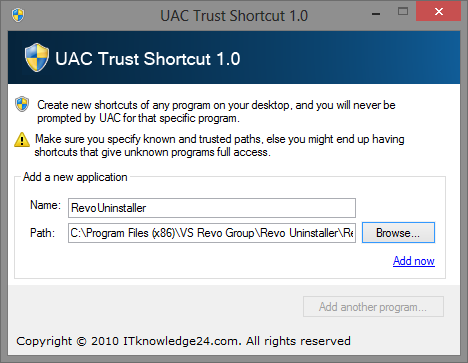
- Откройте UAC Trust Shortcut, в поле “Name” введите название ярлыка, затем “Browse” — укажите путь к .exe и нажмите “Add now”.
Плюсы: упрощает массовое создание ярлыков. Минусы: сторонний инструмент; при удалении программы можно потерять все ярлыки (в отличие от задач Планировщика, которые можно экспортировать).
TweakUAC — управление поведением UAC
TweakUAC позволяет переключать режимы UAC: полное включение, «тихий режим» (приглашения подавляются для администраторов) или полное отключение.
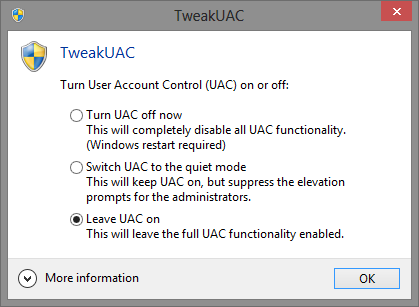
- Полное отключение — не рекомендуется, так как снижает защиту системы.
- “Тихий режим” — полезен, если у вас надёжный антивирус, включённый брандмауэр и регулярные обновления.
Цитата разработчиков: «Если вы полагаетесь на UAC как единственный уровень защиты от вредоносного ПО, тихий режим повышает риск. Однако при наличии антивируса и включённого брандмауэра всплывающие окна UAC нередко становятся лишь помехой». (Переведённый смысл сообщения разработчика.)
Матрица сравнения методов
| Метод | Сторонние программы | Простота настройки | Удобство запуска | Риск безопасности | Резервное копирование настроек |
|---|---|---|---|---|---|
| Планировщик заданий | Нет | Средняя | Высокое (ярлык) | Низкий (не отключает UAC) | Экспорт задач (XML) |
| zElevator | Да | Низкая | Высокое (контекстное меню) | Средний | Зависит от программы |
| UAC Trust Shortcut | Да | Низкая | Высокое (ярлыки) | Средний | Зависит от программы |
| TweakUAC | Да | Очень низкая | Постоянно (системный режим) | Высокий при отключении | Конфигурационный файл |
Notes: “Риск безопасности” отражает влияние на общую целостность системы; чем выше, тем больше потенциальная уязвимость при эксплуатации вредоносного ПО.
Когда методы не сработают (контрпримеры)
- Приложения, которые самоотказываются от запуска из задач Планировщика по внутренним проверкам путей.
- Защищённые системные процессы и сервисы, требующие специфической среды запуска.
- Контекстные утилиты (как zElevator) не работают с ярлыками, только с файлами и из контекстного меню.
Пошаговый SOP: внедрение метода «Планировщик заданий» в компании
- Идентифицировать список доверенных приложений (белый список).
- Проверить цифровые подписи и источник поставки каждого приложения.
- Для каждого приложения: создать задачу в отдельной папке Планировщика (например, “CompanyUAC”).
- Установить “Run with highest privileges” и проверить запуск под тестовой учётной записью.
- Создать централизованный репозиторий экспортированных XML‑файлов задач.
- Документировать инструкции для пользователей и привязать ярлыки через GPO или скрипты развёртывания.
Критерии приёмки
- 95% тестовых сценариев запускают целевые приложения без UAC.
- Задачи корректно импортируются на тестовой машине из резервной копии.
- Пользовательская инструкция проверена и понятна представителям поддержки.
Контроль безопасности и риски
Риски
- Снижение визуального контроля за повышением привилегий.
- Если злоумышленник получит доступ к вашей учётной записи, обойти UAC станет проще.
Митигаторы
- Оставляйте UAC включённым; используйте методы обхода только для подтверждённых белых приложений.
- Поддерживайте надёжный антивирус и включённый брандмауэр.
- Ограничьте права аккаунтов пользователей (используйте обычные учётные записи, а не администраторские).
- Экспортируйте задачи Планировщика и храните контрольные суммы для проверки целостности.
Чеклист для разных ролей
Администратор
- Проверил цифровую подпись приложения.
- Создал задачу в отдельной папке Планировщика.
- Экспортировал XML задачи в репозиторий.
- Описал процедуру отката.
Обычный пользователь
- Получил короткий ярлык на рабочем столе.
- Проверил, что приложение запускается без UAC.
- Сообщил о любых ошибках в работу поддержки.
Отдел безопасности
- Включил мониторинг запуска задач и событий безопасности.
- Проверил соответствие политике компании.
Ошибки и устранение неполадок
Проблема: задача запускается, но приложение не запускается или сообщает об ошибке «файл не найден».
- Проверьте путь в действии задачи — укажите полный путь к .exe.
- Убедитесь, что у задачи корректно указаны права и учётная запись, если используется специфичная учётная запись.
- Если запускаете на ноутбуке, проверьте вкладку “Conditions” и отключите условия по питанию.
Проблема: ярлык schtasks не запускает задачу.
- Убедитесь, что команда использует правильное имя папки и задачи, включая обратный слэш (например: “UAC Whitelist\EverythingSkipUAC”).
- Проверьте, что имя папки и задачи в Планировщике совпадает точно, включая пробелы.
Модель принятия решения (Mermaid)
flowchart TD
  A[Нужно запускать ПО без UAC?] -->|Да| B{Принципиальное требование}
  B -->|Любое приложение, много ярлыков| C[Task Scheduler]
  B -->|Только при контексте Проводника| D[zElevator]
  B -->|Хочу быстро и автоматично| E[UAC Trust Shortcut]
  B -->|Хочу сменить поведение UAC глобально| F[TweakUAC]
  A -->|Нет| G[Оставить UAC]
(Блок‑схема помогает выбрать метод в зависимости от требований по удобству и масштабированию.)
Советы по совместимости и миграции
- На 64‑битных системах проверьте расположение .exe (Program Files vs Program Files (x86)).
- При миграции образа Windows импортируйте XML‑файлы задач Планировщика и при необходимости исправьте пути.
- Для развёртывания на нескольких машинах используйте скрипт, создающий задачи через schtasks.exe с опцией /XML и /Create.
Часто задаваемые вопросы (FAQ)
Q: Нужно ли отключать UAC совсем, чтобы убрать приглашения?
A: Нет. Полное отключение повышает риск. Лучше использовать целевые методы обхода для доверенных приложений.
Q: Можно ли использовать эти методы для приложений из Microsoft Store?
A: Магазинные приложения обычно изолированы и не запускаются напрямую через тот же механизм; методы могут не работать.
Q: Что лучше в корпоративной среде — Планировщик или сторонние утилиты?
A: Предпочтительнее Планировщик, так как он встроен в Windows и даёт возможность централизованного экспорта/аудита.
Заключение
Каждый из описанных методов имеет свои сильные и слабые стороны. Для домашнего пользователя быстрый выбор может пасть на UAC Trust Shortcut или zElevator. Для администратора и корпоративного окружения лучший выбор — Планировщик заданий: он не требует стороннего ПО, даёт контроль и резервирование через XML. TweakUAC стоит использовать с осторожностью и только если вы понимаете последствия для безопасности.
Резюме
- Не отключайте UAC полностью без серьёзной причины.
- Для отдельных приложений используйте Планировщик заданий или UAC Trust Shortcut.
- Для запуска из проводника удобно zElevator.
- TweakUAC меняет поведение UAC глобально — используйте аккуратно.
Надеюсь, руководство помогло. Поделитесь своим опытом: какой метод вы используете и почему?

Похожие материалы

Несколько аккаунтов Skype: Multi Skype Launcher

Журнал для работы: повысить продуктивность

Персональные звуки уведомлений на Android

Скачивание шоу Hulu для офлайн‑просмотра

Microsoft Start: персонализированная новостная лента
