
Sticky Notes в Windows 10: установка и резервные копии
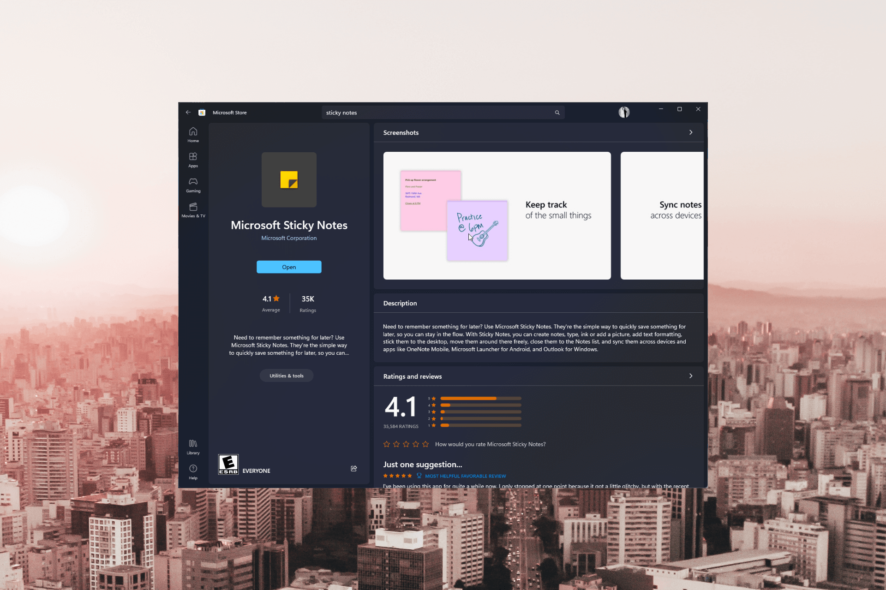
Sticky Notes подходит для быстрых напоминаний, списков задач и быстрых набросков идей прямо на рабочем столе. Это руководство объясняет, как скачать, настроить, использовать и безопасно сохранить ваши заметки, чтобы не потерять важные данные.
Как скачать и установить Sticky Notes
Перед установкой проверьте несколько пунктов:
- Устройство работает под управлением лицензионной Windows 10.
- Наличие учётной записи Microsoft для синхронизации заметок, если вы хотите использовать облачный перенос.
- Стабильное подключение к интернету.
- Достаточно свободного места на диске.
- Наличие прав администратора, если это требуется в вашей среде.
Если все условия выполнены, установите приложение:
- Откройте Microsoft Store.
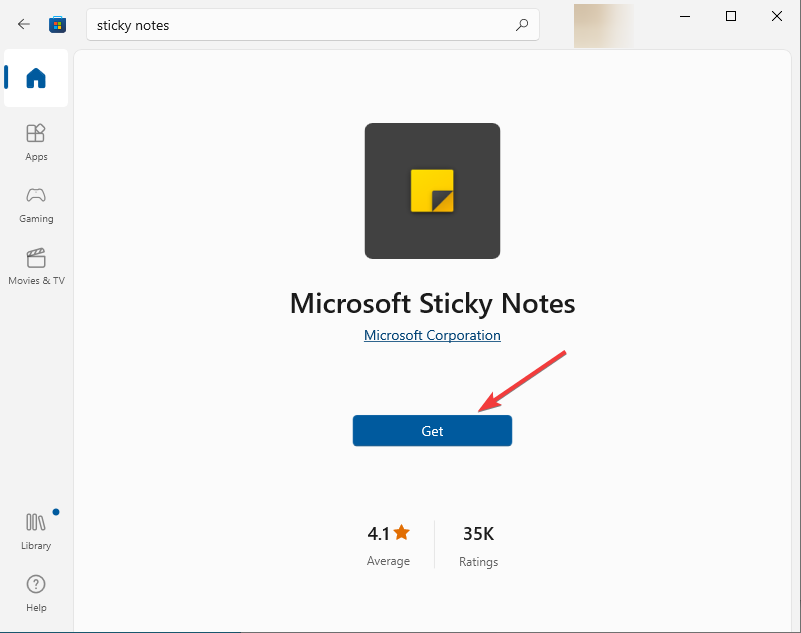
- Введите в поиск Sticky Notes и нажмите кнопку Получить. Приложение установится на компьютер.
- При желании выполните вход в учётную запись Microsoft, чтобы включить синхронизацию заметок между устройствами.
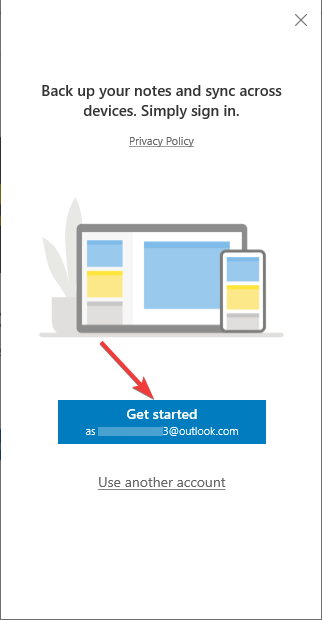
Важно: если вы используете корпоративный аккаунт или устройство с политиками ИТ, обратитесь к администратору, чтобы разрешить установку из Microsoft Store.
Как использовать Sticky Notes в Windows 10
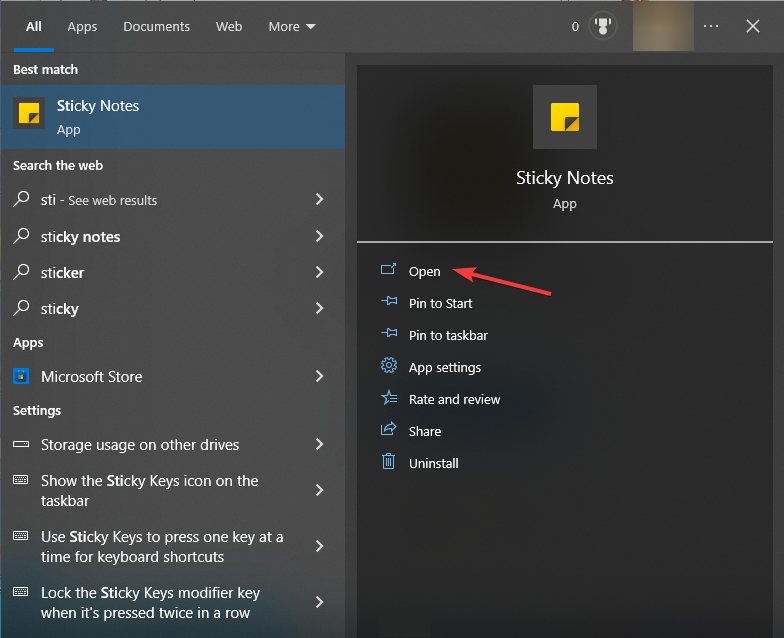
- После установки нажмите клавишу Windows, начните вводить sticky notes и выберите Открыть.
- Нажмите плюс (+) для создания новой заметки. Введите текст — изменения сохраняются автоматически.
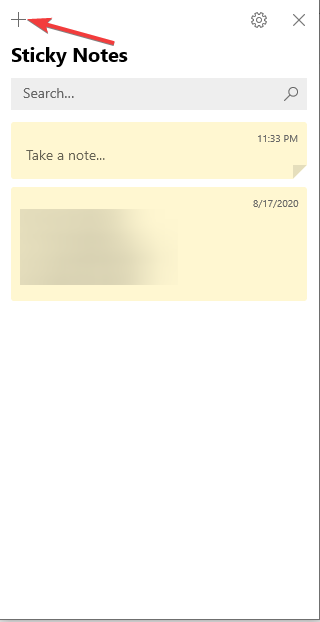
- Выделенный текст можно сделать полужирным, курсивом или подчеркнутым, а также использовать маркированные списки.
- Нажмите на три точки в правом верхнем углу заметки, чтобы открыть дополнительные опции.
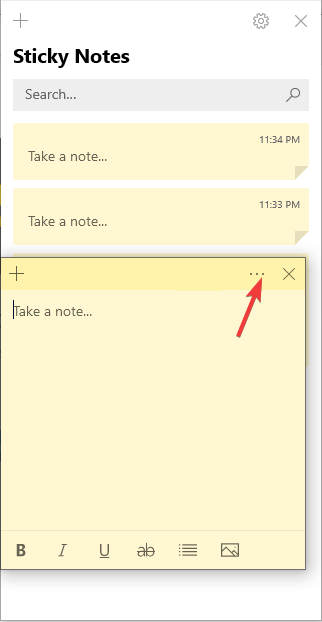
- Выберите цвет заметки для визуальной сортировки по приоритету или тематике.
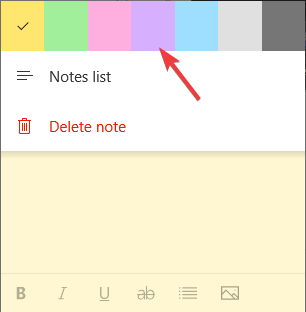
Совет: используйте разные цвета для рабочих задач, личных напоминаний и идей. Синхронизация включается в настройках приложения при входе в учётную запись Microsoft.
Резервное копирование и восстановление заметок
Самый надёжный ручной способ сохранить локальные заметки — скопировать файл базы данных приложения plum.sqlite.
Резервное копирование
- Нажмите Windows + R для открытия окна Выполнить.
- Вставьте путь и нажмите OK:
%LocalAppData%\Packages\Microsoft.MicrosoftStickyNotes_8wekyb3d8bbwe\LocalState
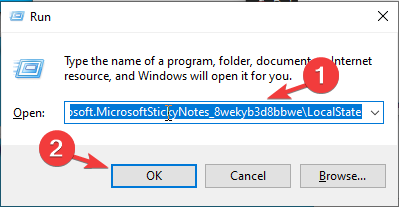
- Найдите файл plum.sqlite, щёлкните правой кнопкой и выберите Копировать.
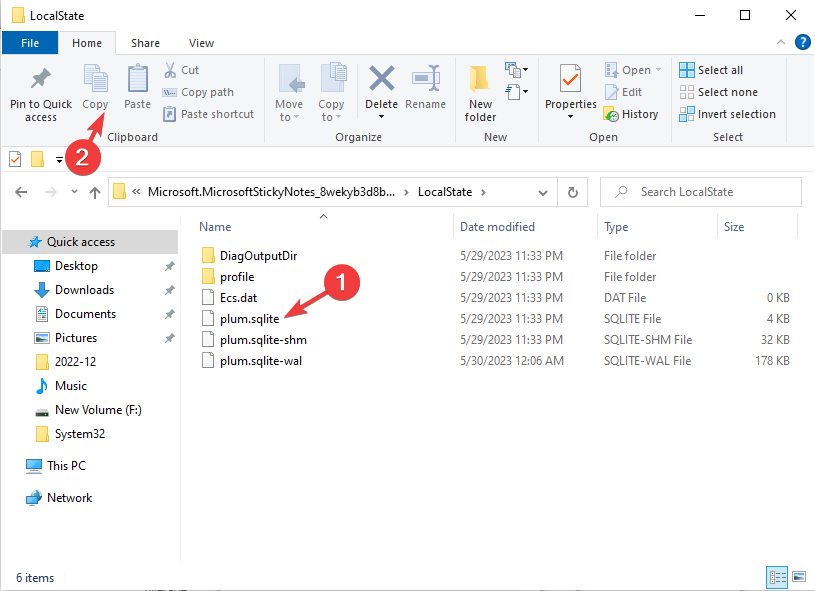
- Откройте Проводник (Windows + E), перейдите в папку, куда хотите сохранить резервную копию, и вставьте файл (Ctrl + V).
Важно: периодически делайте резервные копии файла, особенно перед обновлениями системы или переносом профиля.
Восстановление
Важно: при замене файла plum.sqlite предыдущие локальные заметки на устройстве будут удалены и заменены содержимым восстановленного файла.
- Откройте папку с вашей резервной копией plum.sqlite и скопируйте файл (Ctrl + C).
- Нажмите Windows + R и вставьте путь:
%LocalAppData%\Packages\Microsoft.MicrosoftStickyNotes_8wekyb3d8bbwe\LocalState
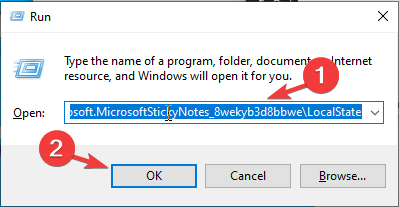
- Вставьте файл в эту папку (Ctrl + V), подтвердите замену.
- Откройте Sticky Notes — заметки отобразятся в том виде, в котором были при создании резервной копии.
Если приложение запущено во время копирования, закройте Sticky Notes и при необходимости завершите процесс через Диспетчер задач, чтобы избежать повреждений файла.
Альтернативные подходы и когда ручное копирование не подходит
- Синхронизация через учётную запись Microsoft. Если она включена, заметки автоматически хранятся в облаке и доступны на других устройствах с той же учётной записью. Это предпочтительный способ для пользователей, которые хотят автоматический бэкап.
- Хранение копий plum.sqlite в облачном хранилище (OneDrive, Google Drive) для удобного переноса между машинами.
- Использование сторонних инструментов резервного копирования профиля пользователя при массовом управлении устройствами.
Когда ручное копирование может не сработать:
- Если имя или путь пакета приложения изменились в более новых версиях Windows.
- Если файл plum.sqlite повреждён или несовместим с новой версией приложения после обновления — в этом случае может потребоваться восстановление через облачную синхронизацию.
Руководства для ролей: что выполнить и когда
Для обычного пользователя:
- Включить синхронизацию через учётную запись Microsoft для автоматического бэкапа.
- Делать ручные копии plum.sqlite перед крупными обновлениями.
- Закрывать приложение перед заменой файла.
Для ИТ-администратора:
- Настроить политику резервного копирования пользовательских данных или инструкции для сотрудников.
- Проверять совместимость схемы базы данных при развёртывании новых версий приложения.
- Объяснить пользователям риски замены файла plum.sqlite.
Короткая методика резервного копирования
- Регулярность: копировать plum.sqlite еженедельно или перед обновлениями.
- Места хранения: локальная копия и копия в облаке.
- Проверка: после восстановления убедитесь, что заметки корректно отображаются.
Глоссарий в одну строку
- plum.sqlite — локальный файл базы данных Sticky Notes, содержащий ваши заметки.
- Синхронизация — автоматический перенос заметок между устройствами через облако Microsoft.
- Учётная запись Microsoft — аккаунт, необходимый для облачной синхронизации данных приложения.
Безопасность и конфиденциальность
Заметки могут содержать личные или рабочие данные. Храните резервные копии в доверенных местах, используйте защищённые облачные хранилища и учитывайте корпоративные правила обработки данных. При передаче файла между компьютерами удаляйте резервную копию с промежуточных устройств, если она содержит чувствительную информацию.
Краткое резюме
- Установите Sticky Notes из Microsoft Store и выполните вход в учётную запись Microsoft для синхронизации.
- Для ручного резервного копирования копируйте файл plum.sqlite из папки LocalState.
- При восстановлении заменяйте существующий файл, предварительно закрыв приложение.
- Используйте облачную синхронизацию как основной метод и ручной бэкап как дополнительный.
Если вы хотите, чтобы заметки всегда были поверх окна рабочего стола, в другом нашем материале описаны шаги для закрепления приложений поверх всех окон. Если остались вопросы или идеи, оставьте комментарий ниже — постараемся помочь.

Похожие материалы

Несколько аккаунтов Skype: Multi Skype Launcher

Журнал для работы: повысить продуктивность

Персональные звуки уведомлений на Android

Скачивание шоу Hulu для офлайн‑просмотра

Microsoft Start: персонализированная новостная лента
