
Процесс не закрывается в Диспетчере задач Windows 11 — как исправить
Почему процесс может не закрываться в Диспетчере задач
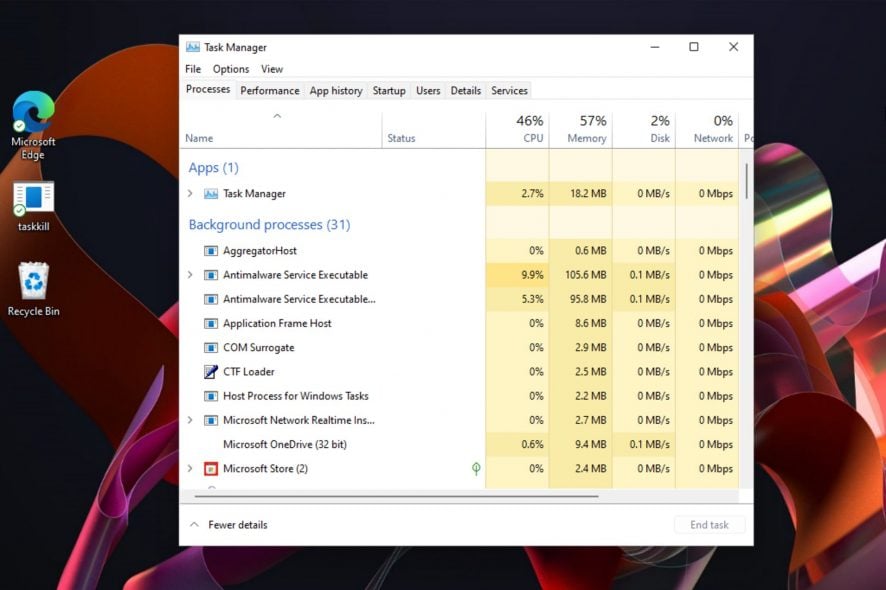
Диспетчер задач показывает текущие приложения, фоновые процессы и службы. Иногда приложение выглядит закрытым, но его процесс остаётся в списке — это может происходить по нескольким причинам:
- Программа «подвисла» во время работы с диском, сетью или внешними устройствами; она не отвечает и не завершает цикл завершения.
- Процесс ждёт ответ от драйвера или системной службы (например, ожидание ввода/вывода, монтирование диска).
- Внутренние ошибки приложения: утечки блокировок, гонки потоков, дедлоки.
- Процесс был намеренно защищён (антивирус, служба) и не разрешает прямое завершение.
- Зловредное ПО (spyware, adware, трояны) может блокировать или перезапускать свои процессы.
Важно: принудительно завершать процессы следует с осторожностью — можно потерять несохранённые данные или нарушить работу системы.
Простая последовательность действий для быстрого решения
- Попробуйте стандартные команды (Alt + F4, закрытие окна).
- Если не помогло — завершение через Параметры → Приложения и возможности → Дополнительные параметры → Завершить.
- Если не помогло — используйте Командную строку или PowerShell с правами администратора.
- Если процесс перезапускается сам — проверьте автозапуск, службы и вредоносное ПО.
- В крайнем случае — перезагрузите систему или загрузитесь в безопасном режиме для диагностики.
Что делать, если Диспетчер задач не закрывает приложение
1. Используйте сочетание клавиш Alt + F4
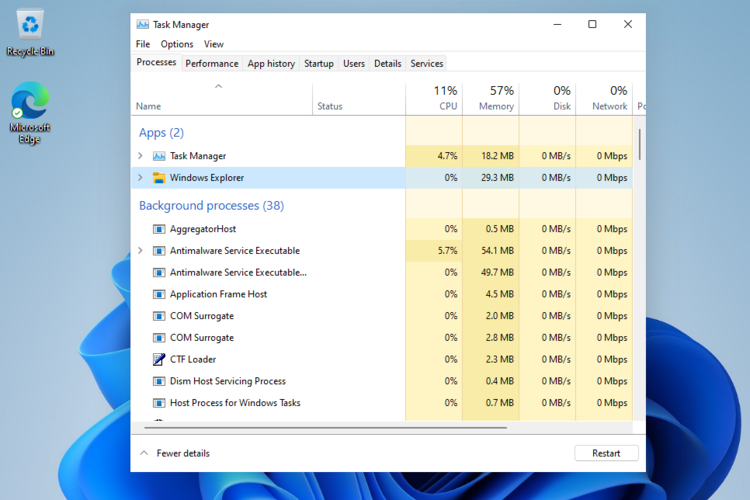
- Нажмите клавишу Windows, введите “Диспетчер задач” и откройте его.
- В списке выделите приложение или процесс в разделе “Приложения”.
- Нажмите Alt + F4 одновременно — это попытка корректного закрытия окна.
Этот способ быстро работает для графических приложений, но если процесс завис на уровне ядра или драйвера — он может не помочь.
2. Завершение через Параметры
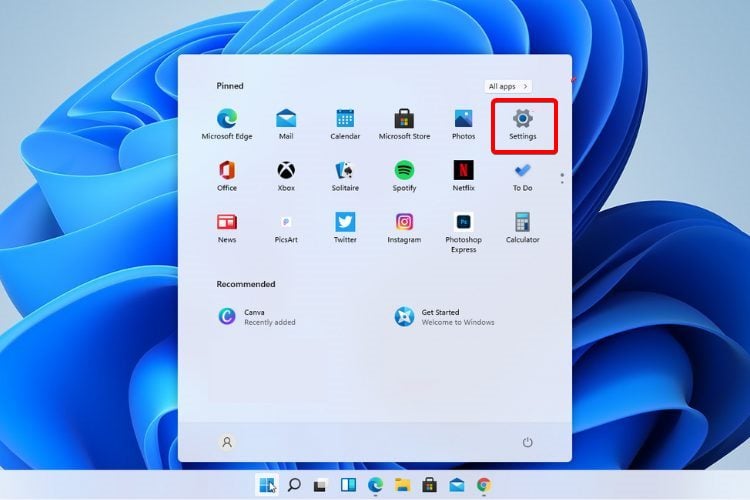
- Откройте меню Пуск и выберите Параметры.
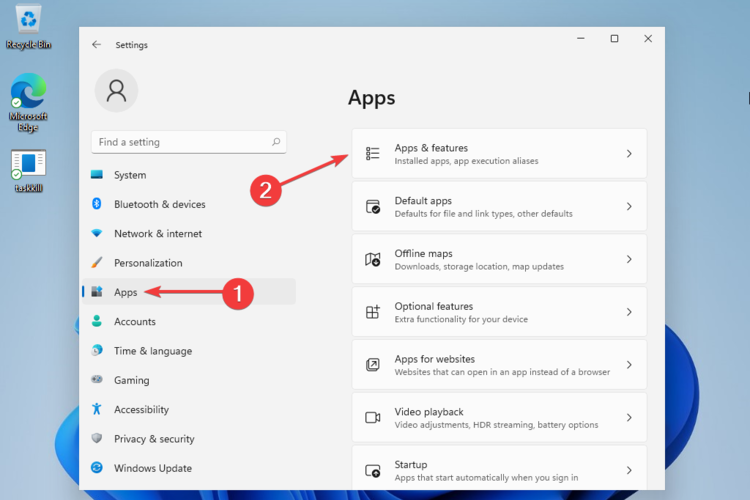
- Перейдите в Приложения → Приложения и возможности.
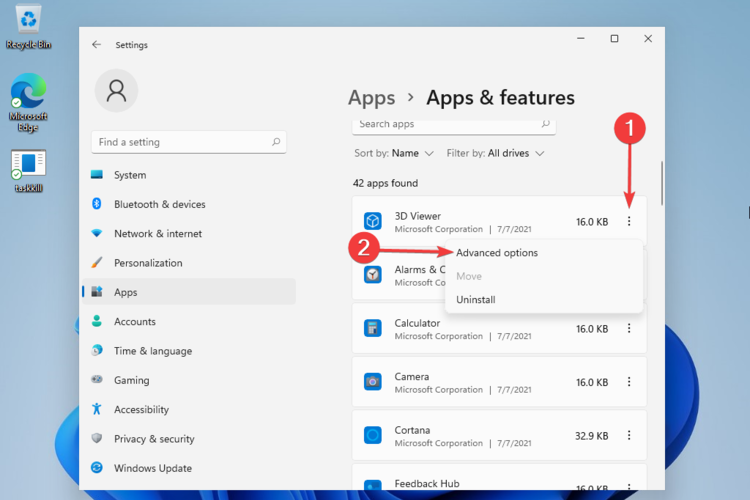
- Найдите приложение, нажмите на три точки и выберите Дополнительные параметры.
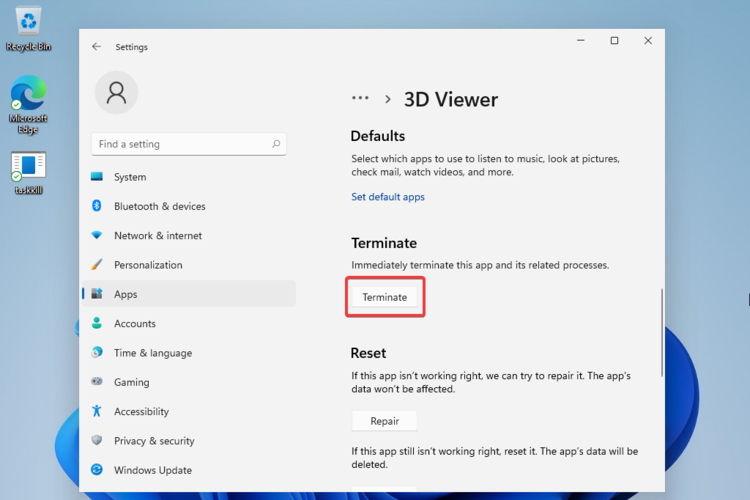
- Нажмите кнопку “Завершить”.
Этот метод удобен, когда приложение не реагирует, но система всё ещё позволяет выполнить мягкое завершение.
3. Командная строка (cmd) с правами администратора
Если графические способы не сработали — используйте командную строку.
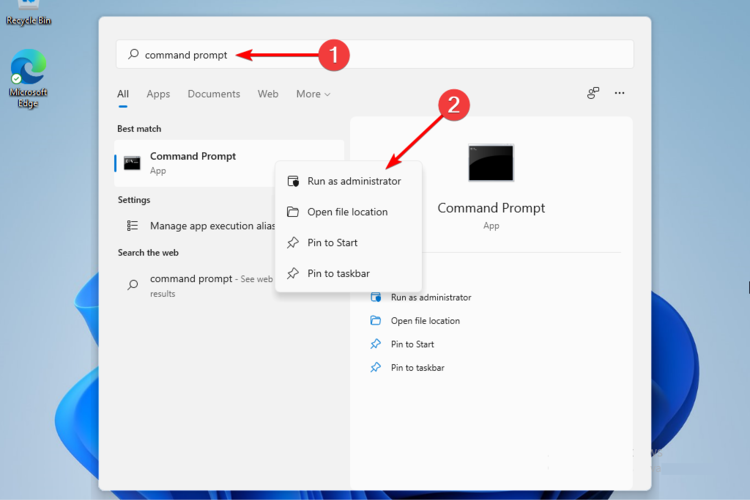
- Нажмите Пуск, введите cmd, правой кнопкой мыши — Запуск от имени администратора.
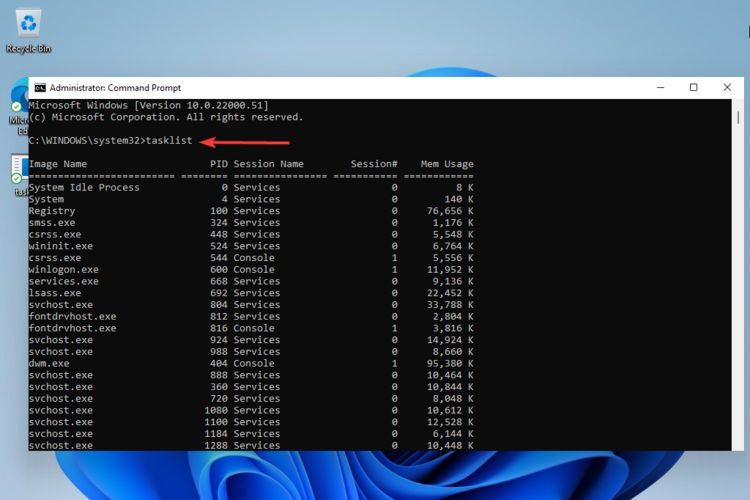
- Посмотреть список активных процессов:
tasklist- Завершить процесс по имени (пример для notepad.exe):
taskkill /im notepad.exe /fПараметр /f принудительно завершает процесс. Если нужно завершить процесс по идентификатору (PID):
taskkill /pid 1234 /f- Введите
taskkill /?чтобы получить справку по параметрам.
Замечание: используйте точное имя исполняемого файла. Некорректный синтаксис не завершит процесс.
4. PowerShell: Stop-Process
PowerShell часто более гибкий для сценариев и фильтрации процессов.
Пример завершения по имени:
Stop-Process -Name notepad -ForceПо PID:
Stop-Process -Id 1234 -ForceЧтобы отфильтровать процессы по части имени и посмотреть перед завершением:
Get-Process | Where-Object { $_.ProcessName -like "firefox*" }5. Process Explorer и другие сторонние инструменты
Process Explorer (Sysinternals) даёт детальную информацию: какие дескрипторы и потоки заняты, какие модули загружены. Он может показать причину, почему нельзя выгрузить модуль, и позволяет принудительно закрыть даже защищённые процессы.
Используйте Process Explorer, когда стандартные инструменты не дают ответа. Это инструмент для опытных пользователей и администраторов.
6. Resource Monitor (resmon)
Resource Monitor помогает найти блокировки ввода/вывода, использование диска и сетевых подключений, которые мешают завершению процесса.
Откройте Ресурсы → Диспетчер задач → Производительность → Открыть монитор ресурсов.
Какие процессы безопасно завершать, а какие нельзя
- Не завершайте процессы, связанные с Windows Logon, explorer.exe, службами Windows и драйверами, если вы не уверены в последствиях.
- Можно завершать процессы сторонних приложений, временных утилит, браузеров (если вы сохранили вкладки) и программ производителей оборудования.
- Не завершайте процессы базы данных, серверные службы или процессы, которые могут испортить данные.
Важно: принудительное завершение системного процесса может привести к потере данных или краху системы. Сохраняйте файлы и по возможности создавайте точку восстановления перед сложной диагностикой.
NOTE: Завершение критических системных процессов может привести к сбою системы и потере данных. Сохраняйте работу перед процедурой.
Как Диспетчер задач влияет на производительность
Диспетчер задач — это инструмент диагностики, а не основной фактор, замедляющий систему. Но он помогает:
- Обнаруживать процессы с высоким загрузкой CPU или памяти.
- Находить фоновые службы, потребляющие ресурсы.
- Анализировать поведение при старте системы.
Основные действия для повышения производительности:
- Просмотрите фоновые процессы и завершите лишние (с осторожностью).
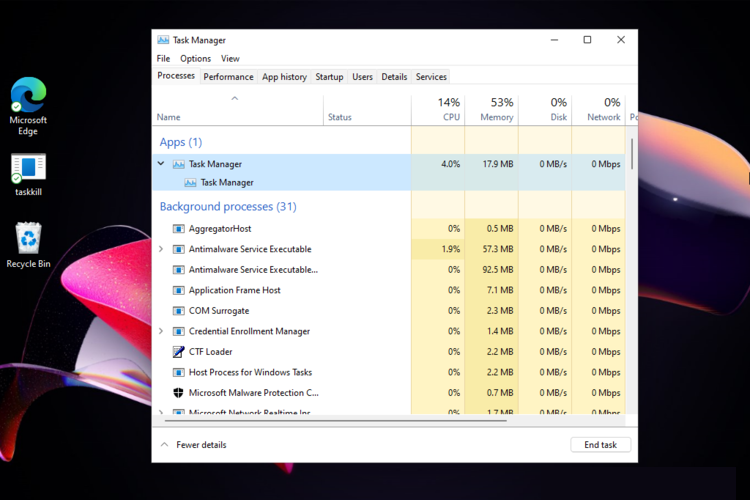
- Удалите или отключите автозапуск проблемных приложений.
- Отслеживайте вкладку Производительность, чтобы увидеть, откуда идёт нагрузка.
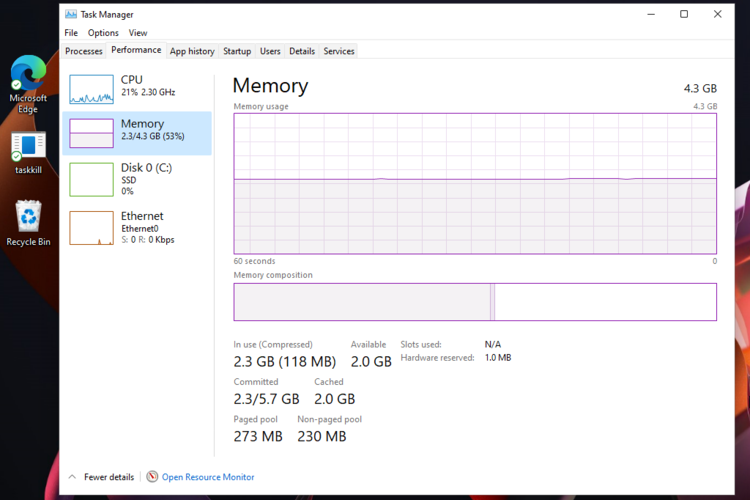
- Убейте процессы, злоупотребляющие CPU, если они не критичны.
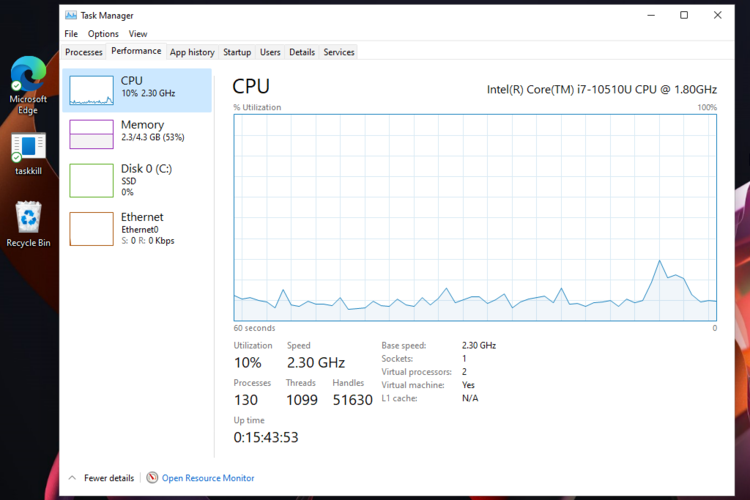
- Идентифицируйте сервисы, «съедающие» RAM, и проверьте их назначение.
Если штатные методы не помогают, можно попробовать альтернативы Диспетчера задач.
Альтернативные инструменты и когда их использовать
- Process Explorer — глубокий анализ загруженных модулей и блокировок.
- Process Hacker — расширенные возможности инспекции и завершения процессов.
- Sysinternals Suite — набор утилит для продвинутой диагностики.
Используйте внешние инструменты, когда Windows стандартными средствами не позволяет определить причину или завершить «упрямый» процесс.
Мини‑методология: быстрый план исследования проблемы
- Составьте картину: какое приложение, что делалось перед зависанием, частота повторения.
- Попробуйте мягкое завершение (Alt + F4, закрыть окно).
- Если не получается — завершение через Параметры.
- Командная строка/PowerShell: tasklist → taskkill /im
/f. - Если процесс возвращается — проверьте автозапуск и службы.
- Запустите антивирусное сканирование и проверьте целостность системы (sfc /scannow).
- Если всё ещё есть сомнения — используйте Process Explorer, посмотрите, какие модули удерживают процесс.
- При необходимости загрузитесь в безопасном режиме и удалите проблемное ПО.
Роль‑ориентированные контрольные списки
Для обычного пользователя:
- Сохраните все данные.
- Попробуйте Alt + F4.
- Закройте через Параметры → Приложения и возможности → Завершить.
- Перезагрузите компьютер.
Для системного администратора:
- Просмотрите логи (Event Viewer).
- Выполните tasklist /svc и сверку с сервисами.
- Используйте Sysinternals (Process Explorer) для выявления удерживающих дескрипторов.
- Соотнесите PID с журналами приложений и служб.
Для инженера службы поддержки:
- Соберите дамп процесса (procdump).
- Проанализируйте стек потоков и загрузку модулей.
- Проверяйте зависимости на уровне драйверов и сервисов.
Критерии приёмки
- Процесс завершился без перезапуска автоматически.
- Система работает стабильно минимум 10 минут после завершения.
- Нет потери данных или нарушения служб, зависящих от процесса.
- Программа при повторном запуске корректно функционирует (если применимо).
Когда описанные методы не помогут (контрпримеры)
- Процесс является частью защищённого системного сервиса, и завершение приведёт к перезагрузке или BSOD.
- Вредоносная программа моментально перезапускает свои процессы — нужна очистка антивирусом и удаление автозапуска.
- Повреждена файловая система или драйвер — потребуется восстановление системы или обновление драйверов.
Быстрые тесты и сценарии приёма
- Тест 1: Приложение зависает при открытии файла — завершить процесс, открыть файл снова.
- Тест 2: Фоновый процесс потребляет 100% CPU — завершить процесс, наблюдать, исчезла ли нагрузка.
- Тест 3: Процесс возвращается после завершения — проверить автозапуск/службы.
Безопасность и проверка на вредоносное ПО
Если процесс не закрывается и выглядит подозрительно (неизвестное имя, постоянный перезапуск), выполните полное сканирование надёжным антивирусом и проверьте автозапуск:
- msconfig или Диспетчер задач → Автозагрузка
- Проверка служб: services.msc
- Проверка задач планировщика
Если есть подозрение на компрометацию, изолируйте машину от сети и запустите проверку с загрузочного носителя антивируса.
Краткое резюме
- Начните с простого: Alt + F4 и Параметры → Завершить.
- Используйте tasklist / taskkill или PowerShell для принудительного завершения.
- Для глубокой диагностики используйте Process Explorer и Resource Monitor.
- Будьте осторожны с системными процессами и сохраняйте данные.
- Если процесс перезапускается сам или ведёт себя как зловред — проведите антивирусную проверку.
Если ни один из методов не решил проблему, опишите поведение процесса и собираемые логи — это поможет понять, нужен ли апдейт драйвера, правка конфигурации или удаление вредоносного ПО.
Дополнительные материалы
- How To Sign Up and Create A New Gmail Account [Easy Guide]
- Here’s How To Fix Missile Command Delta Not Installing
Полезные напоминания:
- Всегда сохраняйте работу перед принудительным завершением процесса.
- При сомнениях — перезагрузите систему и выполните глубокую проверку.

Похожие материалы

Несколько аккаунтов Skype: Multi Skype Launcher

Журнал для работы: повысить продуктивность

Персональные звуки уведомлений на Android

Скачивание шоу Hulu для офлайн‑просмотра

Microsoft Start: персонализированная новостная лента
