
Как ускорить загрузки в Steam и устранить падения скорости
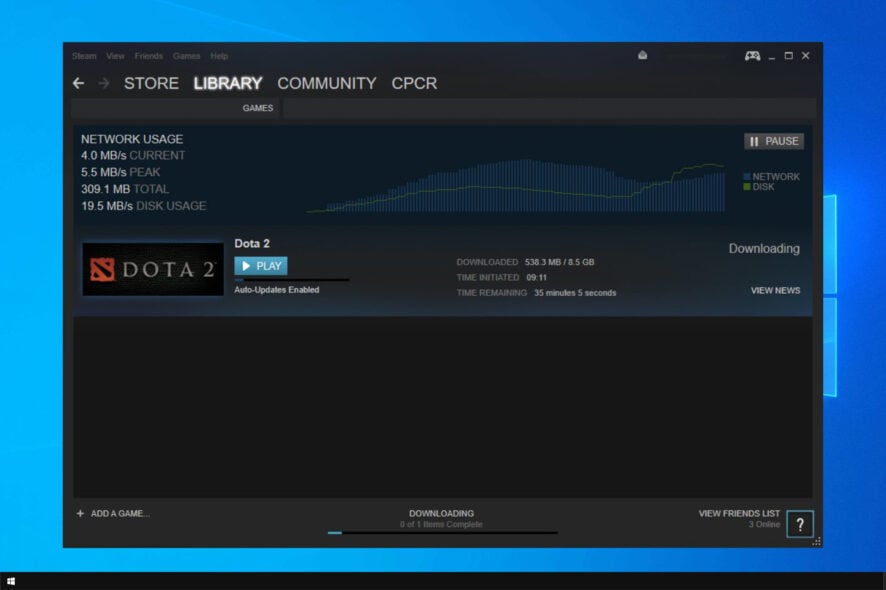
Если загрузки Steam идут медленно или постоянно прерываются, начните с простых шагов: очистите кеш загрузок, снимите лимит пропускной способности, смените регион загрузки и проверьте использование диска. Если это не помогло, используйте чеклист диагностики, протестируйте скорость в несколько этапов и при необходимости смените VPN или обновите драйверы накопителя. Ниже — подробное руководство, быстрые шаблоны проверки и пошаговые инструкции для разных ролей.
Введение
Многие игроки жалуются, что скорость загрузки в Steam низкая. Иногда Steam даже не видит установленные игры или не выходит в интернет. Колебания скорости и фризы загрузок затрагивают пользователей с разными типами подключения: проводным Ethernet, Wi‑Fi и даже оптическим интернетом.
Небольшая формула для проверки базовой согласованности: умножьте текущую скорость загрузки Steam (в МБ/с) на 8. Если результат примерно совпадает с вашей известной скоростью соединения в Мбит/с, то проблем со скоростью соединения в целом нет — причина, вероятно, локальная или со стороны сервера Steam.
В этом руководстве вы найдёте проверенные шаги по увеличению скорости загрузки, диагностику причин, альтернативные подходы и готовые чеклисты для домашнего пользователя и администратора.
Основные шаги по ускорению загрузок в Steam
1. Очистите кеш загрузок
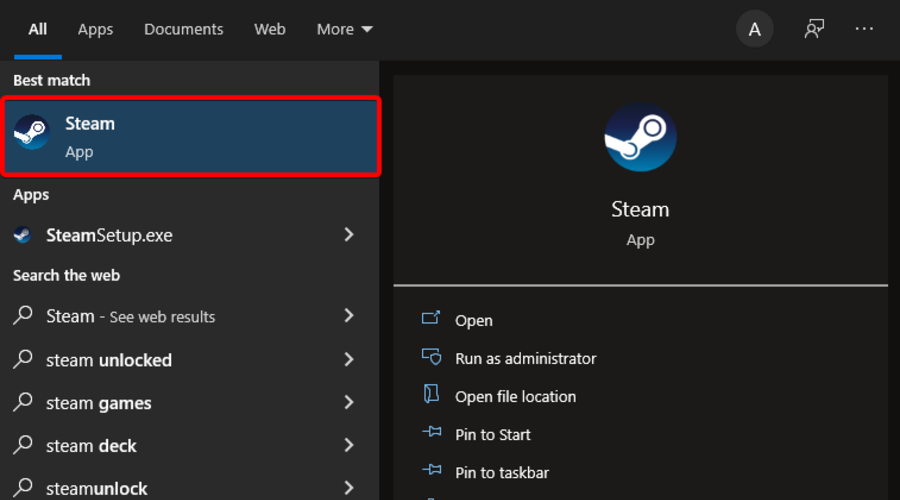
- Нажмите клавишу Windows, начните вводить Steam и откройте приложение.
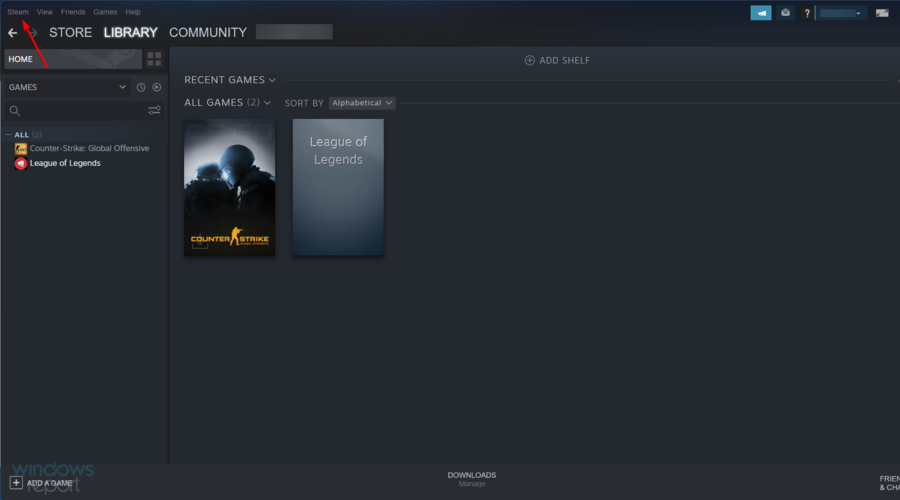
- В левом верхнем углу окна нажмите Steam.
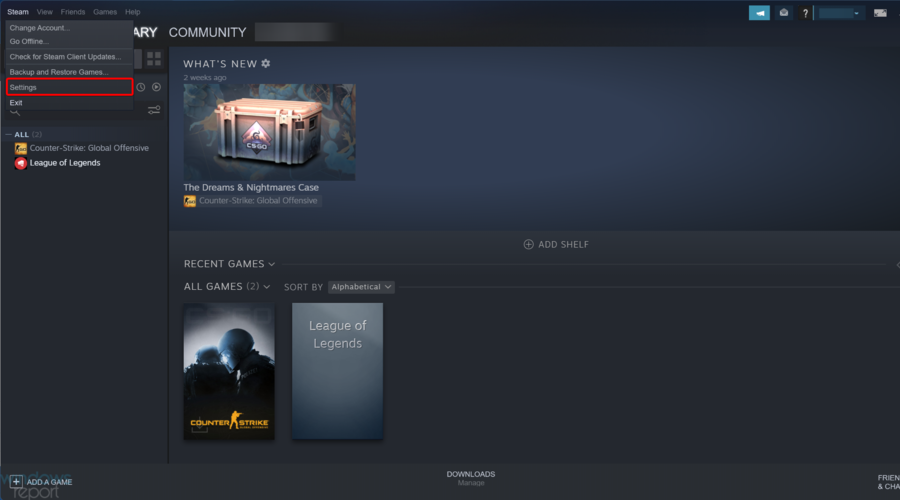
- Перейдите в Настройки.
- В левой панели выберите Загрузки.
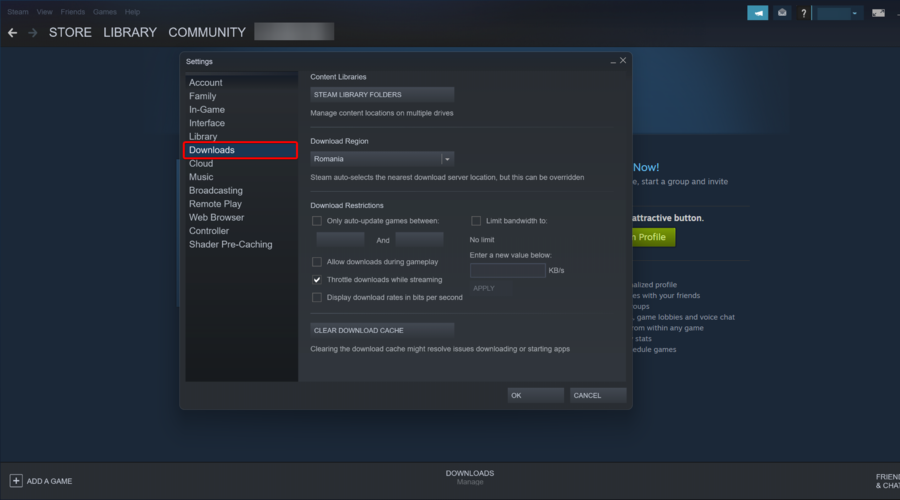
- Внизу правой части окна нажмите кнопку Очистить кеш загрузок.
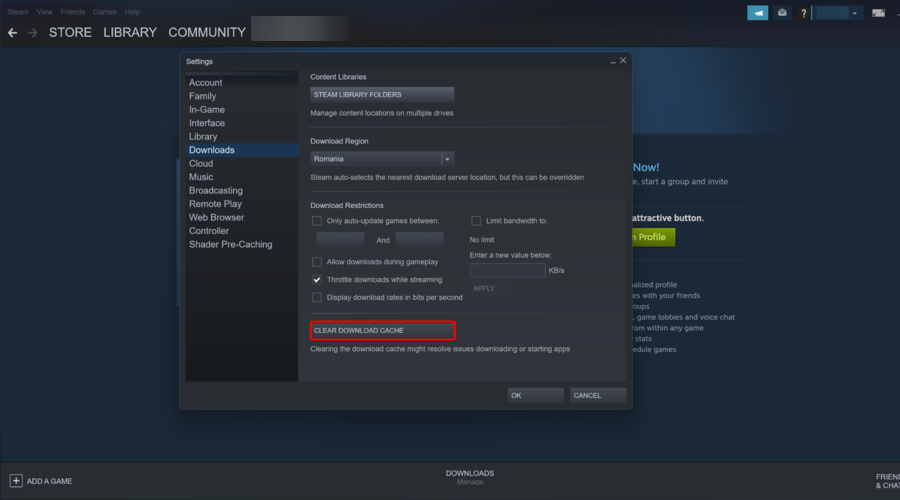
- В появившемся окне подтвердите действие и дождитесь завершения.
- Выполните повторный вход в аккаунт и проверьте скорость.
Очистка кеша помогает в случаях, когда Steam не распознаёт установленные файлы или загрузки зависают на этапе проверки. Это базовая и безопасная операция — делайте её в первую очередь.
2. Снимите или увеличьте лимит пропускной способности
- Откройте Steam, затем выберите Steam в левом верхнем углу.
- Перейдите в Настройки.
- В левой панели откройте Загрузки.
- В разделе Ограничения загрузки откройте меню Limit bandwidth to.
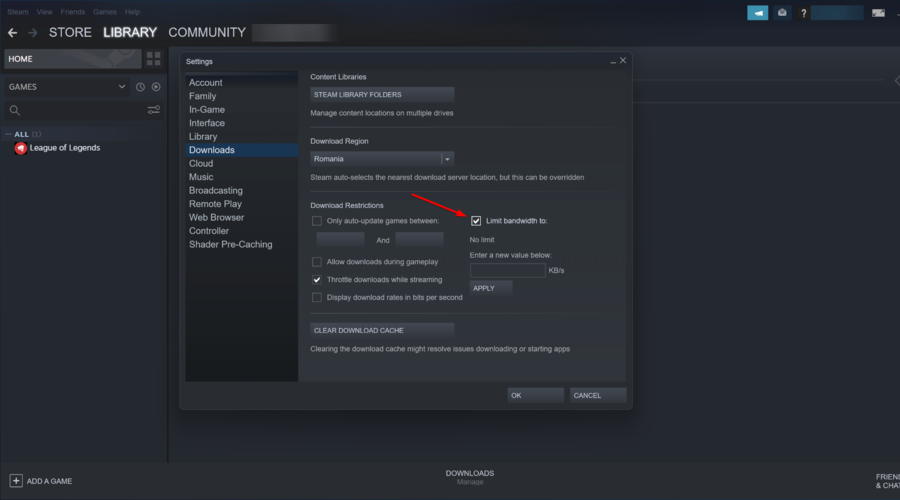
- Установите значение No Limit или выберите значение, близкое к пропускной способности вашего провайдера.
- Нажмите OK и возобновите загрузку.
Важно: если ваше домашнее подключение нестабильно, лучше выбрать значение чуть ниже пикового, чтобы оставалось место для других устройств в сети.
3. Смена региона загрузки
- Откройте Steam и выберите Steam в левом верхнем углу.
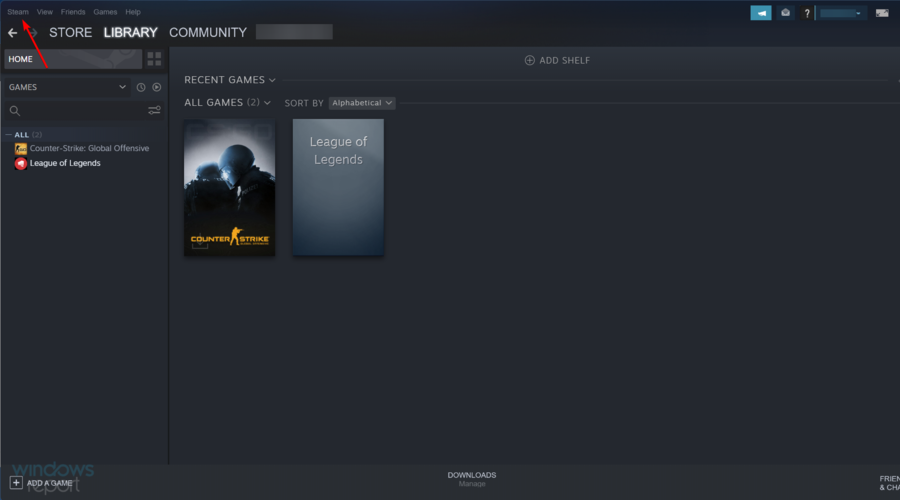
- Перейдите в Настройки.
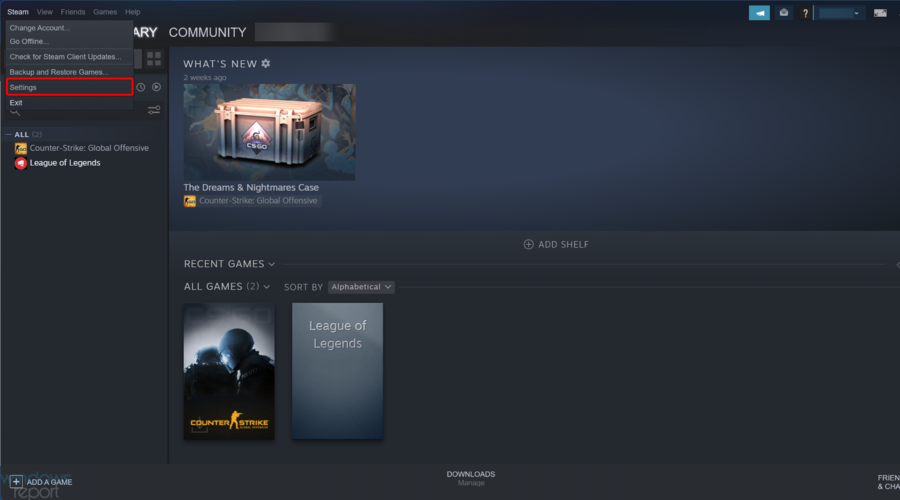
- В меню слева выберите Загрузки.
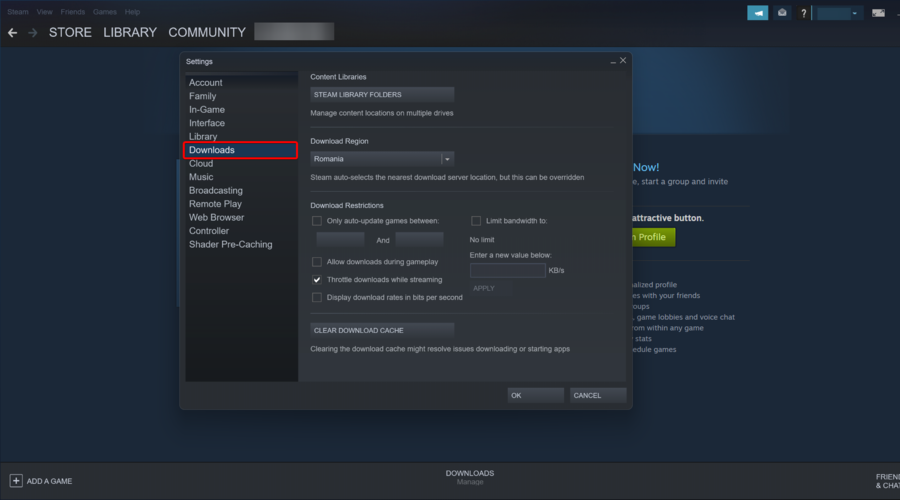
- В разделе Регион загрузки откройте выпадающий список и выберите другой сервер.
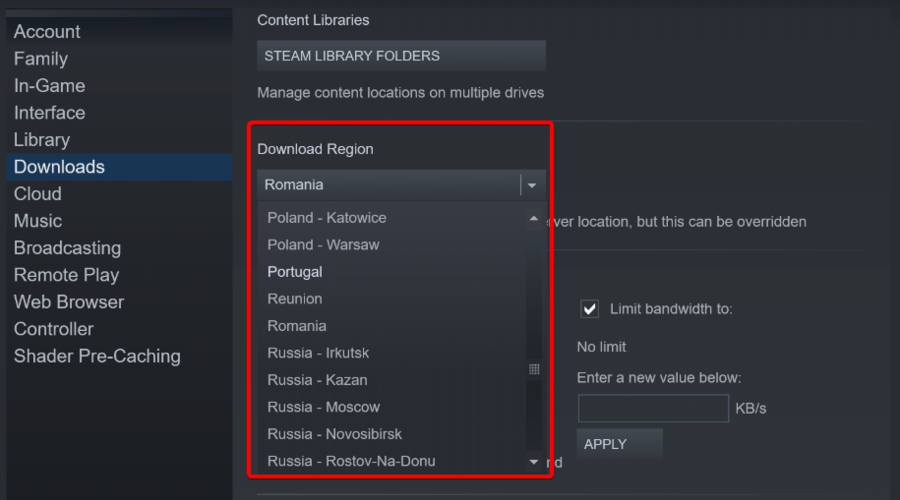
- Нажмите OK и протестируйте скорость.
Steam автоматически подбирает ближайший регион, но серверы могут быть перегружены или работать некорректно. Попробуйте несколько соседних регионов — иногда сервер на соседней геолокации даёт значительно лучшую скорость.
4. Уменьшение нагрузки на диск
- Нажмите клавишу Windows, введите cmd, правой кнопкой мыши запустите командную строку от имени администратора.
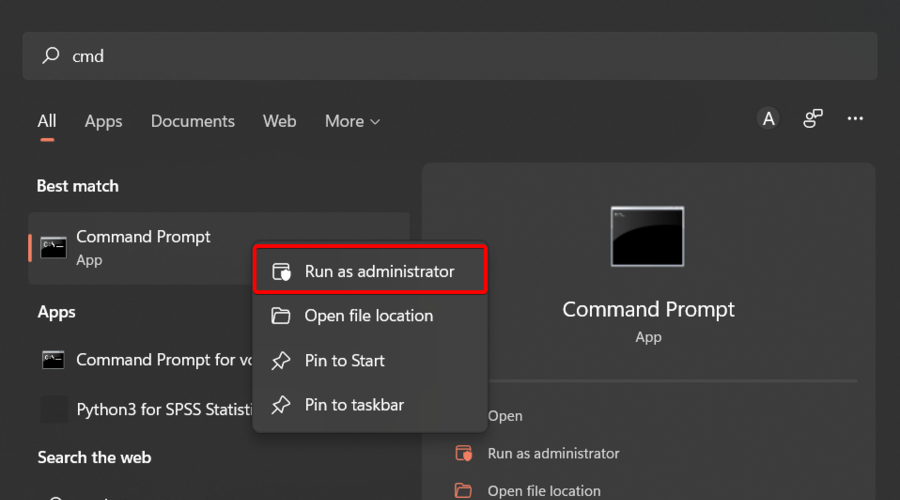
- Введите команду:
WPR -cancel- Некоторые пользователи отмечают улучшение после отключения службы Connected User Experiences and Telemetry. Для временной остановки выполните:
stop-service diagtrack- Чтобы отключить автозапуск этой службы, выполните:
set-service diagtrack -startuptype disabledВысокая нагрузка на диск во время распаковки и проверки чанков загрузки часто вызывает падение скорости загрузки. Освободите место, проверьте целостность диска и временно приостановите фоновые индексации.
5. Отключите VPN или прокси
Шифрование и маршрутизация через удалённый сервер могут снижать скорость загрузки. Для теста временно отключите VPN или прокси и повторите загрузку.
Если вам нужна постоянная защита, рассмотрите профессиональный VPN с современными протоколами (WireGuard, OpenVPN UDP) — они дают меньший «оверхед» и иногда заметно лучше работают при больших объёмах трафика.
Почему загрузки в Steam бывают медленными
Основные причины снижения скорости:
- Проблемы на стороне серверов Steam — временные перегрузки или обслуживание.
- Неправильно выбран регион загрузки или перегруженный сервер.
- Ограничения пропускной способности внутри клиента Steam.
- Высокая загрузка диска во время распаковки и проверки чанков.
- Фоновые сетевые процессы или другие устройства в локальной сети используют канал.
- Шифрование и маршрутизация при использовании VPN/прокси.
Каждая загрузка в Steam делится на части: клиент скачивает, распаковывает и сверяет чанки. Это нагрузка на диск и CPU, поэтому даже при высокой пропускной способности интернет‑канала вы можете наблюдать низкие показания скорости в клиенте.
Как выбрать самый быстрый сервер загрузок
При выборе сервера учитывайте:
- Расположение сервера — большая физическая дистанция увеличивает задержку.
- Текущее состояние загрузки сервера — пиковая нагрузка снижает пропускную способность.
- Маршрут от вашего провайдера до серверов Steam — иногда близкий сервер хуже по маршруту.
Совет: протестируйте 3–5 ближайших серверов и сравните устойчивость скорости в течение 10–15 минут.
Быстрое решение: загрузки через браузер
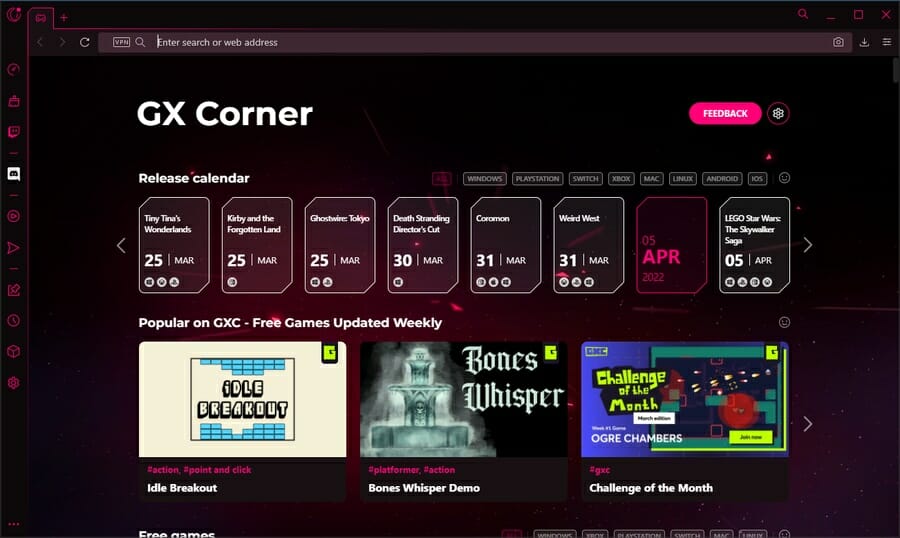
Если нет времени на глубокую диагностику, можно временно скачать клиент или патч из браузера либо использовать браузер с функцией ускоренной загрузки. Например, Opera GX реализует параллельный скачивающий механизм, который разбивает файлы на части и загружает их одновременно. Это может помочь для внешних загрузок, но не влияет на внутренние процессы Steam.
Как улучшить производительность диска для Steam
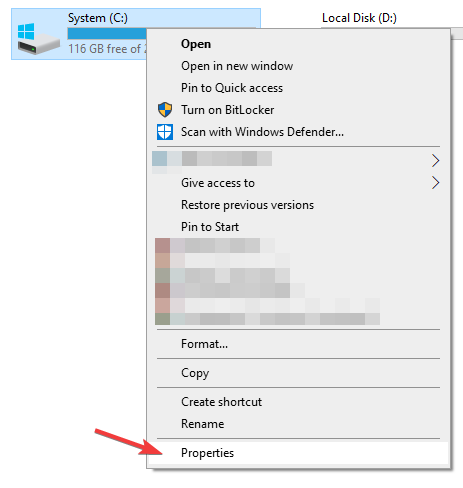
- Откройте Проводник и перейдите в “Этот компьютер“.
- Найдите диск, на который скачиваются игры, правой кнопкой откройте Свойства.
- Убедитесь, что включена опция Разрешить индексирование содержимого этого диска вместе со свойствами файлов.
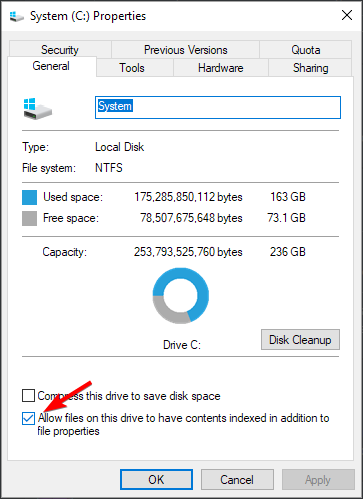
- Нажмите Применить и OK.
Дополнительно:
- Убедитесь, что на диске достаточно свободного места (оставьте 10–20% свободного пространства для SSD/HDD).
- Проверяйте здоровье диска (S.M.A.R.T.) и дефрагментируйте HDD, но не дефрагментируйте SSD.
- Обновите драйверы контроллера накопителя и прошивку SSD при необходимости.
Диагностическая методика: как правильно тестировать скорость загрузки в Steam
Мини‑методология для воспроизводимого результата:
- Отключите все фоновые загрузки и программы, которые могут использовать сеть.
- Закройте другие устройства в локальной сети или ограничьте их трафик.
- Снимите лимит пропускной способности в Steam и смените регион на ближайший рабочий сервер.
- Начните загрузку крупного файла (>5 ГБ) и замеряйте скорость в течение 10 минут.
- Параллельно проверяйте скорость соединения с помощью спидтеста (измерьте в Мбит/с).
- Сравните показатели: если клиент показывает стабильную конверсию 1 МБ/с ≈ 8 Мбит/с — канал в порядке.
Эта методика поможет понять, где именно узкое место: сеть, диск или клиент Steam.
Чеклисты по ролям
Чеклист для домашнего пользователя:
- Очистить кеш загрузок в Steam.
- Установить No Limit в настройках загрузок или значение, близкое к пропускной способности.
- Сменить регион загрузки на соседний и протестировать.
- Отключить VPN/прокси на время загрузки.
- Освободить место на диске и проверить целостность файлов.
Чеклист для продвинутого пользователя:
- Выполнить диагностику маршрута до серверов Steam с помощью traceroute.
- Проверить S.M.A.R.T. статус накопителя и его температуру.
- Обновить драйверы контроллера SATA/NVMe и прошивку SSD.
- Настроить QoS на роутере для приоритизации игрового трафика.
Чеклист для IT-администратора сети:
- Мониторинг каналов провайдера и оценка пиковых нагрузок.
- Проверка BGP маршрутов и политики провайдера, влияющей на доступ к CDN Steam.
- Анализ нагрузки локальных прокси, кэширующих решений и правил межсетевого экрана.
- Планирование windows обновлений и фоновых задач вне пиковых часов загрузок пользователей.
Ментальные модели и эвристики
- Проблемы на стороне клиента обычно решаются очисткой кеша, проверкой диска и отключением фоновых задач.
- Если несколько пользователей в одной сети жалуются на низкую скорость — проблема с каналом/провайдером или локальной сетью.
- Если проблема воспроизводится только с одним регионом Steam, то вероятна серверная перегрузка в этом регионе.
Когда предложенные методы не помогают (контрпримеры)
- Низкая скорость сохраняется после смены региона и отключения VPN — вероятна проблема на стороне провайдера или с маршрутизацией к CDN Steam.
- Скорость в спидтесте нормальная, но Steam скачивает медленно — возможно, нагрузка диска или антивирус вмешивается в распаковку.
- Проблемы периодичны и совпадают с определённым временем суток — скорее всего, пиковая нагрузка на сеть или провайдер ограничивает канал.
Быстрый план действий, если загрузка полностью останавливается
- Остановите загрузку и перезапустите Steam.
- Очистите кеш загрузок.
- Смените регион загрузки.
- Проверьте диск на ошибки и свободное место.
- Отключите VPN/прокси и повторите попытку.
Факты и ориентиры (ключевые числа)
- Соотношение: 1 МБ/с ≈ 8 Мбит/с — используйте это для быстрой проверки соответствия между показаниями Steam и скоростью провайдера.
- Для комфортной одновременной игры и загрузки оставляйте 10–20% свободного места на диске.
- Оптимальный запас пропускной способности для стриминга и загрузки — не менее 25–50 Мбит/с в домашней сети, если одновременно работают несколько устройств.
Краткая галерея необычных краёв случаев
- Проблемы из‑за старого IPv6 маршрута: временное переключение на IPv4 у провайдера может помочь.
- Антивирусы, включающие проактивную проверку распаковываемых файлов, заметно замедляют установку игр.
- Сетевые драйверы с агрессивной экономией энергии на ноутбуках могут снижать пропускную способность на Wi‑Fi.
Краткая терминология
- Чанк — часть файла, которую Steam скачивает и затем распаковывает/проверяет.
- CDN — сеть доставки контента, через которую Steam распределяет сервера по регионам.
- QoS — приоритизация трафика на роутере или сетевом оборудовании.
Решение по приоритетам: Impact × Effort
- Очистить кеш загрузок: низкие затраты, высокий эффект.
- Снять лимит пропускной способности: минимальные затраты, средний эффект.
- Смена региона: низкие затраты, переменный эффект.
- Обновление прошивки SSD/драйверов: средние затраты, высокий эффект при проблемах с диском.
Диагностическая блок-схема
flowchart TD
  A[Начальная проблема: медленная загрузка] --> B{Проверить скорость провайдера}
  B -- Нормально --> C[Очистить кеш Steam]
  B -- Низкая --> D[Связаться с провайдером]
  C --> E{Падает ли диск}
  E -- Да --> F[Проверить S.M.A.R.T. и свободное место]
  E -- Нет --> G[Снять лимит и сменить регион]
  G --> H{Помогло?}
  H -- Да --> I[Готово]
  H -- Нет --> J[Отключить VPN, проверить маршрутизацию]
Частые вопросы
Ограничивает ли Steam скорость загрузки
Нет, Steam не навязывает жёсткого лимита на скорость, но процесс скачивания включает распаковку и проверку чанков, что нагружает CPU и диск. Это может выглядеть как ограничение скорости при слабом диске или загруженном процессоре.
Как выбрать самый быстрый сервер загрузок
Попробуйте несколько соседних регионов, отслеживая стабильность скорости в течение 10–15 минут. Оценивайте не только пиковую скорость, но и стабильность и отсутствие падений до 0.
Куда идти дальше
Если ни один из шагов не помог, соберите данные: скриншоты скорости, результаты спидтеста, S.M.A.R.T. отчёт диска и лог Steam (обычно в папке logs). Перед обращением в поддержку Steam попробуйте временно запустить загрузку в безопасном режиме Windows и с минимальным набором драйверов.
Краткое резюме
- Начните с очистки кеша и снятия лимитов в настройках Steam.
- Проверьте загрузку диска и простор на накопителе.
- Смените регион загрузки и протестируйте без VPN/прокси.
- При необходимости используйте чеклист для вашей роли и следуйте диагностической методике.
Если вы попробовали предложенные методы, расскажите о результатах в комментариях: какие шаги помогли, а какие нет.

Похожие материалы

Несколько аккаунтов Skype: Multi Skype Launcher

Журнал для работы: повысить продуктивность

Персональные звуки уведомлений на Android

Скачивание шоу Hulu для офлайн‑просмотра

Microsoft Start: персонализированная новостная лента
