
Как заставить Steam распознать установленные игры
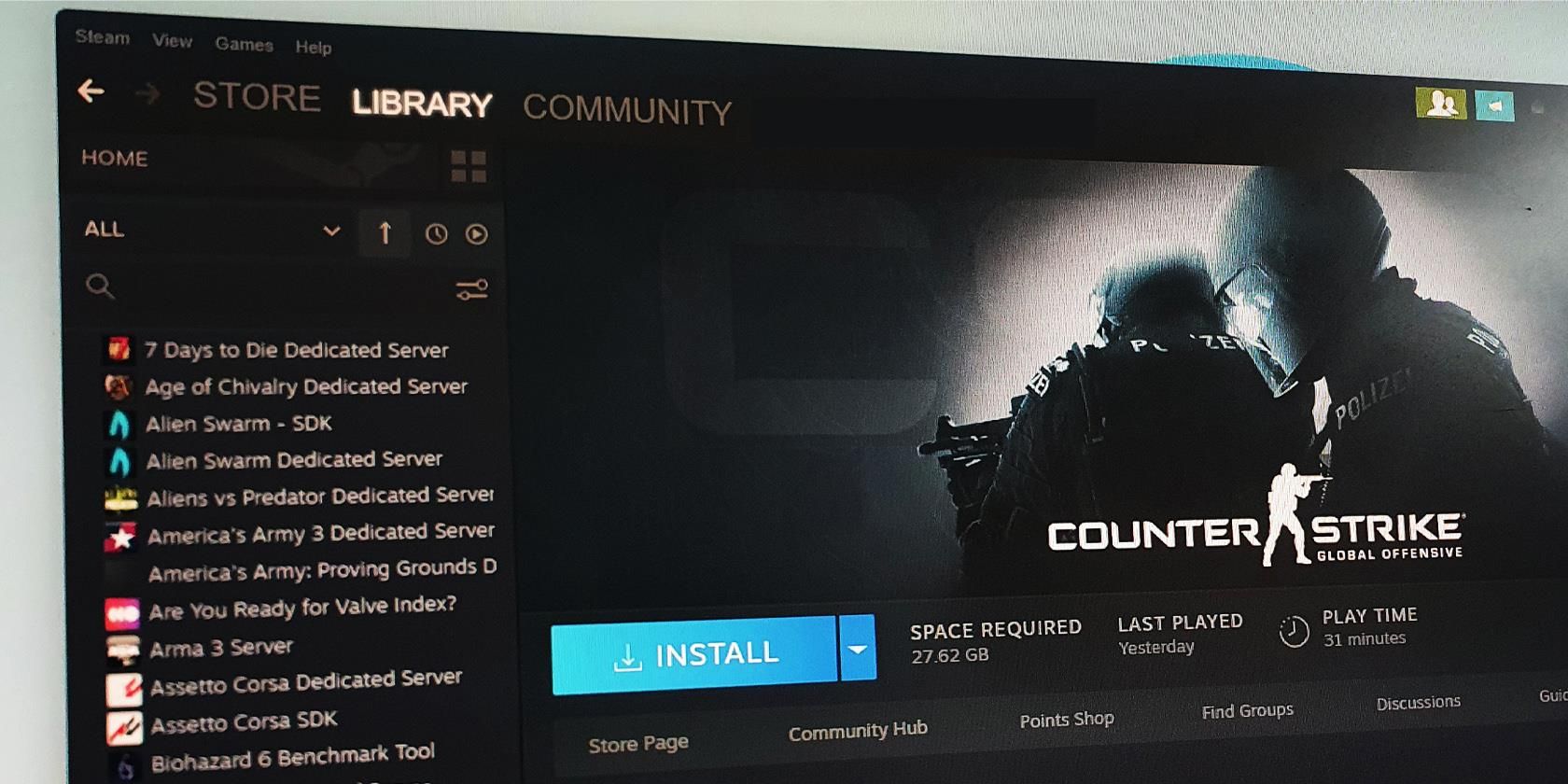
Steam имеет встроенные возможности резервного копирования и восстановления. Они позволяют создать резервную копию библиотеки и восстановить файлы игр. Также можно вручную скопировать папку установки игры и вернуть её после чистой переустановки. Но после чистой установки или перезапуска клиент Steam иногда не видит уже установленные игры и предлагает скачать их заново.
Эта проблема периодически встречается на Windows 10 и 11. К счастью, есть несколько надёжных приёмов, которые помогут «заставить» Steam найти игры в каталоге установки. Ниже — подробное руководство, объяснения причин и дополнительные методы для администраторов и обычных пользователей.
Почему Steam не распознаёт установленные игры?
Коротко: Steam ищет метаданные и файлы установки в конкретных местах. Если метаданные отсутствуют или изменился путь, клиент помечает игру как «Не установлена». Основные причины:
- Вы перенесли папку Steam или отдельные игры вручную. Когда путь изменён, Steam не знает о новой локации.
- Повреждены или отсутствуют файлы appmanifest_*.acf в папке steamapps. Эти файлы содержат привязку AppID к состоянию установки.
- Клиент был аварийно завершён во время обновления или установки, что нарушило кэш.
- Аккаунт не авторизован, включён Family View или применены ограничения.
- Проблемы с правами доступа к папке (нужны права администратора) или с буквами дисков (например, смена буквы диска после переноса).
Определение: .acf файл — это текстовый файл-манифест, который Steam использует для отслеживания состояния приложения по его AppID. Если его нет или он повреждён, Steam «не видит» игру.
Методы восстановления — краткий обзор
- Попробовать «Установить» игру — Steam может повторно обнаружить файлы и не перекачивать их.
- Добавить существующую папку библиотеки через Настройки → Хранилище.
- Управлять файлами .acf: временно вынести и вернуть, чтобы пересоздать или обновить манифест.
- Использовать символьные ссылки (mklink) при изменённых путях диска.
- Проверить права папок, буквы дисков и перезапустить клиент от имени администратора.
- В крайнем случае — восстановление через резервную копию Steam или повторная загрузка.
1. Переустановить игру без повторной загрузки
Этот приём простой и часто срабатывает.
Что делает: вы начинаете установку той же игры в ту же папку. Steam находит существующие файлы и завершает установку, скачивая только недостающие фрагменты.
Требования: вы должны войти в аккаунт Steam. Если вход невозможен, решите сначала проблему авторизации.
Шаги:
- Откройте Проводник (Win + E) и перейдите по пути:
C:\Program Files (x86)\Steam\steamapps\common- Убедитесь, что в этой папке есть каталоги с файлами нужных игр.
- Запустите клиент Steam и войдите в аккаунт, если сессия истекла.
- Убедитесь, что вы не находитесь в Family View. Нажмите и введите PIN для выхода при необходимости.
- Откройте вкладку Library.
- Выберите игру, которая помечена как «Не установлена», и нажмите Install.
- Когда Steam начнёт «установку», он просканирует целевую папку и часто обнаружит существующие файлы. В результате процесс завершится без повторной полной загрузки.
Примечания:
- Если Steam начинает загружать большую часть файлов, остановите загрузку, выйдите из клиента, проверьте расположение файлов и повторите попытку.
- Для больших игр полезно иметь достаточное свободное место и стабильное соединение на случай, если нужно докачать лишь недостающие части.
2. Добавить существующую папку установки в библиотеки Steam
Если игры находились в нестандартной папке или на другом диске, добавьте эту папку в список библиотек Steam.
Шаги:
- Запустите Steam и проверьте, что вы не в Family View.
- Нажмите Steam → Settings.
- В окне Settings откройте вкладку Storage (Хранилище).
- Разверните выпадающее меню под Storage — по умолчанию отображается текущая папка.
- Выберите Add Drive.
- В диалоге Add a New Steam Library Folder выберите Let me choose another location.
- Нажмите Add и укажите папку, где находятся ваши каталоги игр (папка, содержащая steamapps).
- Нажмите Select Folder.
После добавления Steam просканирует указанную папку и отобразит игры в библиотеке. Если игра не появилась сразу — перезапустите клиент.
Совет для продвинутых: файлы библиотек Steam хранятся в steamapps\libraryfolders.vdf. В редких случаях можно вручную отредактировать этот файл (требуется осторожность и бэкап).
3. Управление файлами .acf
.appmanifest или appmanifest_appid.acf (коротко .acf) — это манифесты установки игры. Каждый .acf содержит AppID, путь установки и статус.
Если .acf отсутствует или повреждён, Steam не распознаёт соответствующую игру.
Сценарий восстановления .acf:
- Откройте Steam, перейдите в Library и выберите игру — она будет помечена как Uninstalled.
- Нажмите Install и укажите ту же папку установки.
- Как только установка начнётся, перейдите в вкладку Download и поставьте установку на Pause.
- Нажмите Steam → Exit, чтобы полностью выйти из клиента. Это важно: просто закрыть окно недостаточно.
- Откройте Проводник и перейдите в steamapps:
C:\Program Files (x86)\Steam\steamapps\- Найдите файл appmanifest_APPID.acf для нужной игры (пример: appmanifest_730.acf для Counter-Strike: Global Offensive — AppID 730). Список AppID можно посмотреть на steamdb.info.
- Переместите этот .acf файл временно в другую папку (например, на Рабочий стол). Не удаляйте его.
- Запустите Steam снова; клиент должен показать игру как Uninstalled.
- Выйдите из Steam снова.
- Верните .acf файл обратно в steamapps.
- Запустите клиент и возобновите загрузку/обновление. Steam обнаружит файлы и пометит игру как установленную.
Почему это работает: при повторном создании или переработке манифеста Steam обновляет внутренний кэш и повторно индексирует файлы в папке common.
Предупреждение: не редактируйте .acf без резервной копии. В файле хранится важная метаинформация.
4. Символьные ссылки при смене путей или букв дисков
Если вы перенесли папку Steam на другой диск и Steam ищет игры в старой букве диска, можно создать символьную ссылку.
Пример: игры находятся на D:\Games\Steam\steamapps, а Steam ожидает C:\Program Files (x86)\Steam\steamapps
- Откройте Командную строку от имени администратора.
- Используйте mklink для создания ссылки (пример для каталога):
mklink /J "C:\Program Files (x86)\Steam\steamapps" "D:\Games\Steam\steamapps"- Запустите Steam — он увидит игры как установленные.
Важно: символические ссылки работают быстро и безопасно, но требуют аккуратности. Убедитесь, что целевая папка доступна и не удаляется.
5. Частые дополнительные проверки и исправления
- Права доступа: правой кнопкой по папке Steam → Properties → Security — убедитесь, что ваша учётная запись имеет полный доступ.
- Буквы дисков: если вы клонировали диск или подключили новый, буква диска могла измениться. Исправьте через Управление дисками или используйте символьные ссылки.
- Антивирус/Защитник: временно отключите блокирующее ПО, если оно мешает доступу к папкам.
- Верификация файлов: если игра отображается как установленная, но не запускается, используйте Properties → Local Files → Verify integrity of game files.
- Обновление клиента: убедитесь, что Steam обновлён до последней версии.
- Запуск от администратора: иногда запуск клиента с правами администратора помогает при проблемах с доступом.
6. Альтернативные подходы и когда они применимы
- Ручной перенос с восстановлением резервной копии: если у вас есть резервные копии папок игр (Steam Backup), используйте Restore through Steam → Backup and Restore Games.
- Полное переустановление Steam без удаления папки steamapps: можно удалить папку клиента (но оставить steamapps) и установить клиент заново. Steam при запуске обнаружит существующие папки и обновит манифесты.
- Использование сторонних менеджеров библиотек — рискованно и не рекомендуется в большинстве случаев.
Контрпример: если у вас действительно отсутствуют игровые файлы (например, вы переустановили Windows и не сохранили steamapps), вышеописанные приемы не вернут удалённые данные — придётся скачать заново.
7. Ментальные модели и чек-листы
Ментальная модель: Steam — это индексатор. Он поддерживает список библиотек и манифесты. Если индекс (файлы .acf или libraryfolders.vdf) не соответствует содержимому папок, Steam думает, что игры отсутствуют.
Быстрый чек-лист перед вмешательством:
- На диске есть папка steamapps\common с папками игр?
- Есть ли appmanifest_appid.acf для каждой игры?
- Правильна ли буква диска и путь?
- Не активирован ли Family View?
- Есть ли права администратора на папку?
Роль-ориентированные шаги:
- Пользователь: Проверьте папки, нажмите Install, попытайтесь добавить библиотеку через настройки.
- Системный администратор: Проверьте libraryfolders.vdf, права NTFS, журнал событий Windows и выполните mklink при необходимости.
8. SOP — пошаговый план для стандартного случая
Цель: восстановить видимость установленных игр без полной загрузки.
- Проверьте наличие папок игр в steamapps\common.
- Запустите Steam и выйдите из Family View.
- Для одной игры: нажмите Install и выберите ту же папку. Подождите, пока Steam начнёт установку, затем Pause, Exit Steam.
- Вынесите appmanifest_appid.acf на рабочий стол, запустите Steam, выйдите, верните .acf обратно.
- Запустите Steam и Resume. Игра должна определиться.
- Если не помогло — добавьте библиотеку через Settings → Storage и перезапустите клиент.
- Если путь изменился — создайте символическую ссылку.
Критерии приёмки
- Игра отображается в библиотеке как установленная и запускается.
- Размер папки игры совпадает с ожидаемым ориентиром (нет пустых папок).
- При проверке целостности файлы не требуют полной перезагрузки.
Критерии отката
- Если после манипуляций игра перестаёт запускаться, верните .acf из бэкапа и удалите созданные символические ссылки, затем перезапустите Steam.
9. Тестовые сценарии для проверки результата
- Тест 1: Нажать Install и убедиться, что скачивание не начинается целиком.
- Тест 2: Временно удалить .acf, затем вернуть — игра появляется.
- Тест 3: Создать символьную ссылку при другой букве диска — игра определяется.
- Тест 4: Проверить запуск игры и пройти короткий фрагмент, чтобы убедиться, что файлы целы.
10. Безопасность и приватность
- Не передавайте файлы .acf третьим лицам — они содержат метаинформацию об аккаунте.
- Всегда создавайте резервную копию файлов перед ручными изменениями.
- Будьте осторожны с правами доступа: не давайте полный доступ неизвестным учётным записям.
Резюме
Steam может не распознавать установленные игры из-за смены путей, отсутствия или повреждения .acf-файлов, проблем с правами или Family View. Часто достаточно начать установку заново в ту же папку, добавить библиотеку через Настройки или восстановить .acf-файлы. Для сложных случаев пригодятся символьные ссылки и проверка прав доступа. Следуйте SOP и чек-листам, чтобы вернуть игры без полной повторной загрузки.
Important: всегда делайте резервные копии appmanifest_*.acf и libraryfolders.vdf перед редактированием.
Ключевые выводы
- Начните с простых шагов: проверьте папки и нажмите Install.
- Если не помогает, добавьте папку библиотеки через Settings → Storage.
- Восстановление .acf и символьные ссылки — надёжные способы для продвинутых пользователей.
Если вы хотите, могу подготовить короткий чек-лист в формате printable checklist или подсказать, как безопасно отредактировать libraryfolders.vdf и какие поля там важны.

Похожие материалы

Несколько аккаунтов Skype: Multi Skype Launcher

Журнал для работы: повысить продуктивность

Персональные звуки уведомлений на Android

Скачивание шоу Hulu для офлайн‑просмотра

Microsoft Start: персонализированная новостная лента
