
Как заставить Steam распознать установленные игры
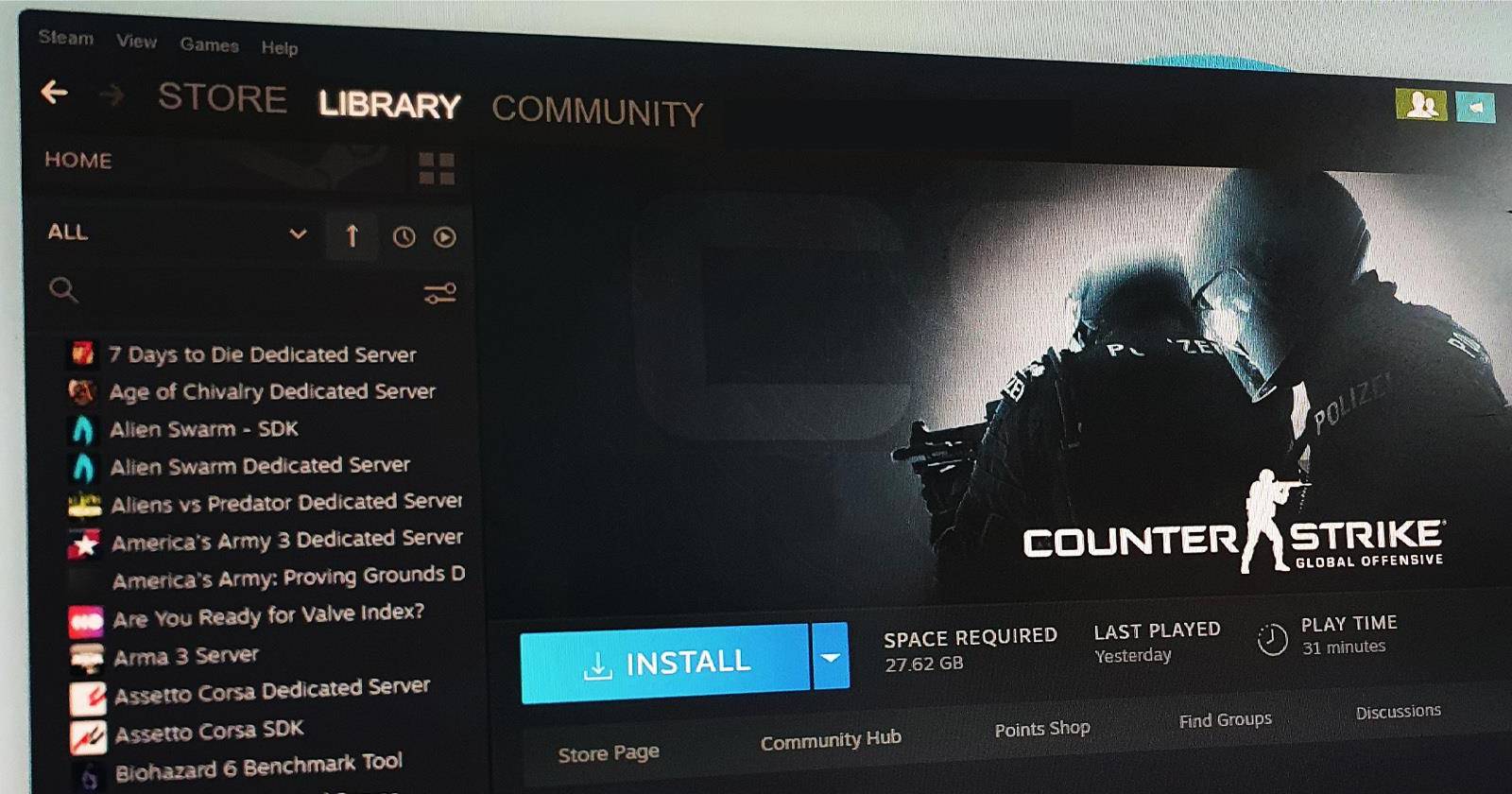
Если Steam после переустановки или переноса папок показывает игры как «Не установлено», можно быстро вернуть их в библиотеку без повторной загрузки. Сначала проверьте правильность расположения папок игры, затем добавьте существующую папку библиотеки в настройки Steam или заставьте клиент «пересканировать» файлы — в большинстве случаев это решает проблему. Если .acf-файл игры повреждён или отсутствует, временно переместите его и верните обратно, чтобы принудить Steam пересчитать состояние установки.

Этот подробный гид объяснит, почему Steam может не видеть установленные игры и как безопасно вернуть их в библиотеку без повторной загрузки больших объёмов данных. Приведены пошаговые инструкции, альтернативные подходы, чек‑листы для разных ролей, мини‑методология и список типичных ошибок.
Почему Steam не видит установленные игры
Steam может не распознавать установленные игры по нескольким причинам:
- Вы изменяли папку установки или переносили игры вручную в другую директорию.
- Клиент Steam был некорректно завершён (crash) или произошёл сбой во время обновления.
- Отсутствуют или повреждены файлы manifest (.acf), которые сохраняют состояние установки и App ID.
- Вы включили Family View или другие ограничения, из‑за которых некоторые элементы интерфейса скрыты.
Кратко: Steam сопоставляет записи в библиотеке с реальными файлами на диске. Если соответствия нет — игра помечается как «Не установлена».
Важное: не удаляйте игровые папки и .acf файлы без резервной копии. Лучше копировать/перемещать их.
Что нужно подготовить перед началом
- Убедитесь, что вы вошли в аккаунт Steam и имеете доступ к папкам установки.
- Освободите место на диске, если планируете восстановление или перезапуск загрузки.
- Закройте все игры и завершите работу клиента Steam через меню Steam → Выход (Exit).
1. Переустановить игру без полной загрузки (пересканирование существующих файлов)
Если папки игры находятся в стандартной структуре Steam, вы можете запустить установку в клиенте — Steam обнаружит файлы и завершит «установку» без повторного скачивания больших объёмов.
Шаги:
- Откройте Проводник (Win + E) и перейдите в папку с установленными играми:
C:\Program Files (x86)\Steam\steamapps\common. - Убедитесь, что папки, соответствующие проблемной игре, присутствуют и содержат игровые файлы.
- Запустите клиент Steam и войдите в аккаунт при необходимости.
- Убедитесь, что вы не в Family View: нажмите иконку Family View в правом верхнем углу клиента и введите PIN, чтобы выйти.
- Откройте вкладку Библиотека и выберите игру, которая отображается как «Не установлена».
- Нажмите Установить. При старте установки Steam проверит папки и, обнаружив файлы, завершит процесс без скачивания.
Совет: если установка начинает скачивать файлы заново, прервите её, закройте Steam и проверьте путь папок — возможно, Steam выбирает другой каталог библиотеки.
2. Добавить существующую папку библиотеки Steam (Add Library Folder)
Если вы переносили игры в другую папку или на другой диск, нужно указать Steam, где искать библиотеки.
Шаги:
- Запустите клиент Steam и выйдите из Family View, если он включён.
- В левом верхнем углу нажмите Steam → Настройки (Settings).
- В окне настроек откройте вкладку Хранилище (Storage).
- Нажмите на выпадающий список под заголовком «Хранилище» — там отображается текущий каталог.
- Выберите Добавить диск (Add Drive) или Добавить папку библиотеки Steam (Add a Steam Library Folder).
- В диалоге выберите «Позвольте мне выбрать другое расположение» (Let me choose another location), затем нажмите Добавить (Add).
- В проводнике выберите папку, где находятся игровые папки (например, корень папки с common), и нажмите Выбрать папку (Select Folder).
- Перезапустите клиент Steam и проверьте библиотеку: игры из добавленного каталога должны отобразиться как установленные.
Изображения в клиенте помогают найти нужные пункты меню и подтвердить, что вы выбрали правильную папку.
3. Управление .acf файлами (appmanifest)
Файлы appmanifest_appid.acf в папке steamapps содержат мета‑информацию об установленных играх. Если такой файл отсутствует или повреждён, Steam покажет игру как «Не установлена». Метод «удалить и вернуть» файл часто заставляет клиент пересканировать файлы и восстановить статус игры.
Шаги:
- Запустите Steam и начните установку проблемной игры в библиотеке (кнопка Установить). Выберите тот же путь установки, где уже находятся файлы. Дождитесь появления процесса скачивания.
- Во вкладке Загрузки (Downloads) нажмите Пауза для этого задания загрузки.
- В меню Steam выберите Выход (Exit) и полностью закройте клиент. Важно не просто закрыть окно — именно выйти.
- Откройте Проводник (Win + E) и перейдите в папку:
C:\Program Files (x86)\Steam\steamapps\
(Если Steam установлен в другую директорию — используйте её.)
- Найдите файл appmanifest_appid.acf для вашей игры (например, для Counter‑Strike: Global Offensive — appmanifest_730.acf). App ID можно посмотреть на SteamDB или в URL страницы игры в Steam.
- Переместите этот .acf файл на рабочий стол или в отдельную папку (не удаляйте его).
- Запустите клиент Steam — игра будет отображаться как «Не установлена».
- Закройте Steam полностью.
- Верните appmanifest_appid.acf обратно в папку steamapps.
- Запустите Steam и продолжите загрузку/обновление. Steam должен обнаружить существующие файлы и «завершить» установку без полной загрузки.
Примечание: если после возврата файла игра всё ещё не определяется, проверьте права доступа к папке и целостность файлов. Иногда помогает запуск Steam от имени администратора.
Альтернативные подходы и когда они пригодятся
- Полный перенос библиотеки вручную: можно копировать папку steamapps на другой диск и затем добавить новую библиотеку в настройках Steam. Подойдёт при миграции диска.
- Использование функции «Резервное копирование и восстановление» Steam: поддерживает создание архива игры и восстановление на новом компьютере. Удобно для старых HDD/SSD.
- Проверка целостности кэша игры: в свойствах игры → Локальные файлы → Проверить целостность файлов игры. Полезно, если игра показывает ошибки после восстановления.
Когда эти методы не работают:
- Если игровые файлы повреждены (отсутствуют многие файлы), Steam всё равно будет загружать недостающие части.
- Если у вас нет прав на запись в папку Steam (пользователь без admin‑прав), Steam не сможет завершить операцию.
Мини‑методология восстановления (короткая инструкция для тех, кто торопится)
- Убедитесь, что папка с игрой находится в steamapps\common.
- Добавьте папку в настройки Steam → Хранилище → Добавить папку библиотеки.
- Если не помогает — временно переместите appmanifest_appid.acf и верните обратно.
- Перезапустите Steam и возобновите загрузку.
Чек‑листы по ролям
Для обычного пользователя:
- Проверить наличие папки игры в steamapps\common.
- Добавить папку библиотеки через настройки Steam.
- Переместить и вернуть .acf файл при необходимости.
- Перезапустить клиент и возобновить загрузку.
Для системного администратора / техподдержки:
- Проверить права на папки (чтение/запись).
- Проверить целостность файлов и лог Steam (steam\logs).
- Проверить, не блокирует ли антивирус изменение файлов.
- Запустить клиент с повышенными привилегиями и протестировать.
Критерии приёмки (как понять, что всё исправлено)
- Игра отображается в библиотеке как «Установлена».
- Игра запускается без повторной загрузки значительных данных.
- В свойствах игры отображается корректный путь установки.
Тесты и приёмо‑сдаточные критерии
- Попробовать запустить игру: успешный запуск означает успешное восстановление.
- В свойствах игры выбрать «Проверить целостность файлов» — проверка должна пройти без пропущенных файлов.
- После перезапуска Steam статус игры не должен снова перейти в «Не установлено».
Частые ошибки и решения (Edge‑case gallery)
Steam продолжает скачивать всю игру заново:
- Проверьте правильность выбранного пути установки и совпадение App ID в .acf файле.
- Убедитесь, что папка имеет корректные права доступа.
Нет .acf файла для игры:
- Создайте резервную копию папки игры и запустите установку — Steam создаст новый .acf, затем остановите загрузку и замените содержимое.
Игра отображается, но файлы повреждены:
- Запустите «Проверить целостность файлов» и дайте Steam докачать отсутствующие части.
Безопасность и конфиденциальность
- При манипуляциях с папками не передавайте чужие .acf файлы — в них может храниться информация, привязанная к вашему аккаунту и установкам.
- Не загружайте сторонних утилит, которые обещают «восстановить» игры автоматически. Предпочитайте встроенные возможности Steam и ручные проверки.
Краткий словарь терминов
- .acf — файл manifest, содержит App ID и состояние установки игры.
- App ID — уникальный идентификатор игры в Steam (ищите на SteamDB).
- Steam Library Folder — папка, где клиент хранит установленные игры.
Резюме
Если Steam перестал распознавать установленные игры, сначала проверьте расположение игровых папок и добавьте их в библиотеку Steam. Если это не помогает — используйте метод с перемещением appmanifest_*.acf файла: он заставит клиент пересчитать состояние установки. В большинстве случаев эти шаги возвращают игры в библиотеку без необходимости повторной загрузки больших объёмов данных.
Ключевые проверки: путь установки, наличие папок в steamapps\common, .acf файлы и права доступа. Если после всех шагов проблема остаётся, проверьте логи клиента и права на диск или обратитесь в поддержку Steam.
Краткий план действий для быстрого восстановления:
- Убедиться, что папка игры присутствует в steamapps\common.
- Добавить каталог библиотеки через Настройки → Хранилище.
- Если нужно — временно переместить .acf и вернуть.
- Перезапустить Steam и проверить библиотеку.
Спасибо за внимание — надеюсь, руководство помогло вернуть ваши игры без лишних загрузок.

Похожие материалы

Несколько аккаунтов Skype: Multi Skype Launcher

Журнал для работы: повысить продуктивность

Персональные звуки уведомлений на Android

Скачивание шоу Hulu для офлайн‑просмотра

Microsoft Start: персонализированная новостная лента
