
Обслуживание Steam во вторник — что ожидать и как исправить ошибки

Коротко о главном
- Плановое обслуживание Steam чаще всего проводится по вторникам и ориентировано на обновления, исправления и улучшения безопасности.
- Простои обычно короткие (10–60 минут), но могут быть и длиннее при серьёзных обновлениях или внеплановых работах.
- Если у вас ошибка «Could not connect to the Steam network» или потеря прогресса, сначала проверьте статус серверов и затем выполните базовые сетевые и клиентские исправления.
Что такое обслуживание Steam во вторник?
Плановое обслуживание — это заранее запланированные работы по поддержке платформы: развертывание исправлений, обновление сервисов, патчи безопасности и оптимизации. Во время таких работ часть или все сервера могут быть временно недоступны, что вызывает разрывы в многопользовательских сессиях, невозможность доступа в магазин или ошибки синхронизации сохранений.
Важно: не все простои — плановое обслуживание. Внезапные отказы часто вызваны аппаратными проблемами, сетевыми сбоями провайдеров или атакой на инфраструктуру.
Когда обычно проходит обслуживание?
Обычно плановое обслуживание проводится по вторникам и часто начинается около 13:00 по тихоокеанскому времени (PT). Чаще всего длительность — 30–60 минут, но это может варьироваться.
Локализация по часовым поясам:
- PT (Тихоокеанское время): примерно 13:00.
- CET/MSK и другие — время смещается в зависимости от зоны; проверяйте перевод времени для вашего региона.
Обратите внимание: игры и сервисы имеют собственные окна обслуживания, и они не всегда синхронизированы с глобальным обновлением Steam. Например, некоторые крупные MMORPG или клиентские игры могут иметь свои утренние окна обслуживания.
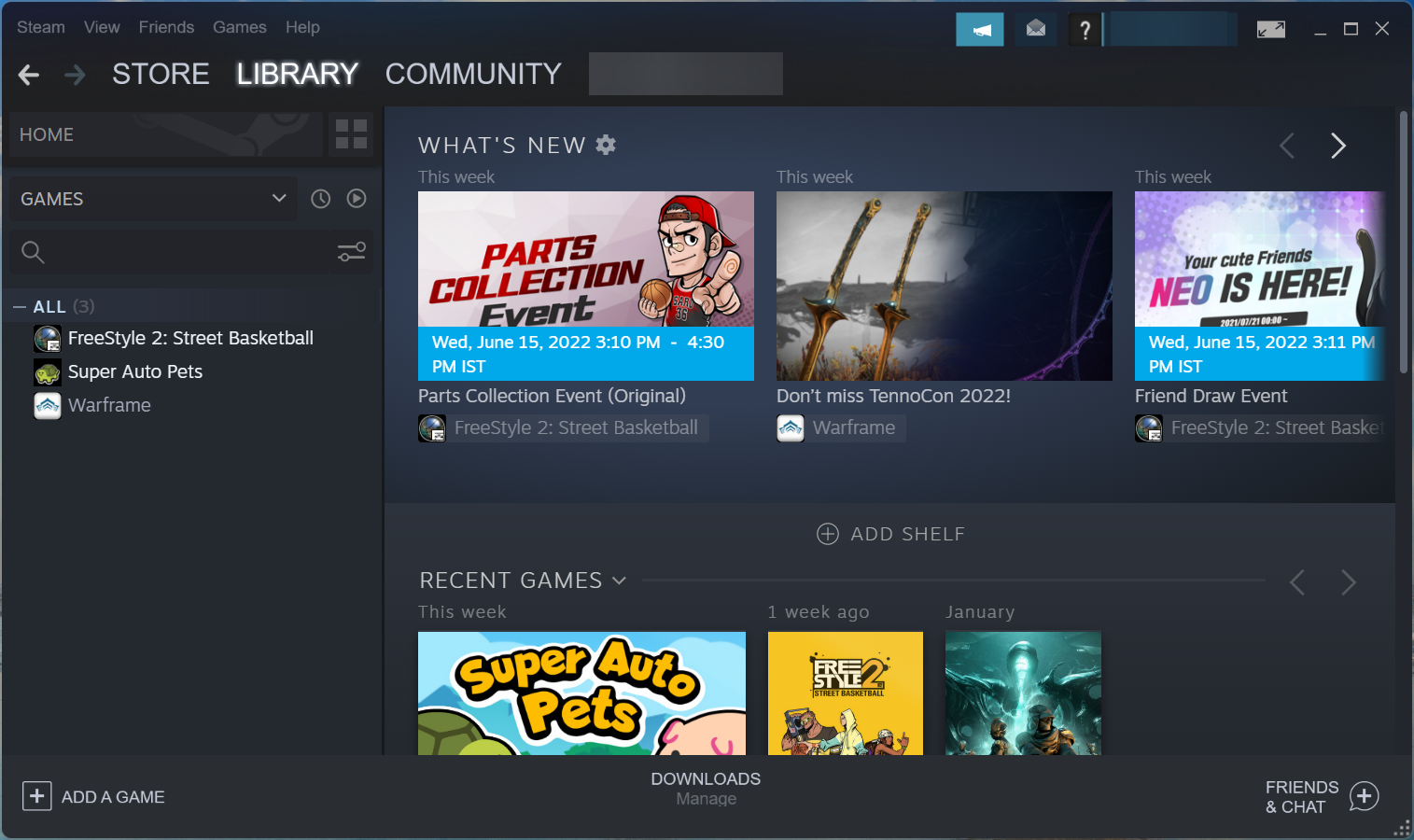
Сколько обычно длится обслуживание?
Типичная длительность — от 10 минут до часа. Если планируется серьёзный апдейт, компания назначает расширенное окно, чаще всего поздно вечером по PT, когда активность пользователей минимальна.
Факторы, влияющие на длительность:
- Объём вносимых изменений (патчи, миграция баз данных).
- Неожиданные ошибки при развертывании.
- Необходимость отката изменений.
Как проверить статус серверов Steam?
Самый быстрый способ — открыть сторонние сервисы мониторинга и официальные каналы:
- SteamDB — неофициальный, но надёжный ресурс с живой статистикой онлайн-игроков и статусом серверов.
- Downdetector — собирает отчёты пользователей и показывает всплески проблем.
- Официальные аккаунты Steam в социальных сетях и сообщество Steam могут публиковать уведомления о плановом обслуживании.
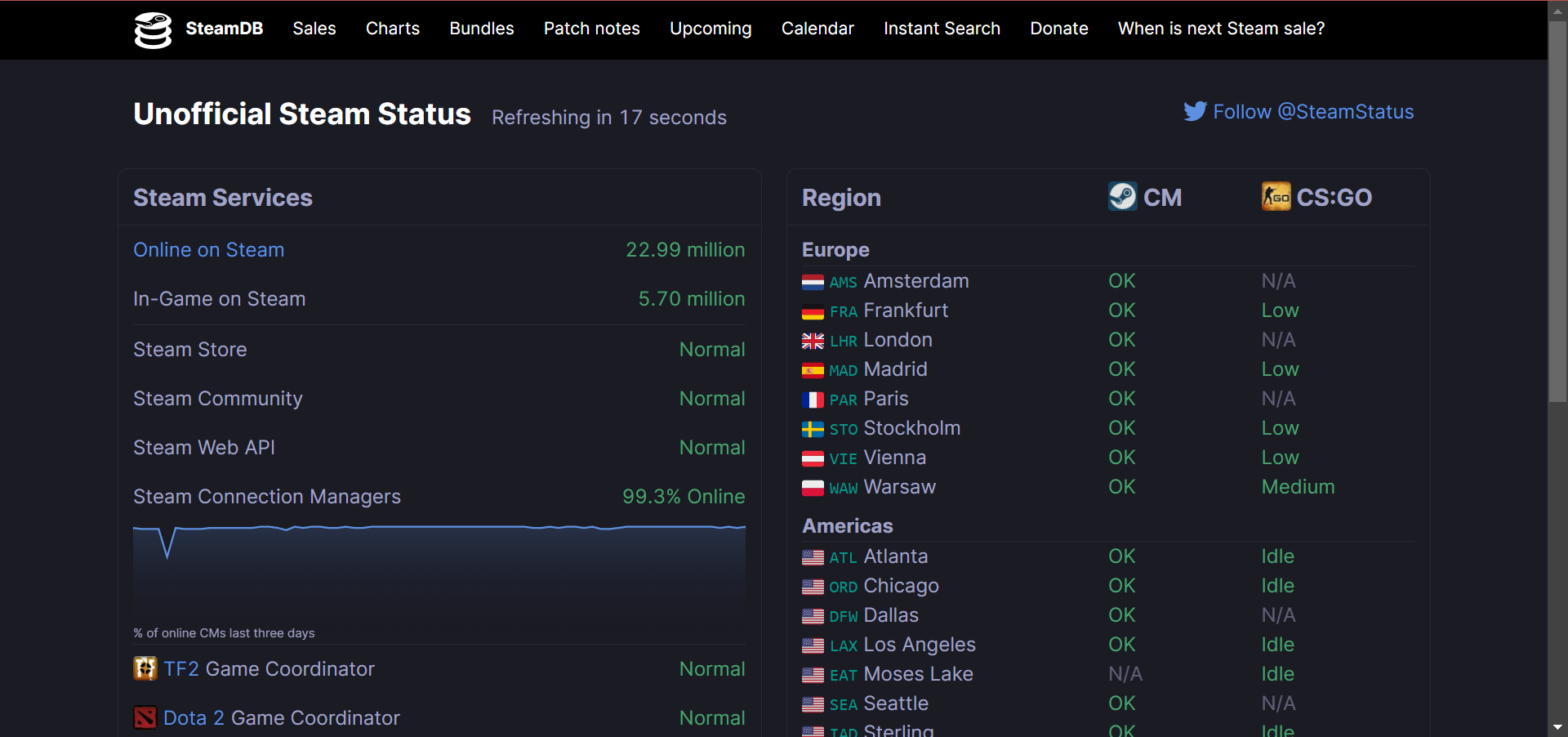
Если доступность сервиса резко упала у большого числа пользователей, скорее всего это либо плановое обслуживание, либо глобальный сбой.
Как понять, что идёт плановое обслуживание
- Несколько ресурсов одновременно показывают низкую доступность.
- Официальные сообщения или заметки в сообществе.
- Время и продолжительность совпадают с ожиданиями по вторникам.
Если таких признаков нет, причина может быть локальной — на стороне вашего клиента, роутера или провайдера.
Что ожидать во время обслуживания?
- Невозможность войти в учётную запись Steam или зайти в магазин.
- Прерывание онлайн-матчей и потеря подключения в многопользовательских играх.
- В редких случаях — задержки в обработке покупок и подарков.
Многие изменения незаметны для пользователя, но важны для стабильности и безопасности платформы.

Когда это не плановое обслуживание
- Если ваш домашний интернет работает нормально, а другие пользователи не сообщают о проблемах — это, скорее всего, локальная неисправность.
- Аппаратные сбои серверов или атаки DDoS приводят к длительным и непредсказуемым простоям.
- Проблемы с CDN у отдельных издателей игр (когда магазин работает, но загрузки контента у конкретной игры падают).
Как исправить ошибку «Could not connect to the Steam network»
Если проблема не исчезает сама по себе после ожидания 10–60 минут, выполните следующие шаги по устранению неполадок. Шаги перечислены от простых к более сложным.
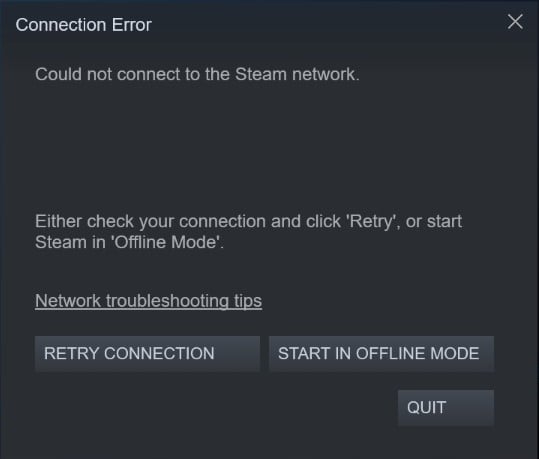
1. Проверьте статус серверов и интернет-соединение
- Откройте SteamDB и Downdetector.
- Перезагрузите роутер и компьютер.
- Подключитесь к другому устройству в сети, чтобы исключить локальную проблему.
2. Переключитесь на TCP (если используется ярлык Steam)
- Щёлкните правой кнопкой по ярлыку Steam и выберите “Свойства”.
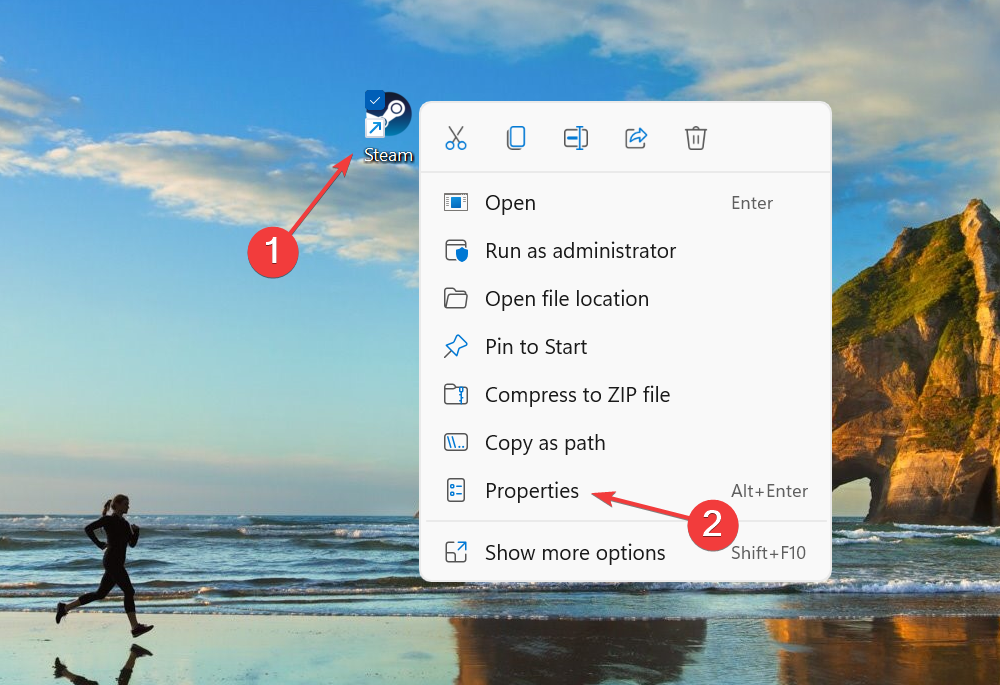
- В поле «Объект» (Target) добавьте в конец пробел и флаг -tcp, затем нажмите Применить и ОК.
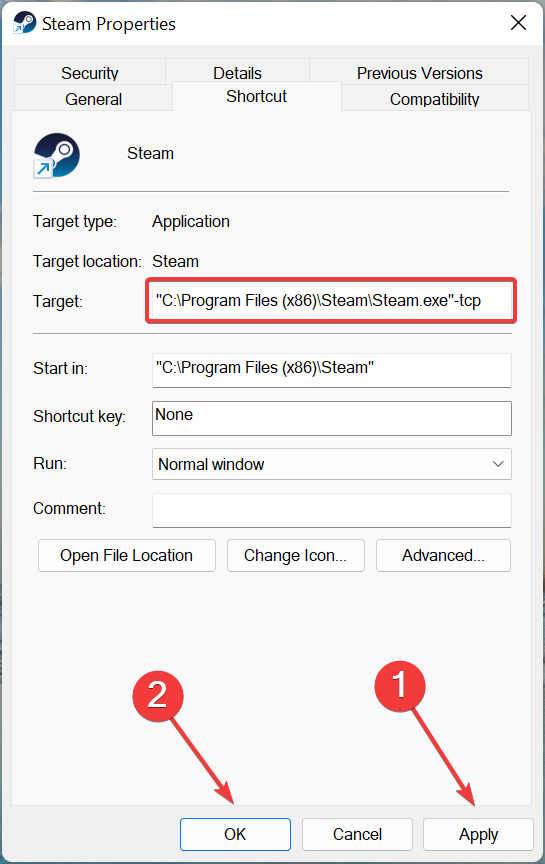
Переключение на TCP может помочь в сетях с блокировкой UDP.
3. Обновите сетевые драйверы
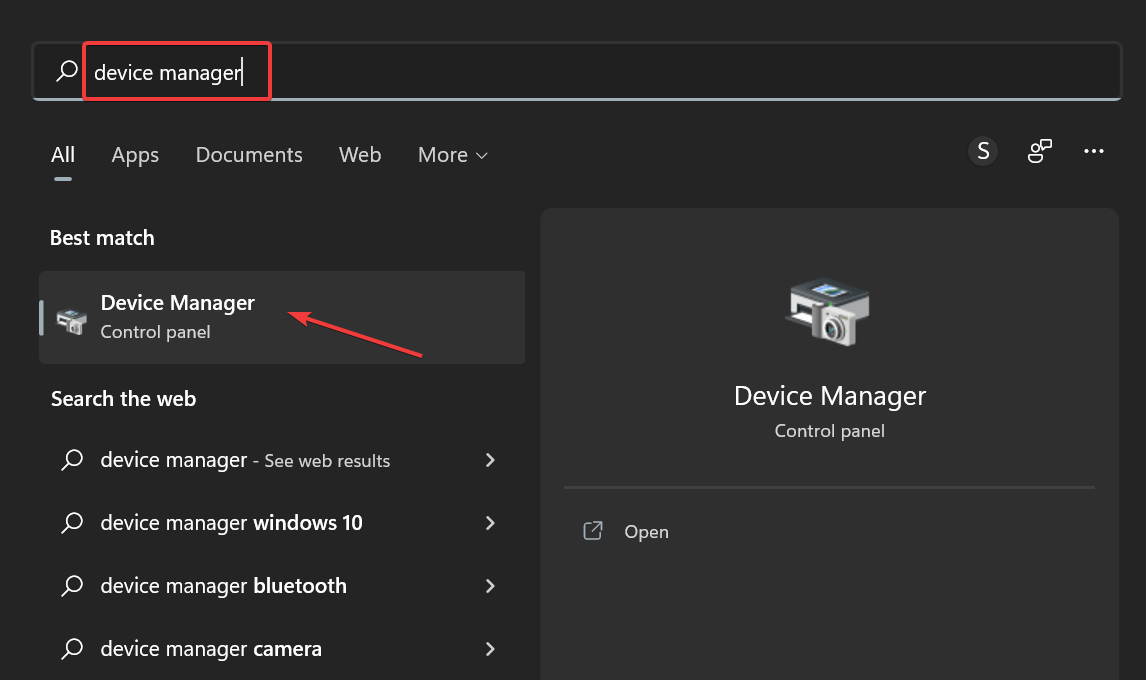
- Нажмите Windows + S и введите “Диспетчер устройств”.
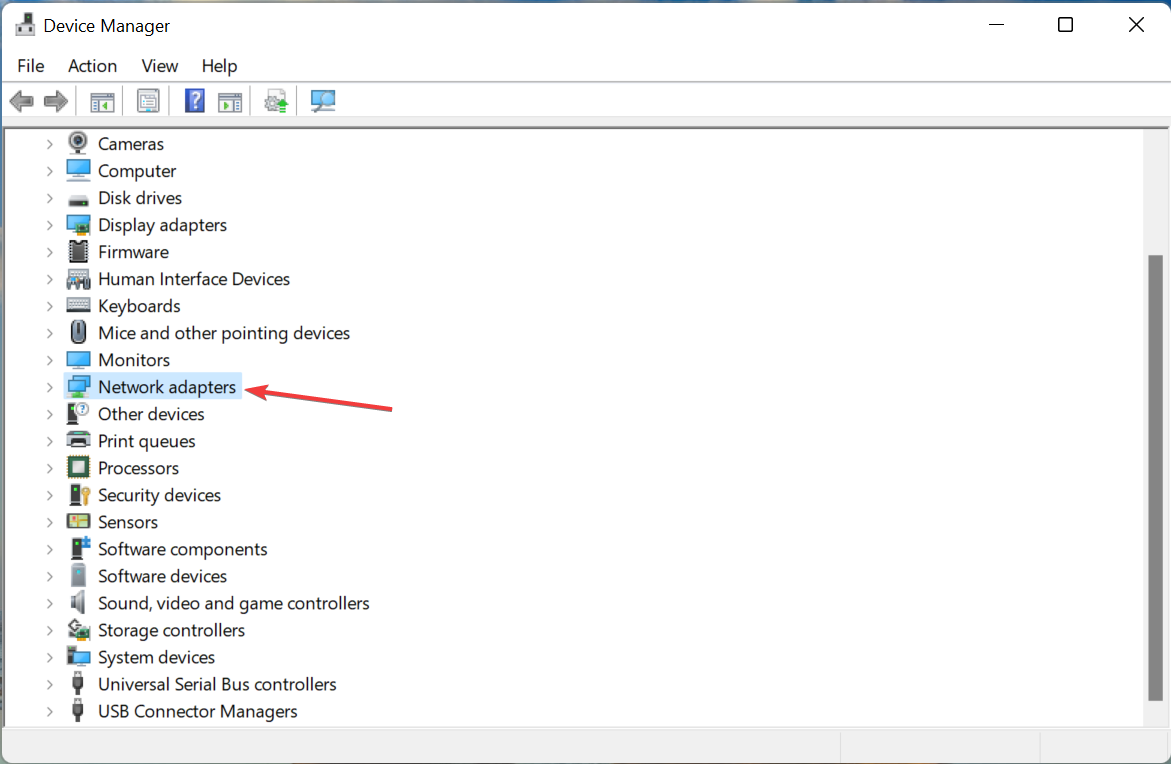
- Разверните “Сетевые адаптеры”.
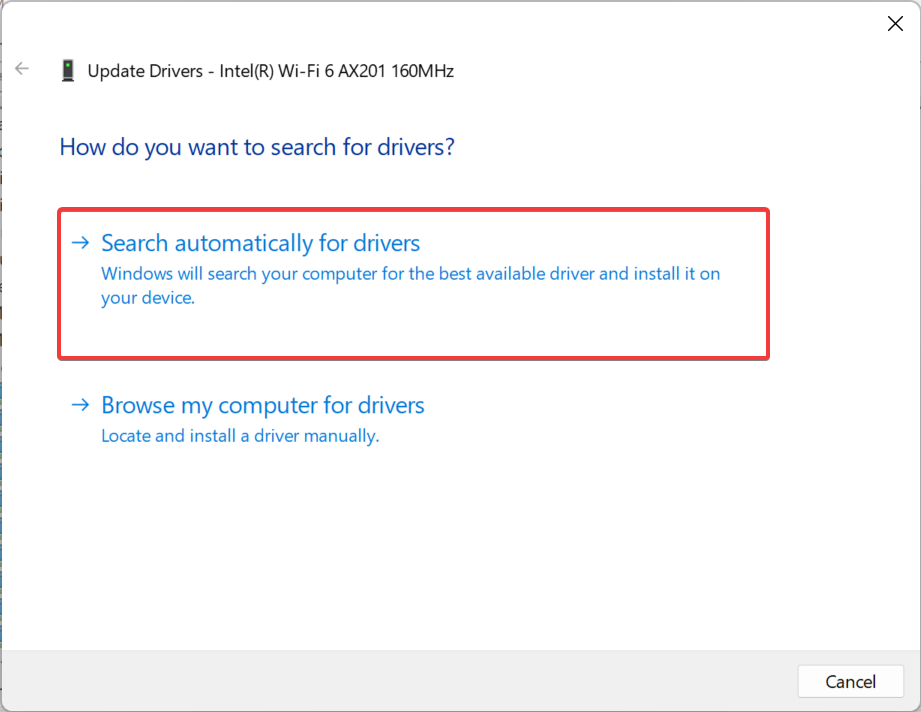
- Правой кнопкой кликните ваш Wi‑Fi или Ethernet адаптер и выберите “Обновить драйвер“.
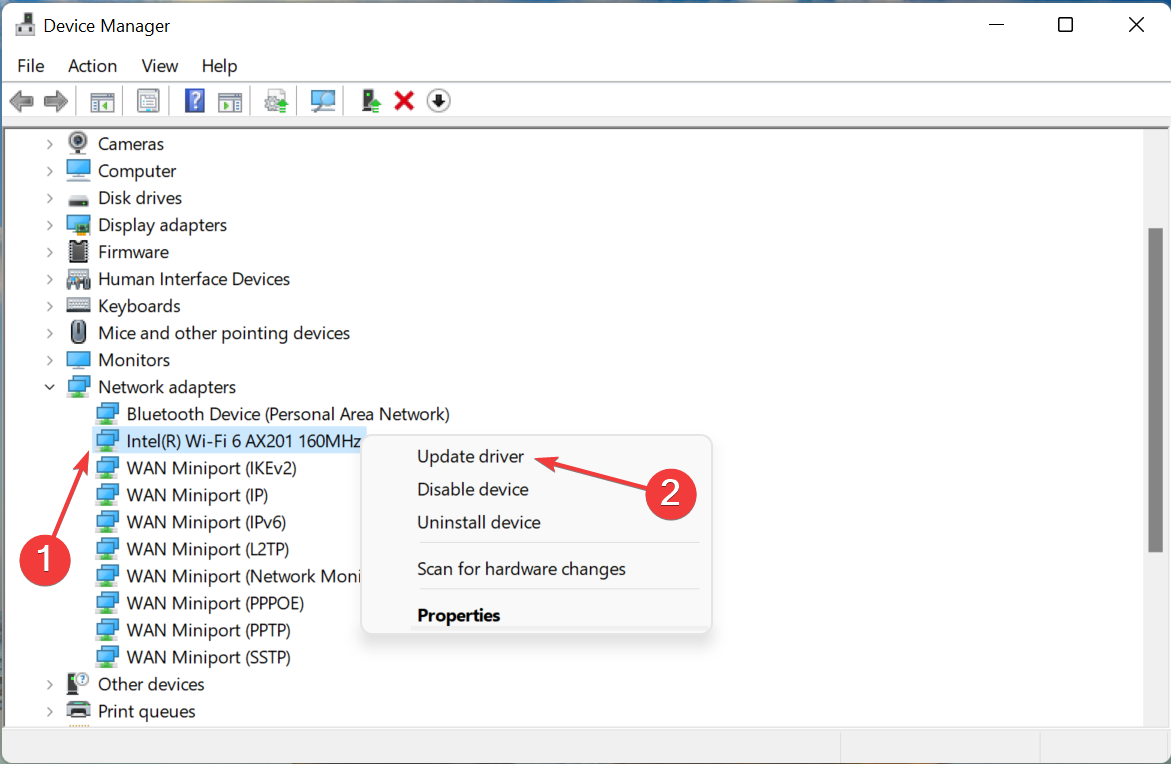
- Выберите “Автоматический поиск обновлённых драйверов”.
4. Отключите временно брандмауэр/антивирус
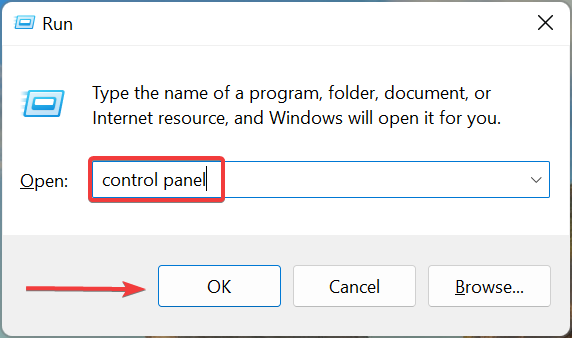
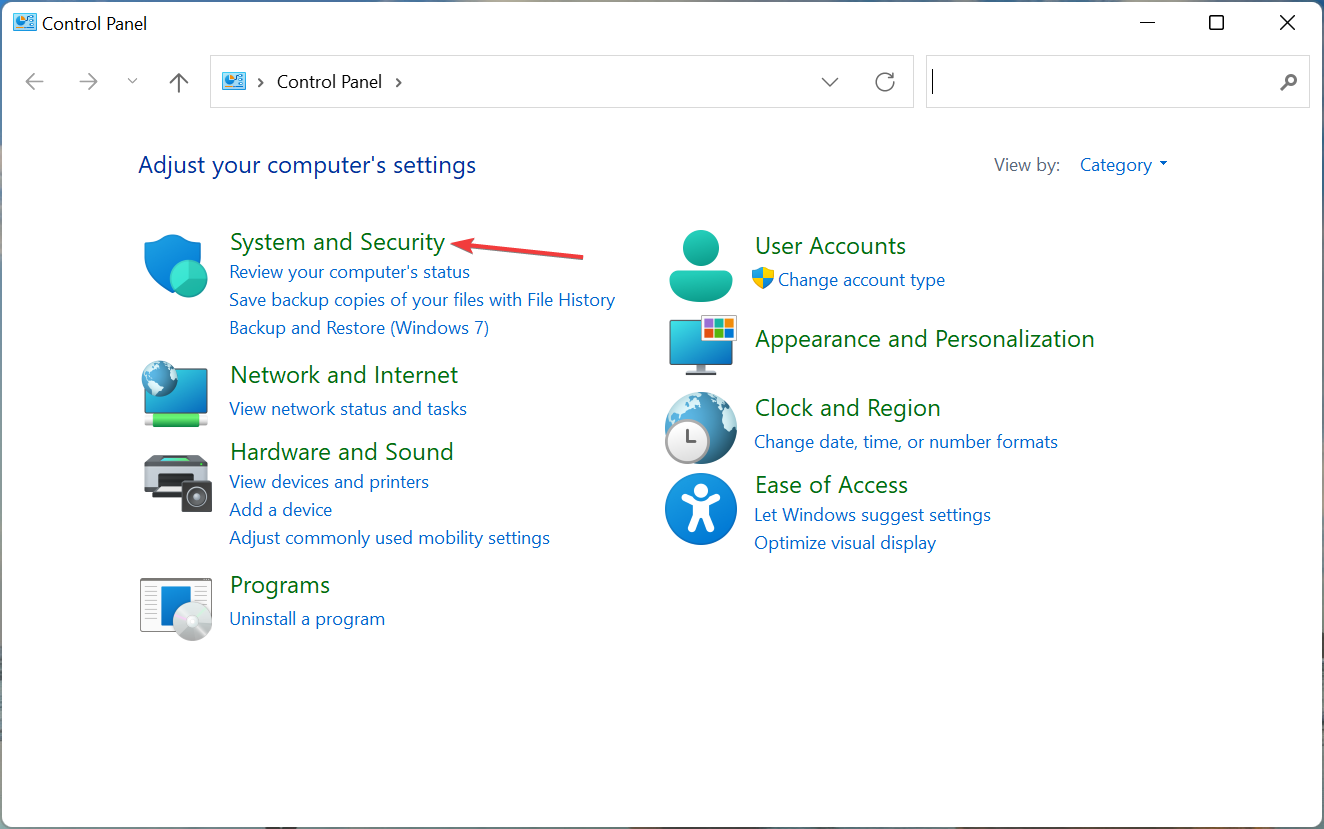
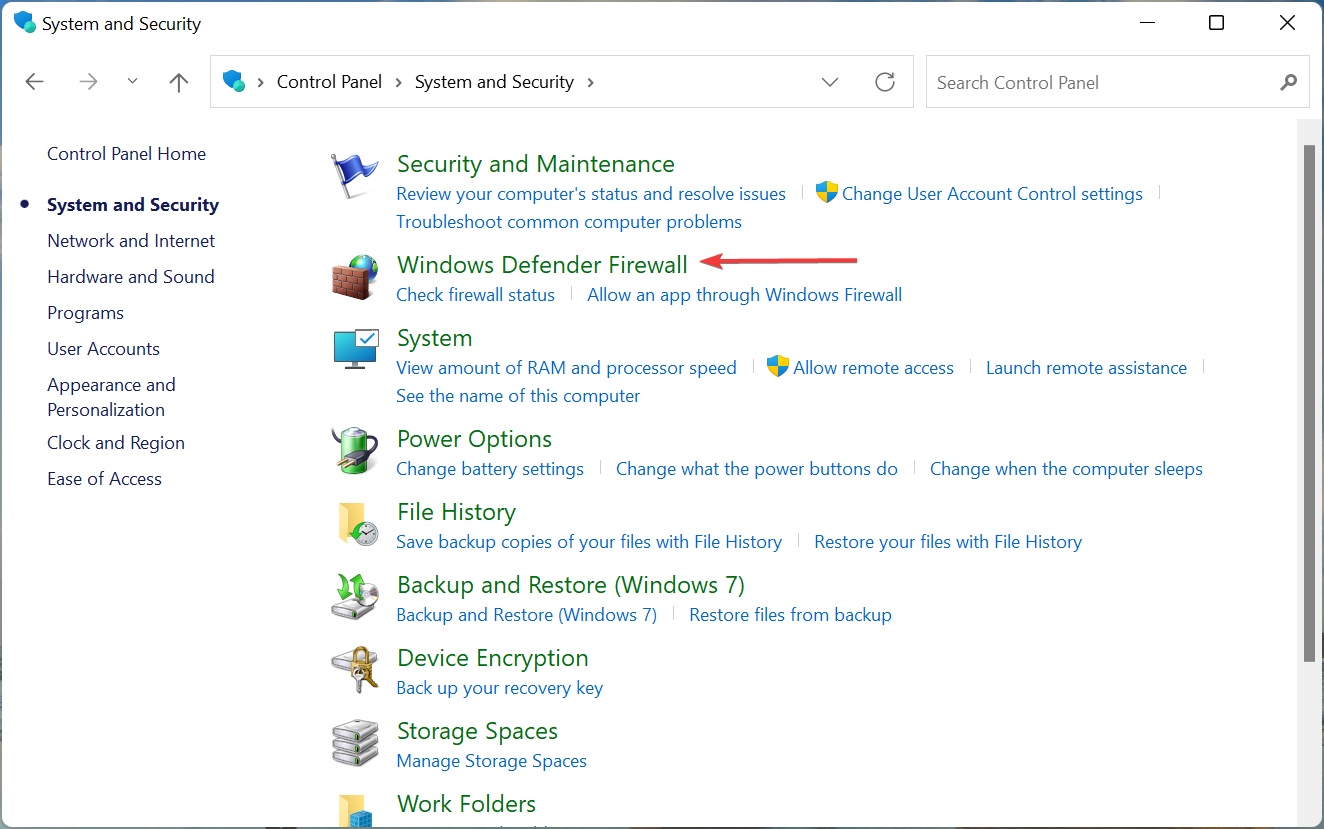
- Откройте Панель управления → Система и безопасность → Брандмауэр Windows Defender.
- Выберите «Включение и отключение брандмауэра Windows Defender».
- Временно отключите брандмауэр для частных и публичных сетей и проверьте работу Steam.
Если Steam начинает работать, добавьте steam.exe и игровые клиенты в исключения брандмауэра и антивируса. 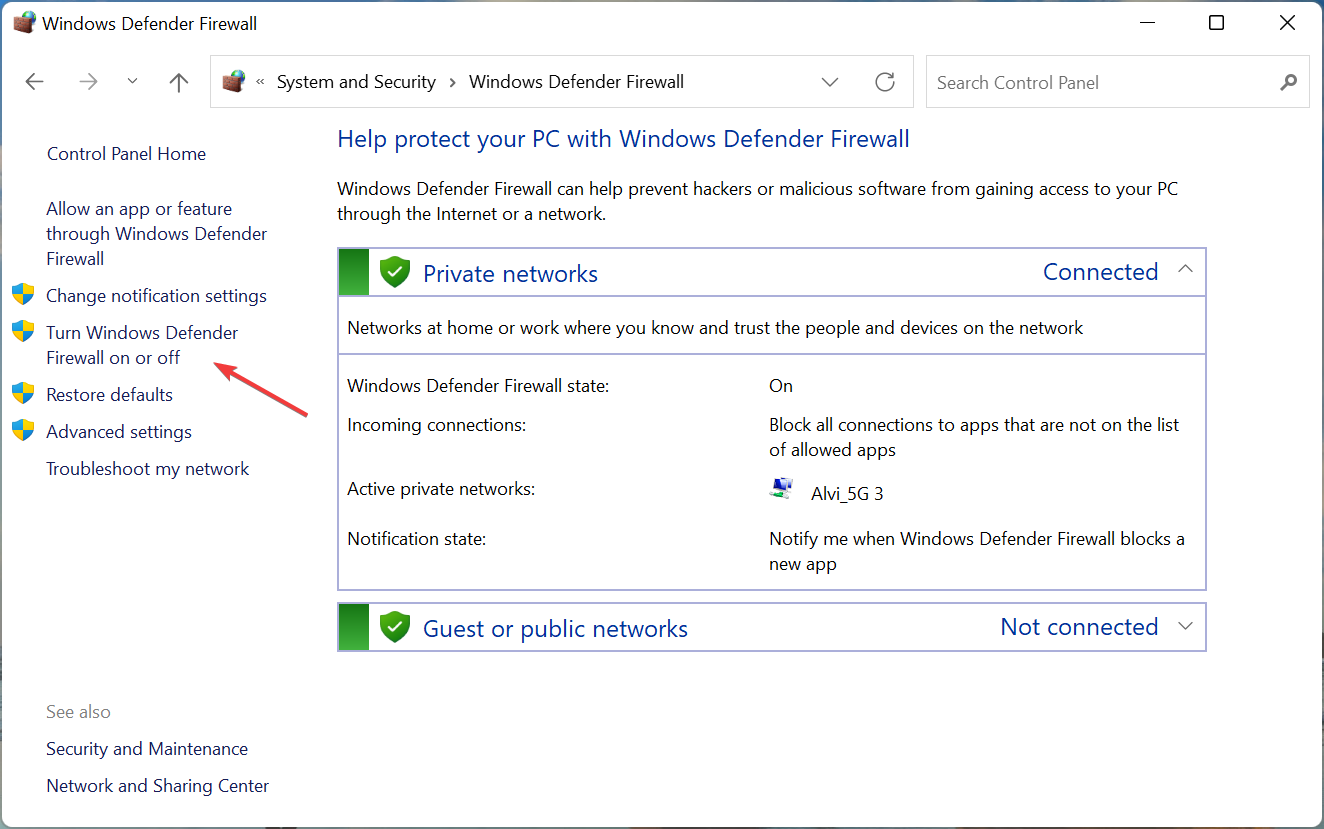
5. Очистите кеш загрузок и клиента Steam
- Откройте Настройки Steam → Загрузки → Очистить кеш загрузок. Это не удалит игры, но может решить ошибки синхронизации.
- Если проблема сохраняется, попробуйте переустановить клиент Steam, предварительно сохранив папку с играми, чтобы не загружать заново весь контент.
6. Проверьте настройки DNS и прокси
- Попробуйте временно сменить DNS на общедоступные, например 1.1.1.1 (Cloudflare) или 8.8.8.8 (Google).
- Отключите прокси и VPN — они часто вызывают проблемы с подключением.
7. Продвинутые проверки (для администраторов сети)
- Проверьте открытые порты: Steam использует порты TCP 27015–27050 и 27036–27037 (в зависимости от сервиса), UDP 27000–27100 и др. (проверяйте по официальной документации для конкретных услуг).
- Проверьте маршрутизацию и качество канала до игровых серверов и CDN.
Чек‑лист для быстрого восстановления доступа
- Проверить SteamDB/Downdetector — есть ли массовые обращения.
- Перезапустить роутер и устройство.
- Переключить Steam на TCP (ярлык с -tcp).
- Обновить сетевые драйверы.
- Временно отключить брандмауэр/антивирус и проверить.
- Очистить кэш загрузок Steam.
- Проверить VPN/прокси и DNS.
- При необходимости переустановить клиент.
Когда эти методы не помогут
- Если у Steam глобальный сбой или ведутся длительные работы: остаётся ждать официального уведомления.
- Если проблема сохраняется локально после всех шагов — обратитесь в техподдержку провайдера или в поддержку Steam с логами соединения.
Критерии приёмки для решения проблемы клиента
- Клиент успешно запускается и авторизуется в учётной записи.
- Магазин и библиотека доступны, загрузки стартуют.
- Онлайн‑игры подключаются к матчам без повторных разрывов в течение 30 минут.
- Если были изменения в сетевых настройках — сохраняется стабильность соединения после перезагрузки.
Модели принятия решения: когда ждать, а когда действовать
- Если отчёты пользователей повышаются массово и совпадают с временем вторника — скорее всего, плановое обслуживание: подождите 10–60 минут.
- Если проблема у вас одна — действуйте по чек‑листу и свяжитесь с поддержкой.
- Если проблема появилась после обновления клиента — проверьте форумы и откатывайте изменения только по инструкции поддержи.
Быстрый SOP для геймеров и администраторов
- Проверить статус сервисов (SteamDB/Downdetector).
- Перезапустить устройство и роутер.
- Выполнить базовую диагностическую последовательность из чек‑листа.
- Если не помогло — собрать логи (steam://logs) и отправить в поддержку.
- Следить за официальными объявлениями и сообществом.
Контрпримеры и случаи, когда обслуживание не причастно
- Ваш провайдер проводит технические работы и отрубает канал для всей локальной подсети.
- Маршрутизатор пользователя имеет сбой, который проявляется только при подключении к определённым сервисам.
- Локальные настройки безопасности блокируют порты Steam.
Рекомендации по защите данных и приватности
- Не передавайте логины и пароли третьим лицам.
- Проверяйте URL официальной поддержки и избегайте фишинговых страниц во время простоя.
- Если были операции с платёжными данными во время сбоя, проверьте историю транзакций в аккаунте и при сомнениях свяжитесь с поддержкой Steam или банком.
Часто задаваемые вопросы
Почему обслуживание назначают именно на вторник?
В выбранные дни провайдеры часто проводят обновления в периоды, когда активность пользователей ниже. Во вторник по PT окно совпадает с оптимальными временными рамками для глобального развертывания обновлений.
Как быстро узнать, что проблема локальная?
Если другие пользователи в вашем регионе не жалуются, а ваш интернет работает с другими сервисами, вероятна локальная неисправность: попробуйте перезагрузку устройства, роутера и последовательные шаги из чек‑листа.
Что делать, если потеряно сохранение игры во время обслуживания?
Проверьте облачные сохранения Steam (Steam Cloud) и локальные резервные копии. Если синхронизация прервалась, Steam попытается восстановить данные при следующей успешной авторизации. При существенных потерях создайте тикет в поддержку с описанием ситуации.
Итог
Плановое обслуживание Steam во вторник — обычная практика для поддержания платформы. Большинство простоев короткие и плановые; при длительных проблемах лучше проверить статус серверов и пройти стандартные шаги по устранению неполадок. Сохраните чек‑лист и инструкции — это ускорит восстановление доступа и минимизирует простои в играх.
Короткое резюме:
- Плановое обслуживание обычно короткое и проводится по вторникам.
- Сначала проверьте статус серверов, затем последовательно устраняйте локальные проблемы.
- Храните бэкапы, следите за официальными объявлениями и добавляйте Steam в исключения брандмауэра, если требуется.
Если у вас остались вопросы или вы столкнулись с редкой ситуацией — опишите симптомы в комментарии, и мы поможем подобрать шаги по диагностике.

Похожие материалы

Несколько аккаунтов Skype: Multi Skype Launcher

Журнал для работы: повысить продуктивность

Персональные звуки уведомлений на Android

Скачивание шоу Hulu для офлайн‑просмотра

Microsoft Start: персонализированная новостная лента
