
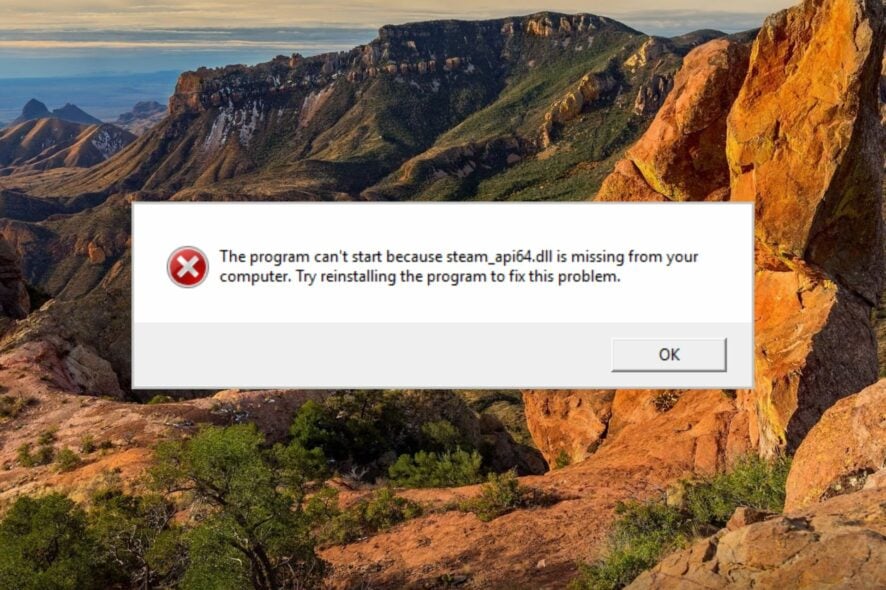
Как исправить ошибку: отсутствует steam_api64.dll в Steam
TL;DR
Если Steam выдаёт ошибку «не найден steam_api64.dll», сначала выполните простые проверки: перезапустите ПК, обновите Windows и видеодрайверы, проверьте целостность файлов игры в клиенте. Если это не поможет — используйте встроенные средства Windows (sfc, DISM), проверьте антивирус, установите DirectX или восстановите файл через безопасный источник. В крайнем случае — резервная чистая переустановка клиента или обращение в поддержку Steam.
steam_api64.dll — это динамическая библиотека (DLL), разработанная Valve Corporation. Она входит в состав клиента Steam и предоставляет доступ к API Steam: аутентификации, сетевым сервисам, DRM и другим функциям, которые используют игры. DLL с суффиксом 64 указывает, что файл предназначен для 64‑битной версии Windows.
Краткое определение: DLL — файл с кодом и ресурсами, который подключается программой во время выполнения для выполнения общих функций.
Почему в Steam может отсутствовать steam_api64.dll
Обычно ошибка «steam_api64.dll не найден» возникает по одной из следующих причин. Для каждой причины написано, как её диагностировать и быстро проверить.
- Устаревшие или повреждённые драйверы видеокарты — часто проявляется при запуске игр: приложения падают на этапе инициализации графики. Диагностика: проверка версии драйвера в диспетчере устройств.
- Некорректная установка Steam или игры — если файл отсутствует в папке установки Steam или в папке игры. Диагностика: проверьте, есть ли файл steam_api64.dll в каталоге клиента и каталоге игры.
- Удаление или модификация файлы вредоносными программами — подозрительное поведение: антивирус сообщает о «потерянном» или «перехваченном» файле. Диагностика: полное сканирование антивирусом, проверка карантина.
- Повреждённые системные файлы Windows — системный вызов не может загрузить зависимые библиотеки. Диагностика: запускайте sfc /scannow и DISM.
- Конфликт обновлений Windows или несовместимость с недавно установленным ПО — ошибка появилась сразу после обновления ОС. Диагностика: откат обновлений, безопасный режим.
Важно: скачивать DLL из случайных источников опасно — такие файлы могут содержать вредоносный код. Ниже мы опишем безопасные варианты восстановления.
Что делать в первую очередь (простая проверка)
Перед выполнением сложных операций обязательно выполните эти быстрые действия — они решают большинство проблем.
- Перезапустите компьютер, чтобы очистить временный кэш и сбросить блокировки файлов.
- Установите все обновления Windows через «Параметры» → «Обновление и безопасность».
- В клиенте Steam: правой кнопкой по игре → «Свойства» → «Локальные файлы» → «Проверить целостность файлов игры». Это восстановит отсутствующие DLL в папке игры.
- Сканирование антивирусом и проверка карантина: если steam_api64.dll был удалён антивирусом, восстановите файл из карантина или добавьте папку Steam в исключения на время диагностики.
Если после этого проблема остаётся — переходите к подробным методам ниже и выполняйте их по очереди.
Подробные способы исправления ошибки
1. Восстановление системных файлов: sfc и DISM
Когда системные файлы повреждены, это частая причина ошибок загрузки DLL. Запустите команды от имени администратора:
- Откройте «Выполнить» (Win + R), введите
cmd, нажмите Ctrl+Shift+Enter чтобы открыть командную строку с правами администратора. - Введите:
sfc /scannowЕсли sfc сообщает о невозможности исправить некоторые файлы, затем выполните:
DISM /Online /Cleanup-Image /RestoreHealthПерезагрузите компьютер и повторите sfc при необходимости. Эти утилиты восстанавливают системные компоненты, которые могут быть причиной ошибок загрузки DLL.
Критерий успеха: после перезапуска sfc не выдаёт ошибок и steam_api64.dll либо появляется, либо приложение запускается без ошибки.
2. Обновление драйверов видеокарты
Часто steam_api64.dll оказывается связан с проблемами графики. Обновите драйверы несколькими способами.
Шаги через Диспетчер устройств:
- Нажмите Win + R, введите
devmgmt.mscи нажмите Enter. - Разверните раздел «Видеоадаптеры».
- Кликните правой кнопкой по вашей видеокарте и выберите «Обновить драйвер».
- Выберите «Автоматический поиск драйверов».
Альтернативы и рекомендации:
- Посетите официальный сайт производителя (NVIDIA, AMD, Intel) и скачайте последние WHQL‑драйверы для вашей модели.
- Используйте фирменные панели (GeForce Experience, Radeon Software) для автоматического обновления.
- Временная откатка драйвера (если проблема появилась после обновления): в свойствах драйвера используйте «Откатить драйвер».
Важное: при установке драйвера выбирайте «чистую установку», если такая опция доступна — это удалит старые остатки и конфликты.
3. Отключение защиты в реальном времени (временно)
Иногда антивирус или Защитник Windows по ошибке блокируют DLL. Отключите защиту на время проверки, но не оставляйте систему без защиты надолго.
Шаги для Защитника Windows (локальные названия русской версии):
- Нажмите Win + I, чтобы открыть «Параметры».
- Перейдите в «Конфиденциальность и безопасность» → «Безопасность Windows».
- Выберите «Защита от вирусов и угроз».
- Нажмите «Управление настройками» и временно отключите «Защита в реальном времени».
После этого запустите Steam и игру. Если ошибка исчезла, добавьте папку Steam в исключения антивируса и включите защиту снова.
Важно: если вы используете сторонний антивирус, временно выключите его через его интерфейс и проверьте поведение.
4. Установка или обновление DirectX
DirectX содержит набор библиотек, нужных многим играм. Отсутствие нужных компонентов может вызвать ошибки загрузки.
- Перейдите на официальный сайт Microsoft по странице загрузки веб-установщика DirectX.
- Скачайте Web Installer, запустите его и следуйте инструкциям.
- Перезагрузите систему после завершения установки.
После этого проверьте запускаются ли игры без ошибки steam_api64.dll.
Примечание: DirectX не заменяет steam_api64.dll, но устраняет зависимые библиотеки и ошибочные обращения, которые приводят к отказам.

5. Восстановление файла steam_api64.dll вручную (только как крайняя мера)
Если ничего не помогло, можно восстановить отсутствующий DLL-файл вручную, но с соблюдением мер предосторожности.
Алгоритм безопасного восстановления:
- Проверьте архитектуру системы (64‑бит или 32‑бит): Пуск → Параметры → Система → О системе.
- Сравните наличие файла в папке клиента Steam (обычно C:\Program Files (x86)\Steam) и в папке игры (steamapps/common/ИмяИгры).
- Попробуйте восстановить файл через проверку целостности файлов игры в Steam (см. раздел выше) — это приоритетный способ.
- Если файл действительно отсутствует и проверка не помогает, можно скачать steam_api64.dll с проверенного репозитория DLL (например, dll-files.com). Скачивайте только версии, совместимые с вашей архитектурой.
- Перед копированием создайте точку восстановления Windows и сделайте резервную копию папки Steam.
- Поместите скачанный файл в нужную папку (обычно папка игры или каталог Steam). Установите соответствующие права доступа.
- Перезагрузите ПК и проверьте запуск.
Предупреждение: скачивание DLL из непроверенных источников несёт риск — используйте этот шаг только если вы понимаете риски и имеете резервную копию системы.
6. Переустановка Steam и игры
Если проблема остаётся, сделайте чистую переустановку:
- Сохраните резервные копии игр (папку steamapps или используйте функцию резервного копирования в Steam).
- Полностью удалите клиент Steam через «Программы и компоненты» и перезагрузите ПК.
- Скачайте последнюю версию клиента с официального сайта Steam и установите её.
- Восстановите игры и проверьте запуск.
Это устраняет повреждённые или отсутствующие бинарные файлы клиента.
7. Дополнительные проверки для диагностики
- Просмотрите журналы событий Windows (Просмотр событий → Журналы Windows → Приложение) на предмет ошибок, связанных с Steam или конкретной игрой.
- Запустите игру в режиме совместимости (свойства .exe → вкладка «Совместимость»), если игра старая.
- Запустите утилиту проверки диска (chkdsk) и проверьте целостность HDD/SSD.
Когда перечисленные методы не помогают — возможные причины и дальнейшие шаги
- Повреждённый жёсткий диск или SSD может постоянно удалять или повреждать файлы — проверка SMART и замена носителя.
- Системные изменения после крупных обновлений Windows могут требовать отката или чистой установки ОС.
- Повреждённая учётная запись пользователя Windows — попробуйте создать новую локальную учётную запись и запустить Steam оттуда.
- Если вы используете моды или сторонние модификаторы игры, они могут заменить DLL или изменить поведение загрузчиков. Отключите моды и проверьте.
Если ничего не помогает — обратитесь в поддержку Steam, приложите логи и описания шагов, которые вы уже выполнили.
Мини‑методология: быстрый план действий (Playbook)
- Перезапуск и обновления Windows (5–10 минут).
- Проверка целостности игры в Steam (2–5 минут).
- SFC + DISM (15–30 минут в зависимости от системы).
- Обновление/откат драйверов GPU (15–60 минут).
- Временное отключение антивируса и запуск Steam (5 минут).
- Установка DirectX (10–20 минут).
- Вручную восстановить DLL с проверенного источника с резервной копией (15–30 минут).
- Переустановка клиента Steam (30–60 минут).
Резервные меры: проверка диска, чистая переустановка Windows.
Рекомендации по безопасности при восстановлении DLL
- Всегда создавайте точку восстановления Windows перед копированием системных или библиотечных файлов.
- Используйте официальные источники (Steam, сайты производителей драйверов, Microsoft) в первую очередь.
- Не запускайте скачанные DLL напрямую — только помещайте их в каталоги и перезагружайте систему.
- После восстановления добавьте папку Steam в исключения антивируса, если антивирус ошибочно удалял нужные файлы.
Роль‑ориентированные чеклисты
Для обычного игрока:
- Перезагрузить ПК.
- Проверить целостность файлов игры через Steam.
- Обновить Windows и драйверы видеокарты.
- Запустить антивирусное сканирование.
- Попробовать отключить защиту в реальном времени.
Для системного администратора / специалиста поддержки:
- Выполнить sfc /scannow и DISM.
- Просмотреть журналы событий Windows.
- Проверить права доступа к файлу и подписи (Digital Signature) steam_api64.dll.
- Выполнить контроль качества файлов и контроль версий драйверов.
Для техподдержки игры:
- Сбор от пользователя логов клиента Steam (steam://logs), диагностика ошибок загрузки.
- Уточнить версию игры, наличие модификаций, недавние обновления системы.
- Предложить пошаговый playbook и зафиксировать результаты на каждом шаге.
Критерии приёмки
- Игра запускается без ошибки «steam_api64.dll не найден» в течение 10 минут тестового запуска.
- Steam и игры открываются без сбоев после перезагрузки системы.
- Антивирус не удаляет файл после добавления исключения.
Когда это решение не применимо
- Если отсутствуют аппаратные проблемы (ожидается аппаратный отказ) — методы восстановления файлов не помогут.
- Если ваш ПК управляется корпоративной политикой и администратор блокирует изменение файлов — обратитесь к IT‑отделу.
Диаграмма принятия решения
flowchart TD
  A[Ошибка: отсутствует steam_api64.dll] --> B{Появилось после обновления?}
  B -- Да --> C[Откат/проверка обновлений Windows]
  B -- Нет --> D{Появилось после установки/обновления драйвера?}
  D -- Да --> E[Откат драйвера или чистая переустановка драйвера GPU]
  D -- Нет --> F[Проверка целостности файлов в Steam]
  F --> G{sfc/DISM нужны?}
  G -- Да --> H[Запустить sfc /scannow и DISM]
  G -- Нет --> I[Отключить антивирус временно и проверить]
  I --> J{Ошибкa устранена?}
  J -- Да --> K[Добавить исключение в антивирус]
  J -- Нет --> L[Вручную восстановить DLL из надёжного источника или переустановить Steam]
Короткое резюме
- Начните с простых шагов: перезапуск, обновления, проверка целостности файлов в Steam.
- Используйте sfc/DISM для восстановления системных файлов, обновите драйвер GPU и проверьте антивирус.
- Вручную восстанавливайте steam_api64.dll только из проверенных источников и после создания точки восстановления.
- Если ни один метод не помог — рассмотрите чистую переустановку Steam или обращение в поддержку.
Если вы решили проблему — напишите, какой метод помог: это поможет другим читателям быстрее найти рабочее решение.


1‑строчный глоссарий
- DLL: библиотека, загружаемая приложением во время выполнения, содержащая повторно используемый код.
Вопрос читателям
Каким способом вам удалось вернуть steam_api64.dll? Оставьте комментарий с шагами, которые вы выполнили и результатом — это поможет другим пользователям.

Похожие материалы

Несколько аккаунтов Skype: Multi Skype Launcher

Журнал для работы: повысить продуктивность

Персональные звуки уведомлений на Android

Скачивание шоу Hulu для офлайн‑просмотра

Microsoft Start: персонализированная новостная лента
