
Как запретить автоматическое подключение к открытым Wi‑Fi сетям

Когда вы находитесь вне дома или офиса, может показаться удобным подключиться к открытой сети Wi‑Fi. Однако открытые сети чаще всего не шифруют трафик. Это значит, что ваши данные могут быть перехвачены, пока устройство подключено.
Ниже — подробная инструкция для популярных платформ, советы по безопасности и практические процедуры, которые помогут вам предотвратить автоматическое подключение и снизить риск утечки данных.
Почему это важно
Открытые сети не используют шифрование уровня точки доступа. Даже если трафик частично защищён (например, через HTTPS), метаданные, DNS‑запросы и некоторые незашифрованные соединения остаются видимыми. Злоумышленник в той же сети может:
- перехватить незашифрованные HTTP‑запросы;
- выполнить атаку типа “man‑in‑the‑middle” при отсутствии валидации сертификатов;
- подделать точки доступа с похожими именами (Evil Twin) и заставить устройство подключиться автоматически.
Отключив автоматическое подключение, вы всегда будете выбирать сеть сознательно.
Важно: никогда не оставляйте чувствительные операции (банковские перевод, ввод пароля) при подключении к открытой сети без VPN.
Быстрый чек — что сделать прямо сейчас
- На каждом устройстве откройте настройки Wi‑Fi.
- Найдите список известных/предпочитаемых сетей.
- Для каждой неизвестной или публичной сети отключите опцию автоподключения или удалите сеть.
- Включите использование VPN при подключении к общественным сетям.
- Обновите ОС и приложения — патчи закрывают уязвимости сетевого стека.
Windows 10 — как отключить автоматические подключения
Если вы однажды подключились к открытой сети в Windows 10, система запомнит её и в следующий раз подключится автоматически. Отключить это просто.
- Нажмите Win + X или кликните правой кнопкой по значку Windows и выберите “Network Connections > Wi‑Fi”.
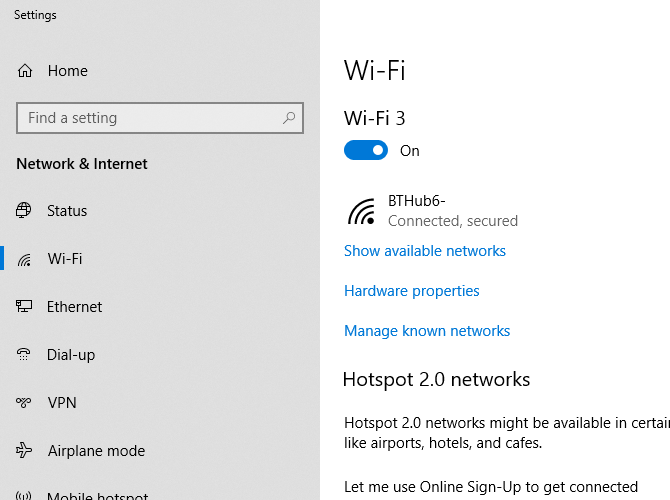
- Нажмите “Manage known networks”.
- В списке известных сетей выберите нужную открытую сеть и нажмите “Properties”.
- Переключите “Connect automatically when in range” с “On” в “Off”.
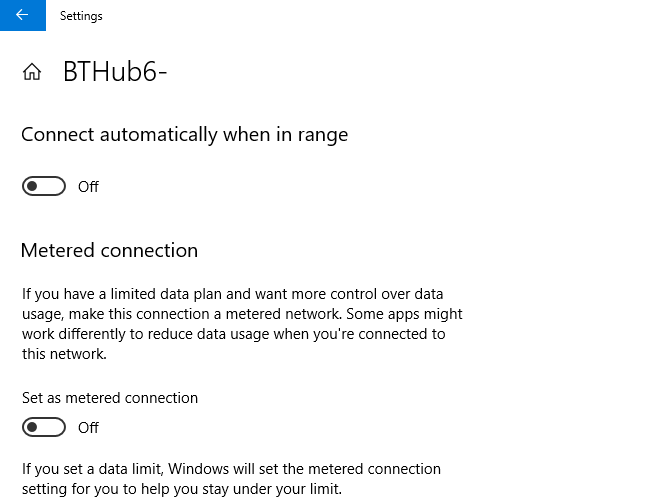
Это предотвратит автоматические подключения в будущем. Если сеть больше не нужна, можно выбрать “Forget”.
macOS — отключение автоподключения и удаление сетей
Инструкции подходят для High Sierra, Mojave и новых версий macOS. Есть несколько способов открыть настройки сети.
- Кликните значок Wi‑Fi в строке меню и выберите “Open Network Preferences”.
- Или: Apple → System Preferences → Network.
- В настройках Wi‑Fi, если сеть в радиусе, выберите её в выпадающем списке “Network Name” и снимите флажок “Automatically join this network”.
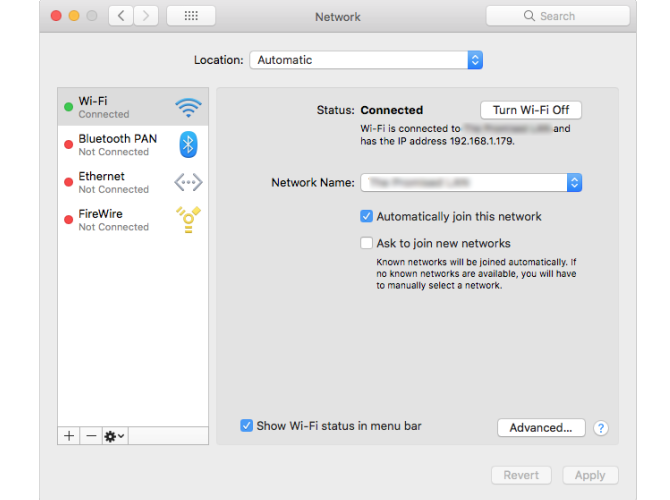
Если сети нет в радиусе, откройте Wi‑Fi → Advanced. В списке Preferred Networks выберите сеть и либо отключите “Auto‑Join”, либо удалите сеть, нажав минус.
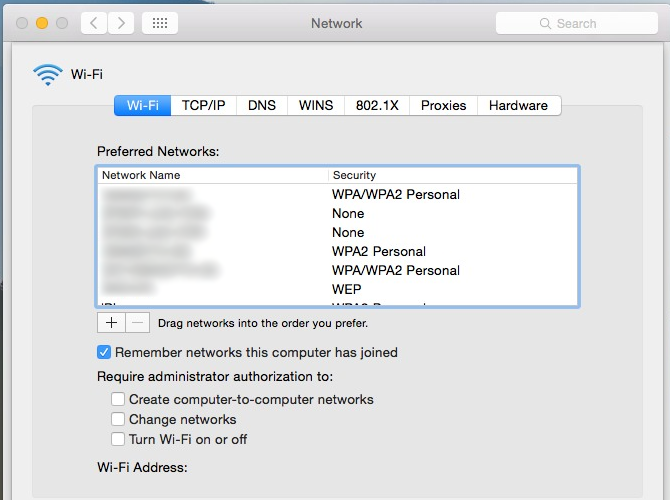
Удаление сети гарантирует, что Mac не подключится к ней снова, пока вы явно не выберете подключение.
Android — как управлять автоподключением
Шкуры производителей и версии Android влияют на термины и расположение настроек. Ниже общий алгоритм (пример на Android 9 Pie).
- Откройте Settings (Настройки).
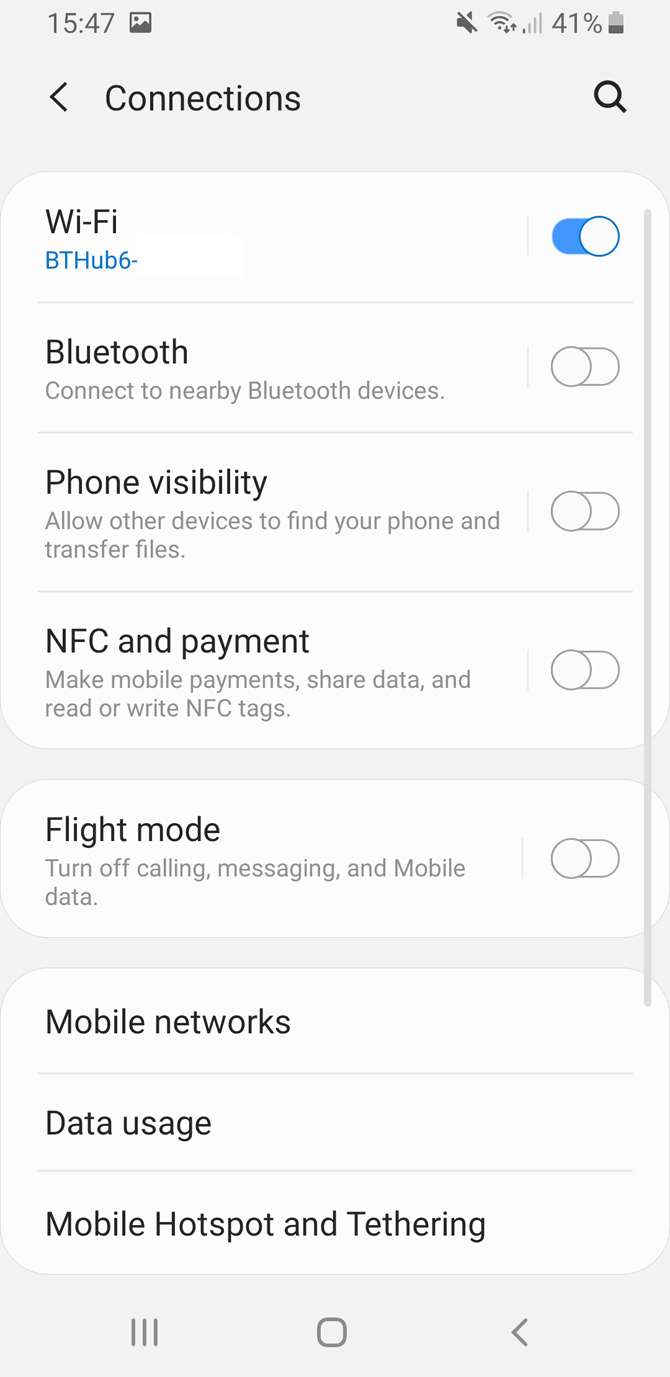
- Перейдите в Connections → Wi‑Fi.
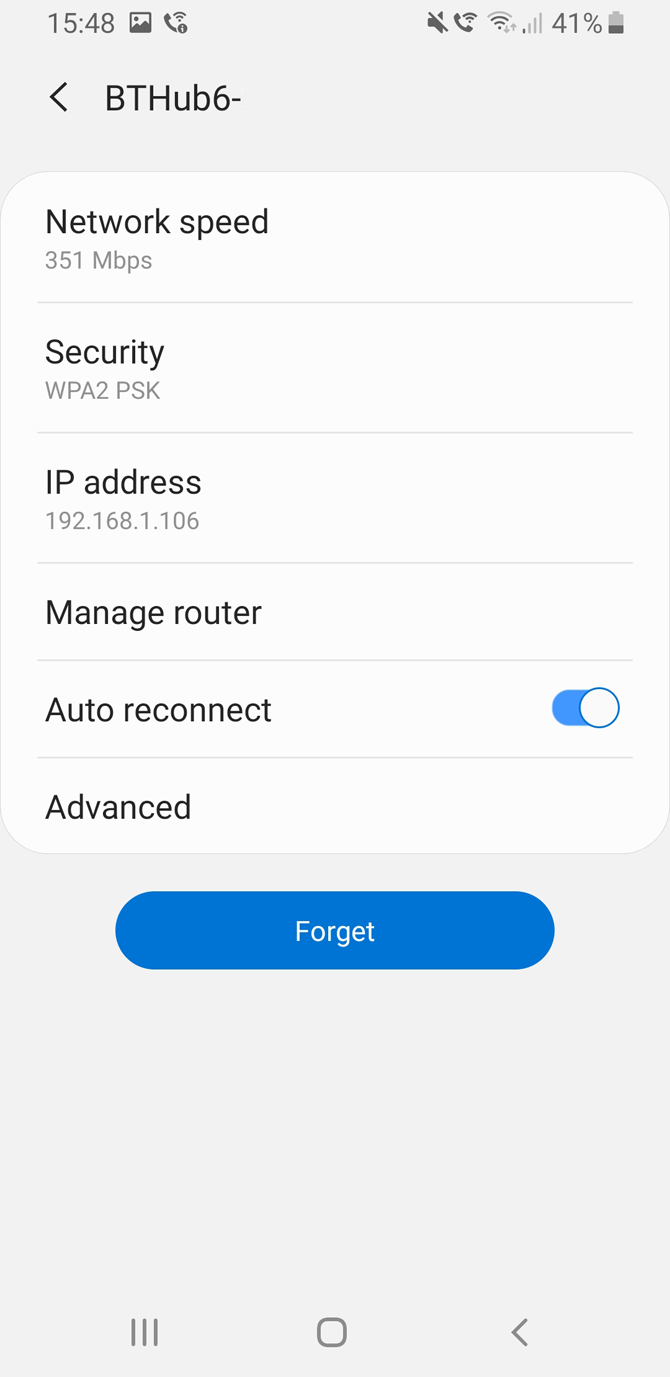
- Если сеть в зоне действия, нажмите на неё и переключите “Auto reconnect” в положение Off.
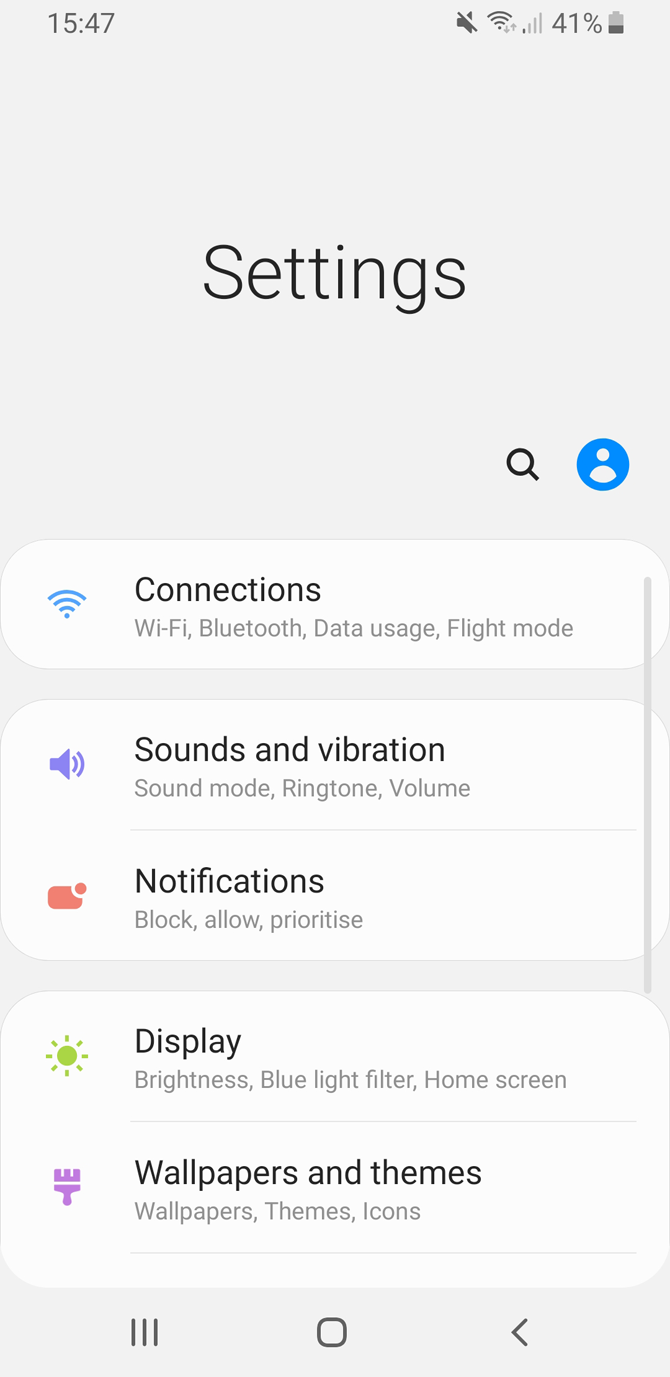
Если сети нет в зоне: Wi‑Fi → Advanced → Manage networks → выберите сеть → отключите Auto reconnect.
Советы:
- Включите уведомления о доступных сетях, но не разрешайте автоподключение к незнакомым.
- В некоторых оболочках есть “Smart network switch” — отключите её.
iOS — отключение Auto‑Join
iPhone и iPad подключаются автоматически, если вы подключались к сети ранее.
- Settings → Wi‑Fi.
- Нажмите на открытое имя сети.
- Переместите ползунок Auto‑Join в положение Off.
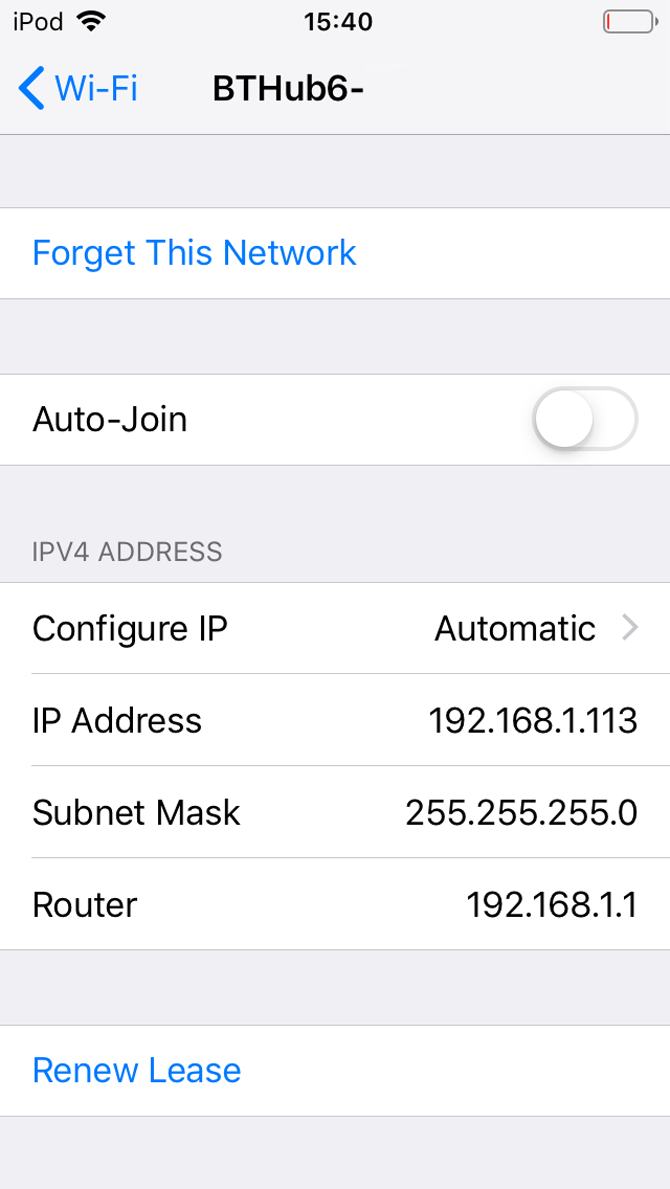
Если вы не в зоне и не можете отключить Auto‑Join вручную, вариант крайний — Settings → General → Reset → Reset Network Settings. Это удалит все сетевые профили и сохранённые пароли, поэтому используйте как последний шаг.
Ubuntu (Linux) — GUI и командная строка
Инструкция ориентирована на Ubuntu 18.04.2 LTS; в других версиях путь может отличаться.
- Applications → Settings → Wi‑Fi или через значок в верхней панели → Wi‑Fi Settings.
- Найдите сеть в списке (должна быть в зоне действия) и нажмите иконку настроек рядом с ней.
- Снимите флажок “Connect automatically” и нажмите Apply. Либо нажмите “Forget Connection”.
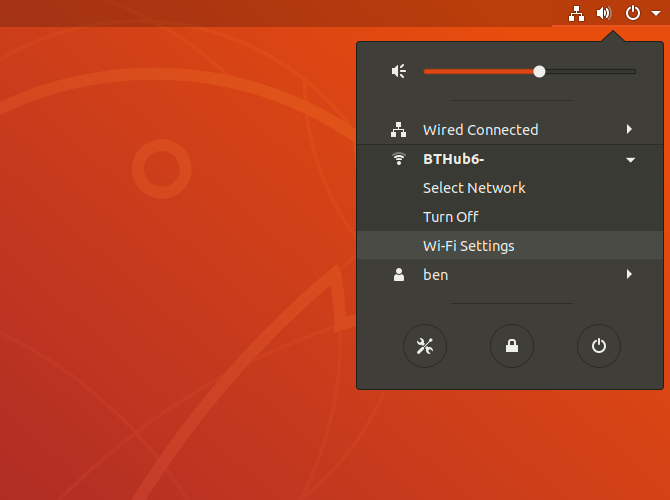
Если вы вне зоны действия, удалите профиль сети через терминал. Откройте терминал и выполните:
cd /etc/NetworkManager/system-connections
ls
В выводе найдите файл с именем вашей сети. Затем выполните:
rm filenameГде filename — точное имя файла, соответствующее вашей сети. Это удалит сохранённые данные сети.
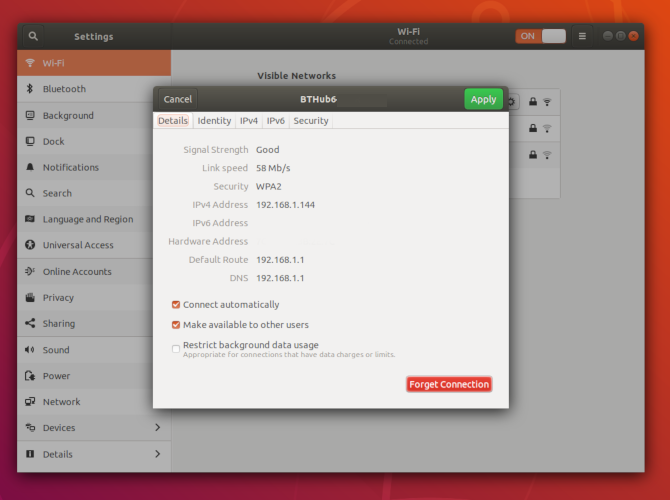
Что делать, если устройство уже подключилось автоматически
- Немедленно отключитесь от сети.
- Измените все пароли, которые вы использовали во время сессии, через мобильную сеть или защищённую сеть.
- Перезапустите устройство; при необходимости выполните проверку антивирусом и сканирование на наличие вредоносного ПО.
- Если у вас есть подозрение на утечку конфиденциальных данных — уведомьте соответствующие службы (банк, работа) и смените ключи доступа.
Процедуры и контроль — стандартная рабочая инструкция (SOP)
- Инвентаризация устройств: составьте список устройств сотрудников и их ОС.
- Централизованные политики: внедрите MDM/Group Policy, отключающие автоподключение к открытым сетям.
- Обучение: проведите короткий тренинг по работе с общественными сетями.
- VPN: обязать использование корпоративного VPN при подключении за пределами доверенной сети.
- Аудит: регулярные проверки настроек Wi‑Fi на выборочных устройствах.
Критерии приёмки:
- Для 100% стационарного парка компьютеров и мобильных устройств опция автоподключения отключена.
- Для мобильных сотрудников настроен и обязателен корпоративный VPN.
- Документирован процесс восстановления при компрометации.
Роль‑ориентированные чеклисты
Для обычного пользователя:
- Отключить автоподключение для всех публичных сетей.
- Удалить неизвестные сети.
- Установить VPN и включать его в публичных сетях.
- Не выполнять онлайн‑операций с финансами в открытых сетях.
Для IT‑администратора:
- Настроить политики (GPO, MDM) для запрета автоподключения.
- Распространить чек‑листы и пошаговые инструкции.
- Мониторить инциденты и обеспечивать резервные процедуры.
Ментальные модели и эвристики
- Правило двух шагов: не подключайся к сети без двух подтверждений — имя сети и источник.
- Принцип наименьших привилегий: разрешайте сети только при реальной необходимости.
- Ожидай худшего: рассматривай неизвестную сеть как потенциально опасную до тех пор, пока она не проверена.
Решение в виде схемы (Mermaid)
flowchart TD
  A[Обнаружена открытая сеть] --> B{Вы знаете источник сети?}
  B -- Нет --> C[Не подключаться]
  B -- Да --> D{Нужно ли подключаться?}
  D -- Нет --> C
  D -- Да --> E{Есть VPN?}
  E -- Нет --> F[Настроить VPN перед подключением]
  E -- Да --> G[Подключиться только вручную и отключить автоподключение]
  F --> G
Безопасность и укрепление настроек
- Включите двухфакторную аутентификацию там, где возможно.
- Используйте только проверенные VPN‑клиенты.
- Обновляйте прошивки роутеров и сетевых адаптеров.
- Отключите общий доступ к файлам и принтерам в гостевых сетях.
Приватность и соответствие требованиям (GDPR и локальные правила)
Подключение к открытым сетям может раскрыть метаданные о пользователе, включая запросы DNS и трафик без шифрования. Для организаций:
- Минимизируйте хранение логов о соединениях пользователей в публичных сетях.
- Убедитесь, что использование персональных данных соответствует политикам конфиденциальности и локальным законам.
- Внедрите технические и организационные меры для защиты сетевого трафика.
Когда отключение автоподключения может не помочь (ограничения)
- Evil Twin: даже при отключённом автоподключении устройство может быть обмануто, если пользователь вручную выберет вредоносную сеть с тем же именем.
- Уязвимости ОС: старые версии ОС могут иметь баги, позволяющие принудительное подключение.
- Физический доступ: атакующий с физическим доступом к вашему устройству может изменить настройки.
Шаблон уведомления для пользователей (короткое объявление)
Мы обновили политику подключения: автоматическое подключение к открытым Wi‑Fi сетям теперь отключено на всех корпоративных устройствах. При необходимости подключайтесь вручную и используйте корпоративный VPN.
Короткий анонс (100–200 слов)
Отключение автоматического подключения к открытым Wi‑Fi сетям — простой, но эффективный шаг для защиты данных. Открытые сети не шифруют трафик, и злоумышленник в той же сети может перехватить ваши данные. Пройдите по нашей инструкции для Windows, macOS, Android, iOS и Ubuntu, отключите Auto‑Join или удалите неизвестные сети, и установите VPN для безопасных подключений. Для организаций рекомендуется внедрить централизованные политики и провести обучение сотрудников. Это минимизирует риск перехвата учётных данных и несанкционированного доступа.
Часто задаваемые вопросы
Нужно ли удалять сеть, если я доверяю кафе/отелю?
Если вы доверяете точке доступа временно, лучше отключить автоподключение и удалить сеть после выхода. Даже доброжелательная сеть может быть скомпрометирована.
Поможет ли VPN полностью защитить меня в открытой сети?
VPN существенно снижает риск перехвата трафика, так как туннелирует и шифрует соединения. Но он не защищает от всех типов атак (например, от фишинга или компрометации устройства).
Могу ли я централизованно отключить автоподключение для сотрудников?
Да. Используйте инструменты управления устройствами (MDM) и групповые политики (GPO) для применения настроек на уровне организации.
Оценка влияния и сложность внедрения
- Влияние: высокое — снижает риск утечки данных и атак в публичных сетях.
- Сложность: низкая — ручная настройка занимает минуты; централизованное внедрение требует настройки MDM/GPO.
1‑строчный глоссарий
- Auto‑Join / Автоподключение — автоматическое подключение устройства к сохранённой Wi‑Fi сети при её обнаружении.
- Evil Twin — фальшивая точка доступа, замаскированная под легитимную.
- VPN — виртуальная частная сеть, шифрующая трафик между устройством и сервером.
Заключение
Отключение автоматического подключения к открытым Wi‑Fi сетям — простая и эффективная мера безопасности. Проверьте все устройства, включите VPN при необходимости и внедрите организационные политики, если вы управляете парком устройств. Это вернёт вам контроль над подключениями и снизит вероятность компрометации данных.

Похожие материалы

Несколько аккаунтов Skype: Multi Skype Launcher

Журнал для работы: повысить продуктивность

Персональные звуки уведомлений на Android

Скачивание шоу Hulu для офлайн‑просмотра

Microsoft Start: персонализированная новостная лента
