
Диспетчер автозагрузки Windows 10: где находится и как им пользоваться
Кратко
Диспетчер автозагрузки в Windows 10 позволяет посмотреть, какие программы запускаются вместе с системой, оценить их влияние на загрузку и быстро отключить ненужные элементы. Это простая и безопасная точка входа для ускорения старта ПК.
Скорее всего, вы помните времена, когда управление программами автозапуска требовало сторонних утилит. В Windows 10 этот функционал встроен прямо в «Диспетчер задач» — удобное, наглядное и безопасное место для базового контроля автозапуска.
Где найти Диспетчер автозагрузки
Открыть вкладку «Автозагрузка» проще всего двумя способами:
- Нажмите правой кнопкой по кнопке «Пуск» и выберите «Диспетчер задач».
- Или нажмите Ctrl+Shift+Esc — сразу откроется «Диспетчер задач».
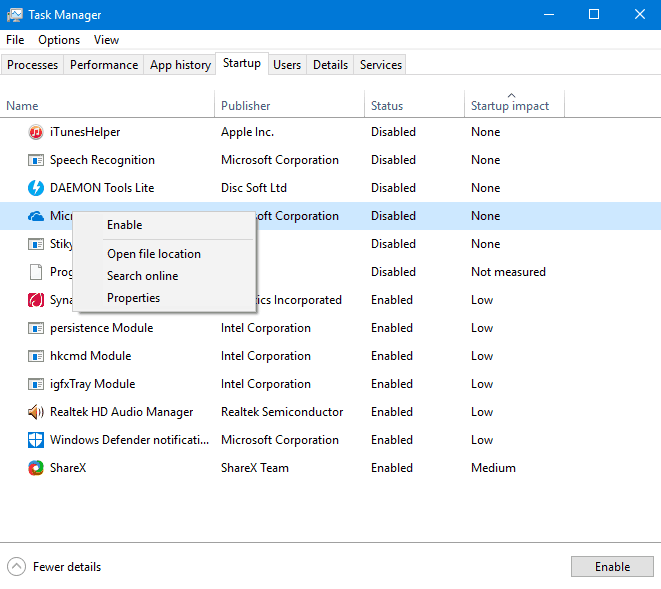
В «Диспетчере задач» перейдите на вкладку «Автозагрузка». Там вы увидите список программ, которые запускаются вместе с Windows, и три ключевые колонки:
- Имя приложения и издатель.
- Текущий статус запуска (Включено/Отключено).
- Оценка влияния на автозагрузку (Высокое/Среднее/Низкое).
Щёлкните правой кнопкой по приложению — откроется меню с действиями: «Открыть расположение файла», «Свойства», «Поиск в Интернете». Поиск выполняется через Bing/Edge по умолчанию, но вы можете использовать любую другую стратегию проверки издателя.
Как отключить или включить программу в автозапуске
- Откройте «Диспетчер задач» → вкладка «Автозагрузка».
- Выберите нужную программу в списке.
- Нажмите правой кнопкой и выберите «Отключить» или «Включить».
Изменения вступают в силу после следующей перезагрузки системы. Это безопасно для большинства приложений, но перед отключением рекомендуем проверить назначение программы и издателя.
Важно: если приложение необходимо системе (антивирус, драйверы или синхронизация облака), его отключать не следует без понимания последствий.
Почему оценка «Влияние на автозагрузку» полезна
Эта метка показывает относительную нагрузку программы на процесс старта — Windows отслеживает время запуска и потребление ресурсов и находит средние значения. Ментальная модель: если приложение имеет пометку «Высокое», оно чаще всего увеличит общее время загрузки и/или использует много диска/процессора при старте.
Когда встроенный Диспетчер автозагрузки не помогает
- Если элемент запуска скрыт в реестре или в планировщике задач, он не всегда отобразится в простом списке.
- Сервисы и драйверы управляются отдельно; их не отключить напрямую через вкладку «Автозагрузка».
- Зловредное ПО может маскироваться под системные процессы — запускайте антивирусную проверку при сомнениях.
Альтернативные способы управления автозагрузкой
- Msconfig: нажмите Win+R, введите msconfig → вкладка «Автозагрузка» перенаправляет в Диспетчер задач, но полезна для выбора «чистой загрузки».
- Autoruns от Sysinternals: показывает глубже — автозапуск в реестре, планировщике и службах. Подходит продвинутым пользователям.
- Сторонние менеджеры: например, AnVir Task Manager — объединяют мониторинг и управление; подходят тем, кто хочет единый интерфейс для процессов, автозапуска и служб.
Быстрая методика устранения медленной загрузки (мини-метод)
- Отключите все ненужные приложения в «Автозагрузка».
- Перезагрузите и измерьте время старта субъективно.
- Если проблема осталась — проверьте службы (services.msc) и планировщик задач.
- Просканируйте систему антивирусом и инструментами типа Autoruns.
- Обновите драйверы и выполните проверку диска (chkdsk) и SFC (sfc /scannow).
Чек-листы по ролям
Чек-лист для обычного пользователя:
- Проверить список автозапуска.
- Отключить приложения, которые вы не используете часто.
- Перезагрузить и убедиться, что всё работает.
Чек-лист для ИТ-администратора:
- Задокументировать стандартный набор автозапуска для образа.
- Использовать групповые политики для управления автозапуском в сети.
- При подозрении на вредоносное ПО провести глубокий анализ с Autoruns и антивирусом.
Критерии приёмки
- Программа должна быть отключена в списке «Автозагрузка».
- После перезагрузки приложение не должно запускаться автоматически.
- Система должна сохранять требуемую функциональность (антивирус и сервисы должны оставаться включёнными).
Примеры, когда стоит не отключать
- Антивирусные процессы.
- Службы синхронизации: облачные диски, если вы постоянно используете их при старте.
- Утилиты управления оборудованием (тачпад, клавиатура с мультимедиа), если без них теряется важная функциональность.
Мини-таблица сравнения (встроенный vs сторонние инструменты)
- Удобство: встроенный — очень прост; сторонние — более функциональны.
- Глубина анализа: встроенный — базовый; Autoruns — глубокий (реестр, планировщик).
- Риск: встроенный — низкий; сторонние — зависит от уровня знаний пользователя.
Часто задаваемые вопросы
Можно ли восстановить отключённую программу?
Да — откройте «Диспетчер задач» → «Автозагрузка», выберите программу и нажмите «Включить».
Поменяет ли это работу антивируса?
Отключать антивирус в автозапуске не рекомендуется — это снизит защиту при старте системы.
Как найти скрытые элементы автозапуска?
Используйте Autoruns от Microsoft Sysinternals или проверьте ключи реестра HKLM\Software\Microsoft\Windows\CurrentVersion\Run и планировщик задач.
Итог
Диспетчер автозагрузки Windows 10 — быстрый и безопасный инструмент для контроля программ, которые запускаются вместе с системой. Для большинства задач встроенного функционала достаточно: он позволяет отладить и оптимизировать старт без установки сторонних утилит. При более глубокой диагностике полезны Autoruns и системные утилиты.
Примечание: перед массовым отключением программ создайте точку восстановления или запишите текущие настройки, чтобы вернуть всё в рабочее состояние при необходимости.
Нравится ли вам встроенный Диспетчер автозагрузки в Windows 10? Поделитесь мнением в комментариях.

Похожие материалы

Несколько аккаунтов Skype: Multi Skype Launcher

Журнал для работы: повысить продуктивность

Персональные звуки уведомлений на Android

Скачивание шоу Hulu для офлайн‑просмотра

Microsoft Start: персонализированная новостная лента
