
StartMenuExperienceHost.exe: что это и как отключить
Что такое StartMenuExperienceHost.exe?
StartMenuExperienceHost.exe — системный процесс Windows, унаследованный из версии Windows 10 и присутствующий в современных сборках ОС. Он управляет графическим интерфейсом и визуальными эффектами меню «Пуск»: отображением плиток, результатами поиска, а также некоторыми настройками и анимациями.
Коротко: это компонент GUI, который запускается автоматически при входе в учётную запись и тесно интегрирован с ShellExperienceHost.exe (Shell Experience Host). Если процесс остановить, меню «Пуск» может перестать реагировать, живые плитки не будут обновляться, а поиск и персонализация станут недоступны.
Важные замечания
Важно: Это системный процесс. Отключайте его только если точно понимаете последствия. Многие советы ниже дают временное завершение или безопасные обходы. Постоянное переименование системных файлов может нарушить обновления и целостность ОС.
Риски и последствия отключения
- Меню «Пуск» перестанет открываться или работать некорректно.
- Поиск Windows может стать недоступным.
- Живые плитки и уведомления могут перестать обновляться.
- Обновления Windows или антивирус может восстановить или пометить вмешательство.
Если ваша цель — устранить зависания или утечку ресурсов, сначала попробуйте перезапуск оболочки или поиск корневой причины (повреждённые пакеты, расширения, сторонние темы).
Когда не стоит отключать
- На рабочих станциях и серверах в продакшене.
- Если компьютер используется несколькими пользователями.
- Когда важна интеграция приложений с меню и поиском.
Варианты отключения и временного завершения процесса
Ниже перечислены безопасные и менее безопасные способы. Каждый метод сопровождается пошаговой инструкцией и указанием, временный он или постоянный.
1. Через Диспетчер задач (временный)
- Нажмите Ctrl + Shift + Esc, чтобы открыть Диспетчер задач.
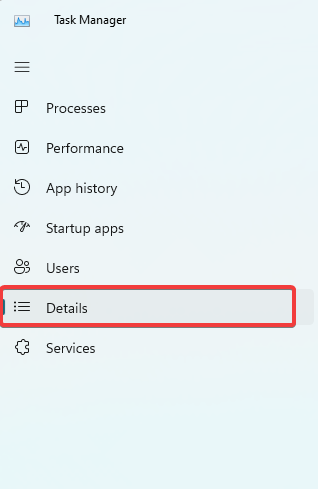
- Перейдите на вкладку Подробности.
- Найдите StartMenuExperienceHost.exe, выделите процесс и нажмите «Завершить задачу».
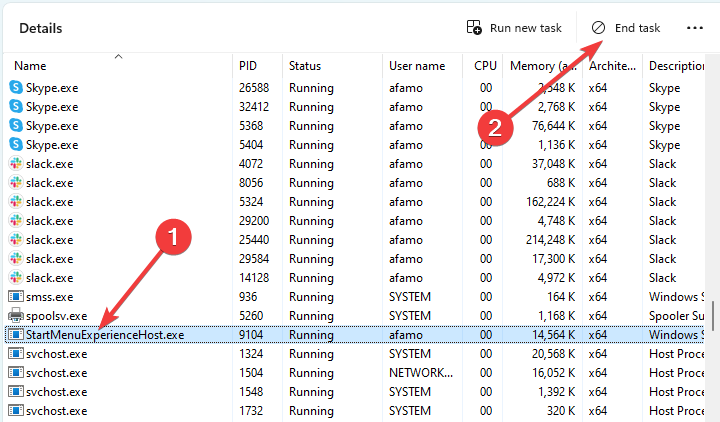
Эффект: процесс завершится до перезагрузки или переключения пользователя. Это быстрый способ временно вернуть отзывчивость системы.
2. Через командную строку с правами администратора (временный)
- Нажмите Windows + R, введите cmd и нажмите Ctrl + Shift + Enter, чтобы открыть командную строку от имени администратора.
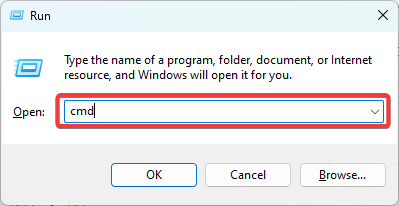
- Введите команду и нажмите Enter:
taskkill /f /im StartMenuExperienceHost.exeЭффект: команда принудительно завершит процесс до следующей перезагрузки или входа другого пользователя.
3. Переименование файла в папке с исполняемым файлом (постоянный, рискованный)
- Откройте Диспетчер задач → вкладка Подробности.
- Правой кнопкой по StartMenuExperienceHost.exe → Открыть расположение файла.
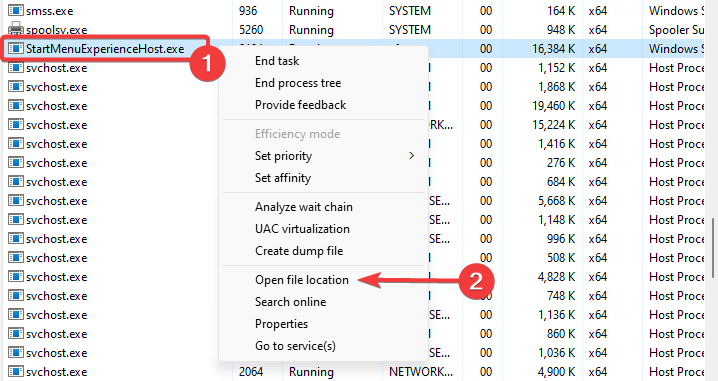
- Правый клик по файлу → Переименовать.
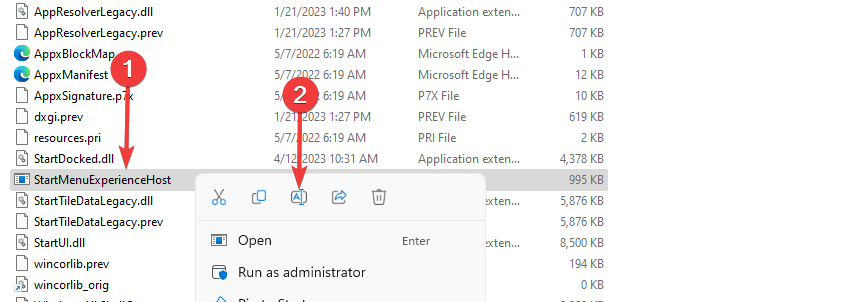
- Добавьте расширение, например .bak или .old, и подтвердите. Система перестанет запускать исполняемый файл, но это может нарушить обновления и систему целиком.
Эффект: процесс не сможет стартовать, но такой метод не рекомендуется на машинах, где важна целостность ОС. При следующем обновлении Windows файл может быть восстановлен.
Альтернативные подходы (меньше рисков)
- Перезапустить процесс explorer.exe: может восстановить многие элементы интерфейса.
- Восстановить системные пакеты Store и Start через PowerShell (re-register appx packages).
- Проверить сторонние расширения/темы, которые модифицируют меню «Пуск».
- Создать новую учётную запись пользователя — иногда проблема связана с профилем.
- Использовать точку восстановления системы до изменений.
Мини-методика проверки проблем с меню «Пуск»
- Посмотрите в Диспетчере задач, потребляет ли StartMenuExperienceHost.exe ресурсы.
- Если потребление высоко, завершите процесс и наблюдайте за поведением.
- Если проблема повторяется, проверьте журналы в Просмотр событий Windows (Event Viewer) → Приложение/Система.
- Примените восстановление системных компонентов через PowerShell.
Критерии приёмки
- Меню «Пуск» либо корректно работает, либо, если отключено намеренно, система выполняет требуемые задачи без ошибок.
- Отсутствуют критические ошибки в журнале событий после выключения процесса.
- План отката позволяет быстро вернуть исходное состояние.
План отката и восстановление
- Если вы переименовывали файл: восстановите оригинальное имя и перезагрузите систему.
- Если команда taskkill — просто перезагрузите ПК либо войдите в систему повторно.
- При повреждении системных компонентов используйте Восстановление системы или команду sfc /scannow и DISM для восстановления образа.
Контрольный список по ролям
Для обычного пользователя:
- Сделать резервную копию важных данных.
- Попробовать перезапустить explorer.exe.
- Использовать завершение процесса через Диспетчер задач.
Для администратора:
- Проверить журналы событий и политики групп.
- Применить восстановление пакетов Store, если причина — повреждение AppX.
- Не переименовывать системные файлы на рабочих серверах без плана восстановления.
Факт-бокс
- StartMenuExperienceHost.exe запускается в контексте текущего пользователя.
- Процесс тесно связан с ShellExperienceHost.exe.
- Временное завершение не предотвращает автоматический перезапуск при новом входе в систему.
Быстрый сценарий принятия решений
flowchart TD
  A[Проблемы с меню Пуск?] --> B{Зависание или некорректное поведение}
  B -->|Да| C[Попробовать перезапуск explorer.exe]
  C --> D{Помогло}
  D -->|Да| E[Закрыть инцидент]
  D -->|Нет| F[Завершить StartMenuExperienceHost.exe через Диспетчер задач]
  F --> G{Повторяется}
  G -->|Да| H[Проверить журналы, восстановить пакеты AppX]
  G -->|Нет| E
  B -->|Нет| I[Не вмешиваться]
Часто задаваемые вопросы
Можно ли навсегда удалить StartMenuExperienceHost.exe?
Удалять файл не рекомендуется. Переименование или удаление нарушит работу меню «Пуск» и может привести к проблемам с обновлениями Windows.
Что безопаснее: taskkill или переименование файла?
Taskkill безопаснее: он временно завершает процесс без изменения файловой системы. Переименование — рискованная операция.
Меню «Пуск» не работает после завершения процесса. Как быстро вернуть его?
Перезагрузите компьютер или войдите в систему повторно. Если проблема связана с повреждением системных пакетов, выполните восстановление через PowerShell.
Итог
StartMenuExperienceHost.exe — важный компонент интерфейса Windows. Отключение возможно, но оно влечёт за собой потерю функциональности меню «Пуск» и потенциальные побочные эффекты. Для временного устранения проблем используйте Диспетчер задач или taskkill. Для безопасного и постоянного решения сначала ищите корневую причину и применяйте восстановление системных компонентов.
Примечание: Если у вас не открывается Диспетчер задач, прочитайте соответствующее руководство по восстановлению доступа. Если вы хотите изучить похожие процессы, посмотрите статьи про TextInputHost.exe и Aggregator Host.
Оставьте комментарий ниже, если знаете другие способы безопасно управлять StartMenuExperienceHost.exe.

Похожие материалы

Несколько аккаунтов Skype: Multi Skype Launcher

Журнал для работы: повысить продуктивность

Персональные звуки уведомлений на Android

Скачивание шоу Hulu для офлайн‑просмотра

Microsoft Start: персонализированная новостная лента
