
Что такое ssvagent.exe и как исправить ошибки
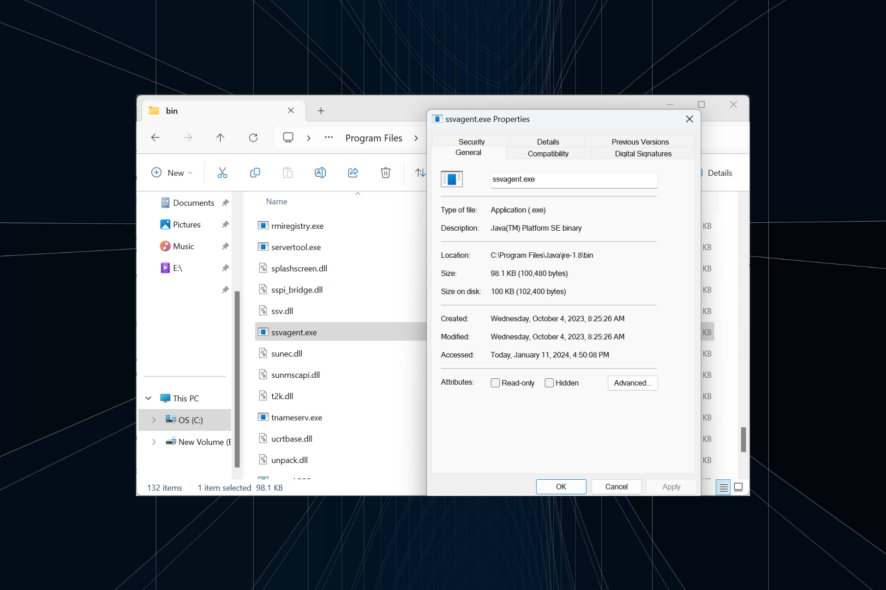
Многие пользователи видели сообщения об ошибке, связанные с ssvagent.exe, или замечали, что процесс потребляет много CPU или оперативной памяти. Ранее всплывающие окна ssvagent.exe чаще появлялись в сочетании с Internet Explorer. В большинстве случаев отключение ssvagent.exe решает проблему.
Что такое ssvagent.exe?
ssvagent.exe — это исполняемый файл, связанный с Java(TM) Platform SE binary. Обычно файл занимает около 100 KB. Оригинальный файл имеет цифровую подпись Oracle America, Inc. и настраивается на автоматический запуск при запуске Internet Explorer (или другого браузера, использующего этот плагин).
Короткое определение: ssvagent.exe — вспомогательный компонент Java, отвечающий за работу плагина SSV (Single Sign-on Viewer/Helper).
Важно: наличие подписанной версии Oracle обычно означает, что файл легитимен. Однако вредоносный код может маскироваться под тем же именем. Поэтому проверка на вирусы и целостность файлов обязательна.
Как исправить ошибки ssvagent.exe?
Ниже — последовательные шаги от простых к более радикальным. Выполняйте их по порядку и проверяйте систему после каждого шага.
1. Отключите плагин Java SSV Helper
- Нажмите Windows + S, введите Internet Options и откройте соответствующий результат.
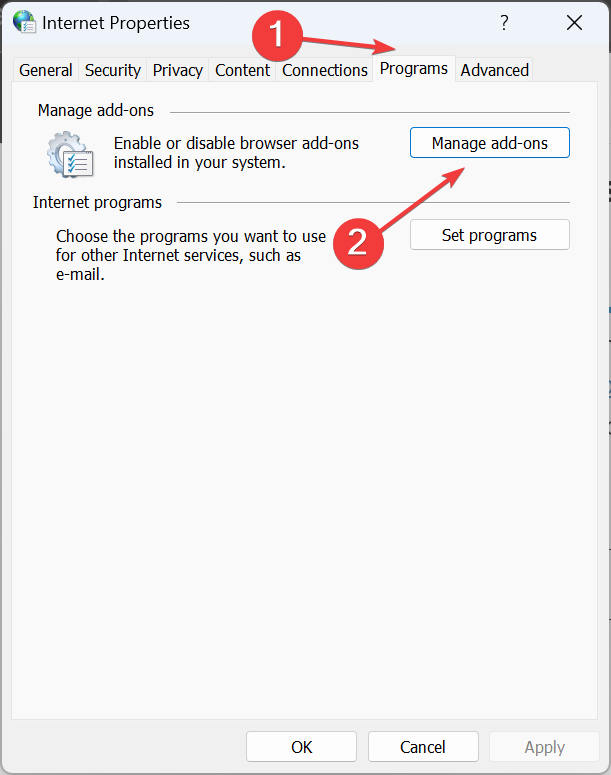
- Перейдите на вкладку Programs и нажмите Manage add-ons.
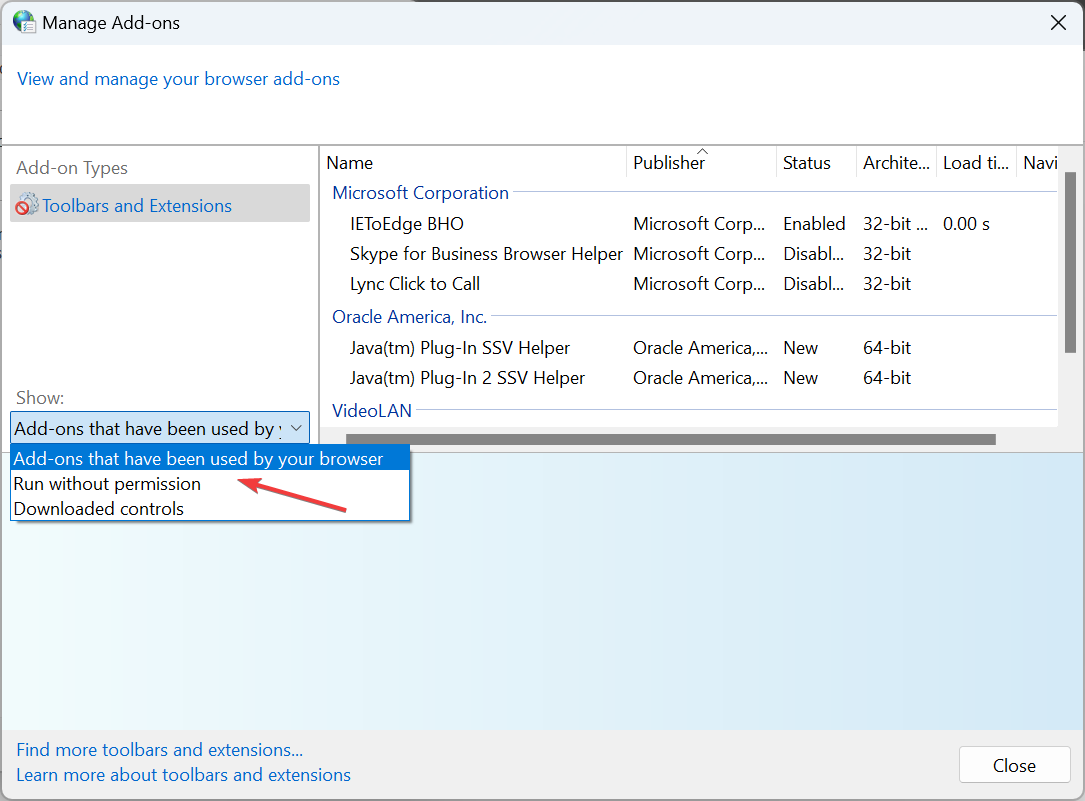
- В выпадающем меню Show выберите Add-ons that have been used by your browser.
- Найдите запись Java(tm) Plug-in SSV Helper и нажмите Disable.
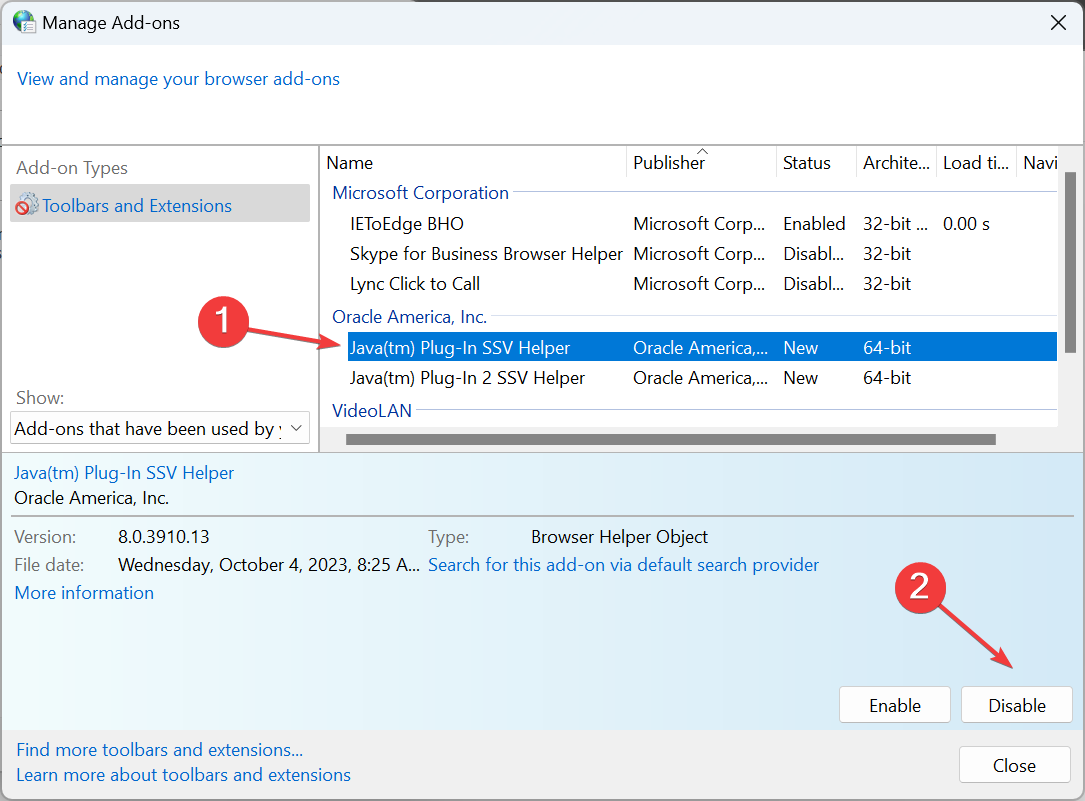
- Подтвердите отключение, нажав Disable в запросе подтверждения.
- Если есть другие надстройки от Oracle, отключите их тоже, затем перезагрузите ПК.
Отключение этих надстроек часто помогает, если Internet Explorer не отображает веб-страницы или если всплывающие окна Java появляются при запуске браузера.
2. Просканируйте систему на наличие вредоносного ПО
- Нажмите Windows + S, введите Windows Security и откройте приложение.
- Перейдите в раздел Virus & threat protection.
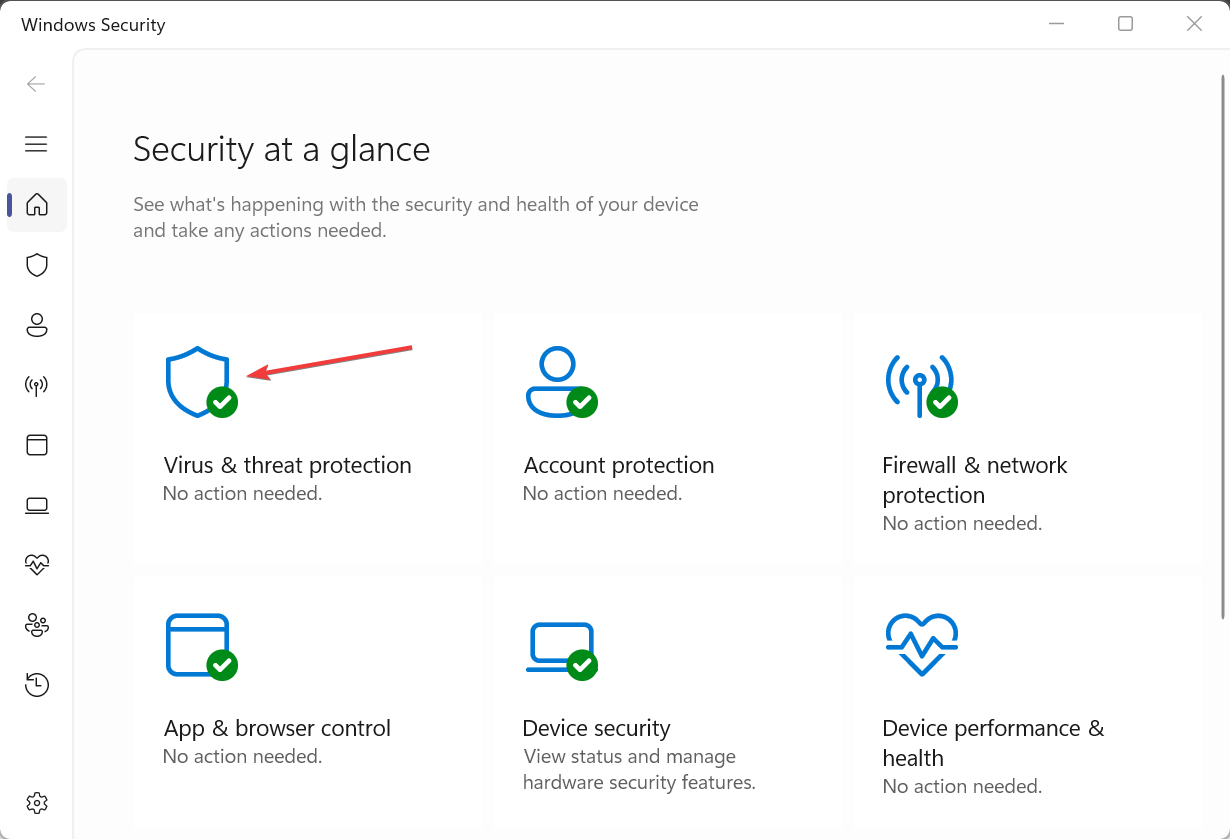
- Нажмите Scan options.
- Выберите Full scan и нажмите Scan now.
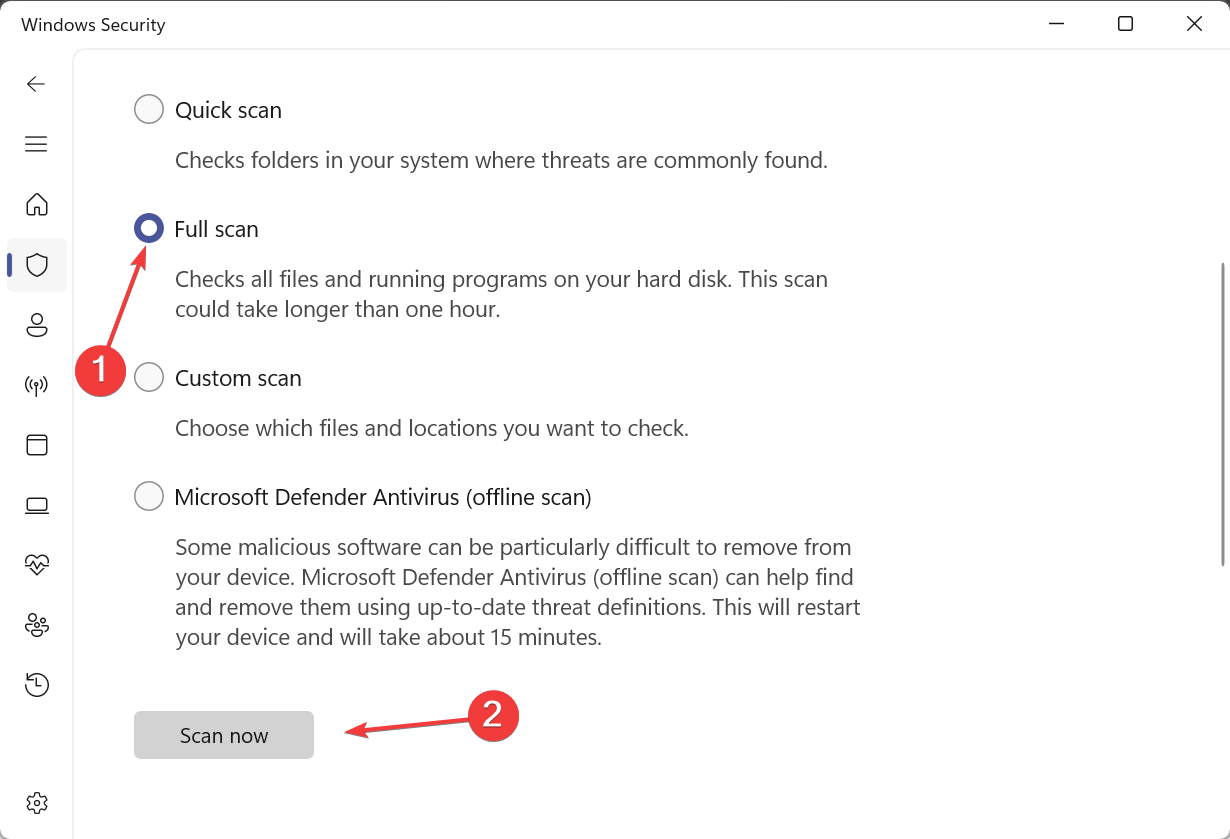
- Дождитесь завершения сканирования. Полное сканирование обычно занимает от 30 минут до 1 часа.
Если вы подозреваете, что ssvagent.exe — поддельный исполняемый файл, полное сканирование прояснит ситуацию. Если встроенная защита Windows не обнаружит угрозы, используйте проверенный антивирус (например, ESET HOME Security Essential), чтобы выполнить углублённую проверку и получить дополнительные средства защиты.
⇒ Get ESET HOME Security Essential
3. Сбросьте настройки безопасности до значений по умолчанию
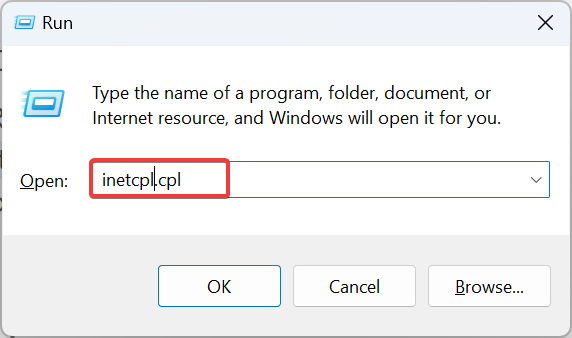
- Нажмите Windows + R, введите inetcpl.cpl и нажмите Enter.
- Перейдите на вкладку Security и нажмите кнопку Reset all zones to default level.
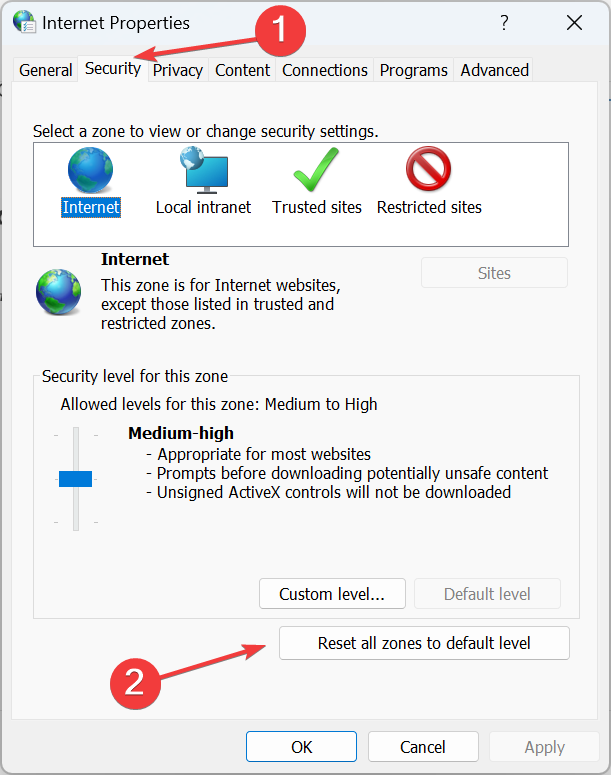
- Перезагрузите устройство и проверьте, исчезли ли всплывающие окна ssvagent.exe.
Этот шаг полезен, если проблема связана с изменёнными политиками безопасности браузера.
4. Восстановите повреждённые системные файлы
- Нажмите Windows + S, введите Command Prompt, затем выберите Run as administrator.
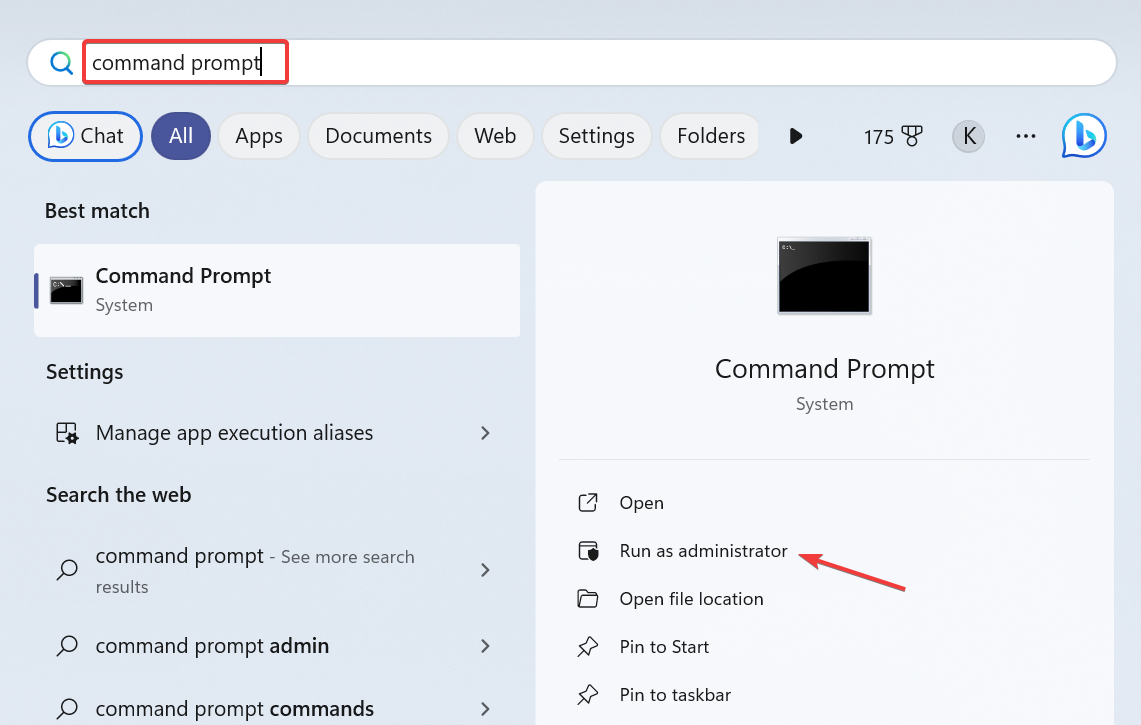
- Подтвердите UAC, нажав Yes.
- Выполните по очереди следующие команды (вставляйте и нажимайте Enter после каждой):
DISM /Online /Cleanup-Image /CheckHealth
DISM /Online /Cleanup-Image /ScanHealth
DISM /Online /Cleanup-Image /RestoreHealth- Затем выполните SFC для проверки и восстановления целостности системных файлов:
sfc /scannow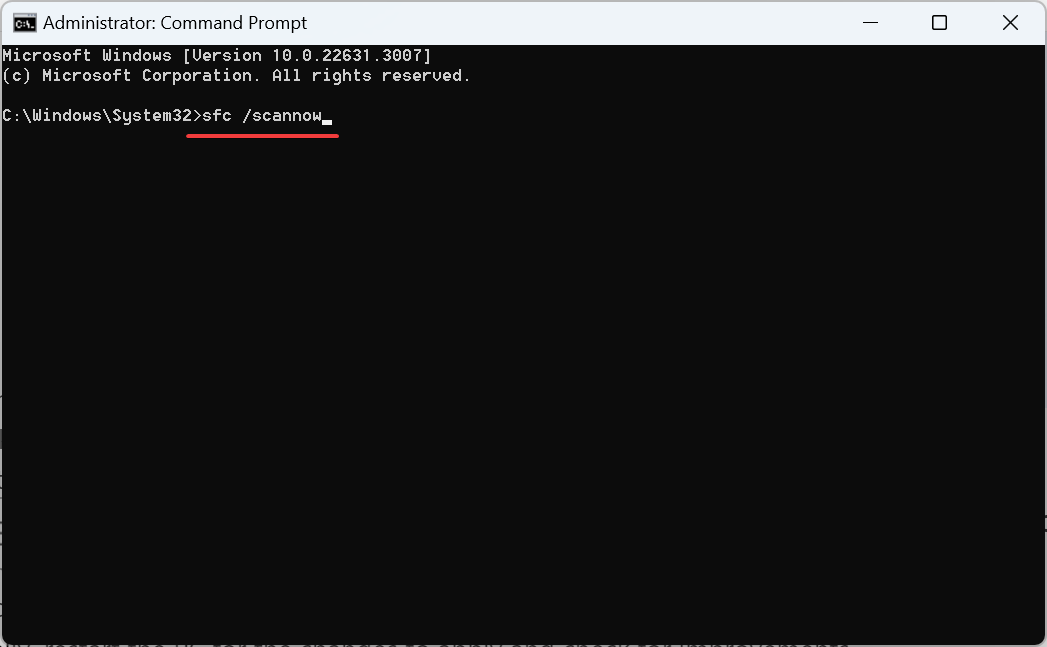
DISM и SFC заменят повреждённые файлы на корректные копии из локального кэша или образа Windows. Это часто решает ошибки, связанные с запуском системных и связанных с Java компонентов.
5. Выполните восстановление системы
- Нажмите Windows + S, введите Create a restore point и откройте соответствующий результат.
- Нажмите кнопку System Restore.
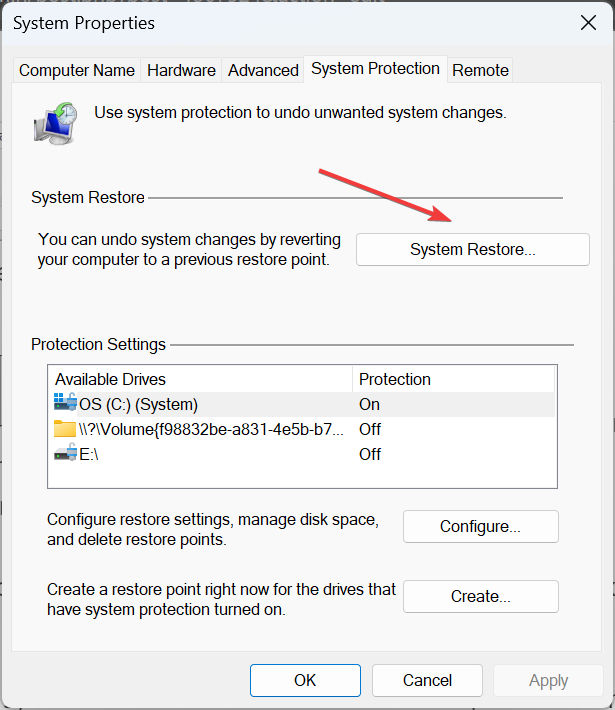
- Выберите Choose a different restore point и нажмите Next.
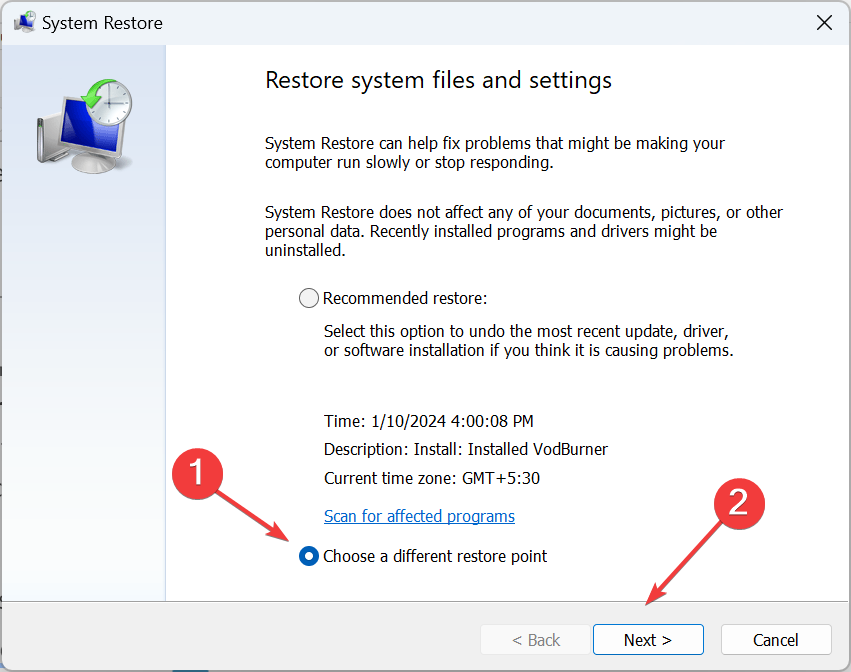
- Выберите подходящую точку восстановления (предпочтительно старую) и нажмите Next.
- Проверьте параметры и нажмите Finish, чтобы начать процесс. Восстановление обычно занимает 30–60 минут.
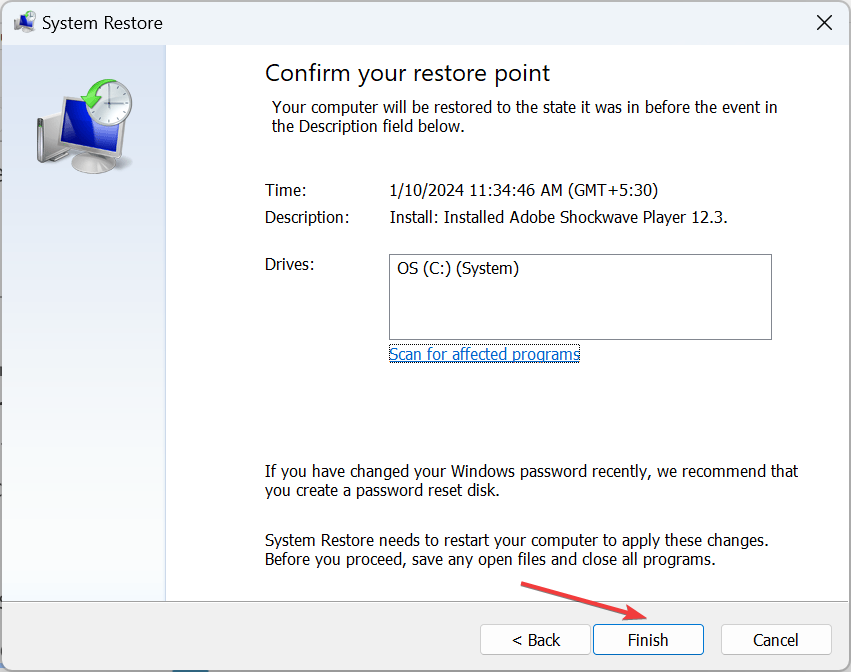
Если недавние изменения вызвали появление всплывающих окон или ошибок, восстановление системы откатит систему к состоянию до изменений. При неудаче вы можете отменить восстановление.
6. Переустановите Java
- Нажмите Windows + R, введите appwiz.cpl и нажмите OK.
- В списке программ найдите Java и нажмите Uninstall.
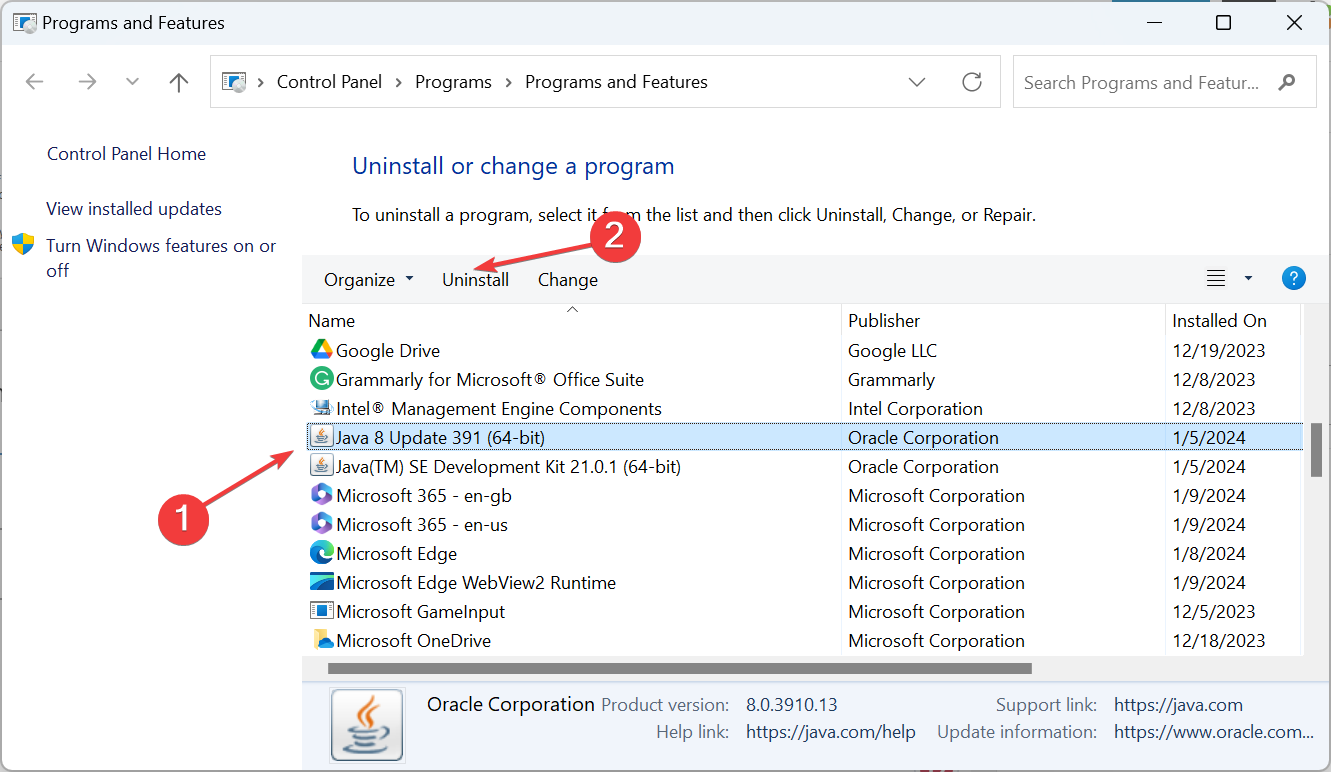
- Следуйте инструкциям установщика для удаления.
- Перезагрузите компьютер.
- Загрузите последнюю версию Java с официального сайта Oracle и установите её заново.
Если сам файл ssvagent.exe повреждён, переустановка Java — наиболее надёжный способ вернуть рабочую версию всех компонентов. Ручная замена отдельных файлов может частично помочь, но оставит риск несовместимости и некорректно удалённых записей реестра.
По нашим наблюдениям, ошибки с ssvagent.exe встречались чаще после обновлений Java от Sun Microsystems/Oracle. Установка последней версии Java часто автоматически устраняет проблему, так как обновление отключает старую проблемную службу.
Что делать, если процесс просто потребляет много CPU?
- Попробуйте временно отключить фоновое приложение, вызывающее нагрузку.
- Проверьте журнал событий Windows на ошибки, связанные с Java или с ssvagent.exe.
- Если нагрузка вызвана интенсивными Java-приложениями, переключитесь на 64‑битную версию Java, если это возможно.
Когда предложенные шаги не помогут
- Если вы обнаружили неподписанный ssvagent.exe в системных папках, это может быть поддельный файл. В этом случае используйте специализированный антивирус и рассмотрите вариант полного сброса системы.
- Если проблема повторяется после каждой переустановки Java, возможно, в системе есть конфликтующие приложения или корпоративные политики (групповые политики), которые автоматически восстанавливают старую версию.
- На корпоративных ПК администраторы могут блокировать изменения — обратитесь к отделу ИТ.
Альтернативные подходы и дополнительные меры
- Принудительно отключить службу автозагрузки плагинов через реестр (только для опытных пользователей). Перед изменением реестра создайте резервную копию.
- Использовать изолированную виртуальную машину для тестирования поведения Java-приложений.
- Проверить планировщик задач на наличие задач, которые могут запускать ssvagent.exe.
Important: Не удаляйте файлы Java вручную из Program Files без создания точки восстановления и резервной копии реестра.
Методология быстрого устранения (mini-метод)
- Отключите Java SSV Helper.
- Запустите полное сканирование системы.
- Выполните DISM + SFC.
- Если не помогло — точка восстановления или переустановка Java.
Эта последовательность минимизирует риск и экономит время.
Контрольный список по ролям
Пользователь:
- Отключить надстройки Java.
- Перезагрузить компьютер.
- Запустить полное сканирование Windows Security.
Администратор ИТ:
- Проверить подписи исполняемых файлов.
- Просмотреть групповые политики и планировщик задач.
- При необходимости выполнить массовую переустановку Java через сетевые инструменты.
Специалист по безопасности:
- Провести углублённый анализ на предмет маскирующегося ПО.
- Проверить сетевую активность процесса ssvagent.exe.
Фактбокс: что важно знать
- ssvagent.exe обычно подписан Oracle и связан с Java.
- Полное сканирование в Windows Security обычно занимает 30–60 минут.
- Восстановление системы обычно занимает 30–60 минут.
Диагностическое дерево — быстрая навигация
flowchart TD
  A[Появились ошибки ssvagent.exe?] --> B{Появляются ли всплывающие окна в браузере?}
  B -- Да --> C[Отключить Java Plug-in SSV Helper]
  C --> D{Проблема решена?}
  D -- Да --> Z[Готово]
  D -- Нет --> E[Сканирование на вредоносное ПО]
  E --> F{Обнаружено ПО?}
  F -- Да --> G[Удалить угрозу, повторно проверить]
  F -- Нет --> H[DISM + SFC]
  H --> I{Исправлено?}
  I -- Да --> Z
  I -- Нет --> J[Восстановление системы или переустановка Java]
  J --> Z
Критерии приёмки
- Всплывающие окна с ssvagent.exe не появляются при запуске браузера.
- Процесс ssvagent.exe не потребляет аномально много CPU или RAM.
- Сканеры безопасности не обнаруживают вредоносного ПО, связанного с ssvagent.exe.
- После переустановки Java все связанные компоненты работают корректно.
Краткое резюме
- ssvagent.exe — легитимный компонент Java, но может быть замаскирован вредоносом.
- Начните с отключения Java SSV Helper и сканирования системы.
- При необходимости выполните DISM + SFC, восстановление системы или переустановку Java.
Если у вас остались вопросы или вы хотите поделиться, какой метод сработал, оставьте комментарий ниже.

Похожие материалы

Несколько аккаунтов Skype: Multi Skype Launcher

Журнал для работы: повысить продуктивность

Персональные звуки уведомлений на Android

Скачивание шоу Hulu для офлайн‑просмотра

Microsoft Start: персонализированная новостная лента
