
SSD медленный на Windows — причины и как исправить
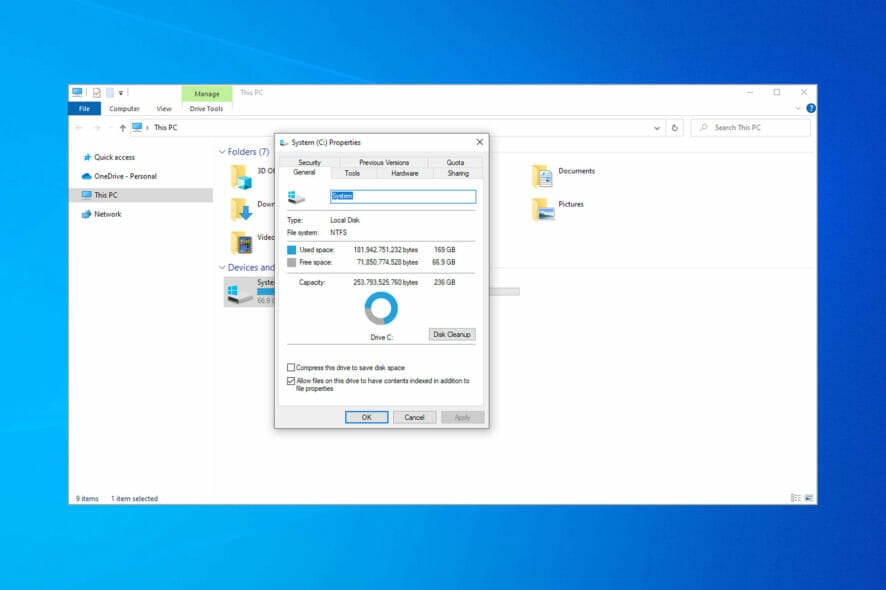
В течение длительного времени жёсткие диски (HDD) были основным локальным хранилищем из‑за высокой ёмкости и низкой стоимости. Твердотельные накопители (SSD) постепенно вытесняют HDD благодаря высокой производительности и надёжности — у SSD нет механических деталей, подверженных износу.
Тем не менее SSD могут со временем начать работать медленнее. Причины разные: некорректные системные настройки, устаревшие контроллеры, плохое подключение и пр. Эта статья — полный практический чеклист диагностики и исправления медленной работы SSD в Windows 7/10/11.
Короткие определения
- TRIM — команда для SSD, которая сообщает контроллеру, какие блоки можно очищать, чтобы поддерживать скорость записи.
- AHCI — режим контроллера SATA, обеспечивающий расширенные функции, важные для SSD (NCQ, hot‑plug и др.).
- SATA 6 Gbit/s (SATA III) — интерфейс передачи данных, обеспечивающий в теории до 6 гигабит в секунду.
Почему мой SSD такой медленный?
Причины снижения производительности SSD можно разделить на два класса: аппаратные и программные.
Аппаратные:
- Неправильный SATA‑порт (подключение к медленному контроллеру 3 Gbit/s вместо 6 Gbit/s).
- Плохой или повреждённый SATA‑кабель.
- Подключение к некорректному контроллеру (например, сторонний контроллер на плате с Intel‑чипсетом).
- Ограничения BIOS/UEFI (AHCI выключен, включена интегрированная VGA и пр.).
Программные:
- TRIM отключён или не выполняется системно.
- Драйверы контроллера устарели или используются универсальные/неоптимальные драйверы.
- План энергопотребления ограничивает производительность диска.
- Заполненность SSD близка к 100% — свободного пространства недостаточно для эффективного распределения ресурсов.
- Устаревшая прошивка SSD или известные аппаратные баги.
Типичные проявления:
- медленная запись/чтение;
- долгое открытие программ;
- медленная загрузка системы;
- удаление файлов занимает много времени.
Важно: одна и та же причина может проявляться по‑разному, а несколько проблем одновременно усиливают эффект.
Быстрая диагностика перед исправлением
- Посмотрите занятость диска в Диспетчере задач (Performance → Disk).
- Запустите диагностику SMART (например, CrystalDiskInfo или утилита производителя).
- Проверьте версию прошивки SSD и драйверов контроллера.
- Убедитесь, что на диске свободно не менее 10–20% ёмкости (чем меньше свободного места — тем выше деградация записи).
Как исправить медленный SSD — пошаговый план
Ниже перечислены проверенные шаги. Выполняйте их в порядке: сначала программные правки, затем аппаратные.
1. Проверка и включение TRIM
TRIM позволяет SSD заранее очищать неиспользуемые блоки и поддерживать высокую скорость записи.
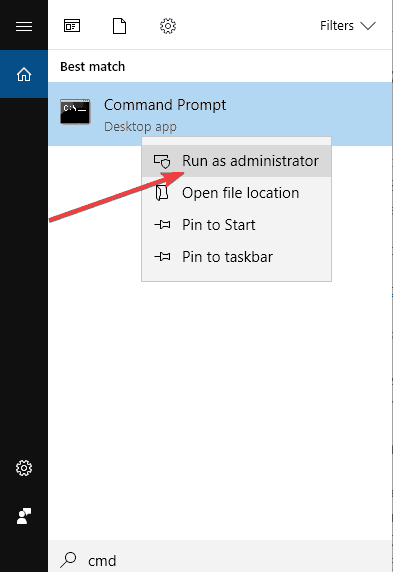
- Нажмите Пуск, введите
cmd. - Правой кнопкой мыши на “Командная строка” → “Запуск от имени администратора”.
- Выполните команду:
fsutil behavior query DisableDeleteNotify
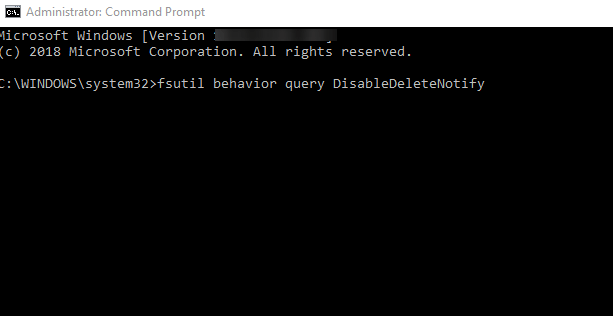
Если результат 0 — TRIM включён. Если 1 — включите его командой:
fsutil behavior set DisableDeleteNotify 0
Примечание: Если Windows установлен на контроллере, который не поддерживает TRIM (редкие случаи с устаревшими RAID‑контроллерами), включение не поможет — см. раздел “Когда это не сработает”.
2. Оптимизация и обновление драйверов
- Откройте Пуск и введите “Defragment and Optimize Drives” (в русской Windows — “Оптимизация дисков”).
- Выберите SSD и нажмите “Оптимизировать”.
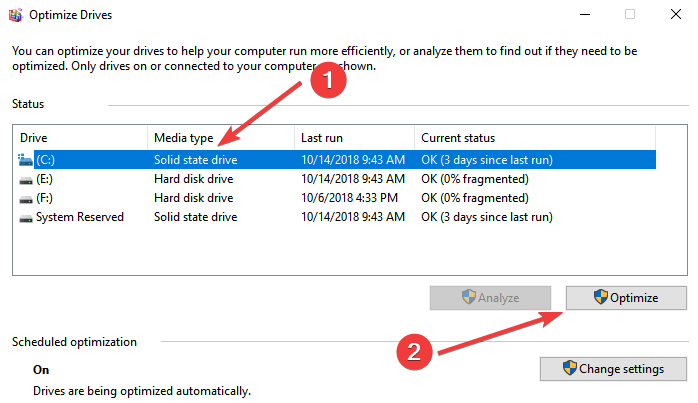
Windows 10/11 по расписанию запускает TRIM через эту утилиту. Кроме того, стоит обновить драйверы SATA/AHCI/RAID:
- Установите фирменные драйверы производителя матплаты или контроллера (Intel Rapid Storage Technology, AMD SATA driver и т. п.).
- Если у вас универсальный драйвер Microsoft и он работает хуже — обновите на фирменный.
Важно: некоторые сторонние драйверы RAID могут отключать TRIM для виртуальных томов — учитывайте это.
3. Проверьте и включите AHCI‑режим
AHCI обеспечивает NCQ и другие функции, полезные для SSD. Если Windows была установлена в режиме IDE, переход на AHCI потребует корректной подготовки.
- Откройте Диспетчер устройств → Расширенные контроллеры IDE ATA/ATAPI.
- Если видите “AHCI Controller” — режим включён. Если нет и только ATA/IDE — вероятно режим IDE.
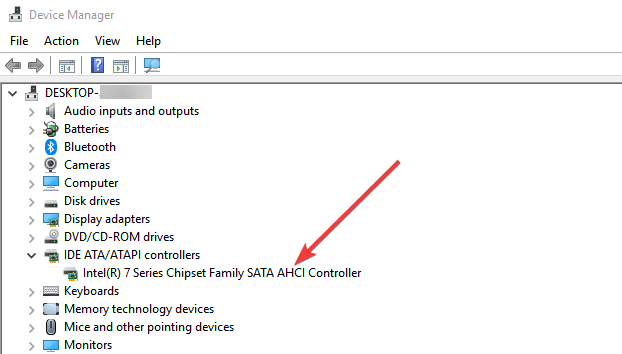
Чтобы безопасно включить AHCI в Windows 10/11, выполните следующие действия (сохраните резервные копии реестра и данных перед изменением):
- Откройте редактор реестра (regedit).
- Перейдите по ключам и установите параметр Start = 0 для следующих веток (если они присутствуют):
HKEY_LOCAL_MACHINE\SYSTEM\CurrentControlSet\Services\iaStorV
HKEY_LOCAL_MACHINE\SYSTEM\CurrentControlSet\Services\iaStorAVC\StartOverride
HKEY_LOCAL_MACHINE\SYSTEM\CurrentControlSet\Services\storahci
HKEY_LOCAL_MACHINE\SYSTEM\CurrentControlSet\Services\storahci\StartOverride- Перезагрузите в BIOS/UEFI и переключите контроллер SATA в режим AHCI.
- Сохраните настройки и загрузитесь — Windows должна автоматически установить нужные драйверы.
Важно: переход с RAID/IDE на AHCI без аккуратной подготовки может сделать систему неработоспособной. Если вы не уверены — сделайте образ системы.
4. Отключите Onboard VGA (если применимо)
На некоторых старых платах включён встроенный видеоадаптер (Onboard VGA), и приоритет системных ресурсов может повлиять на работу шины. Попробуйте:
- Перезагрузить ПК и зайти в BIOS/UEFI.
- В разделе Advanced найдите “Onboard VGA” и установите Disable.
Некоторые пользователи отмечали восстановление производительности SSD после отключения встроенной VGA, особенно на системах с ограниченными ресурсами или конфликтами PCIe/IO.
5. Настройте порядок загрузки (Boot order)
Если приоритет загрузки стоит на HDD или другом носителе, BIOS может пытаться читать загрузочные данные с медленного диска, что увеличит общее время загрузки.
- В BIOS/UEFI смените порядок загрузки (Boot Sequence), поместив SSD первым.
6. Проверьте SATA‑порт на материнской плате
Многие платы имеют несколько контроллеров: одни порты подключены к основному Intel/AMD контроллеру (обычно быстрее), другие — к дополнительным чипам (Marvell, ASMedia и т. п.).
- Подключите SSD к первому SATA‑порту, помеченному на плате как SATA0 или SATA1.
- Убедитесь, что порт поддерживает SATA 6 Gbit/s, если ваш SSD — SATA III.
Совет: смотрите руководство к материнской плате — там указаны приоритеты портов и контроллеров.
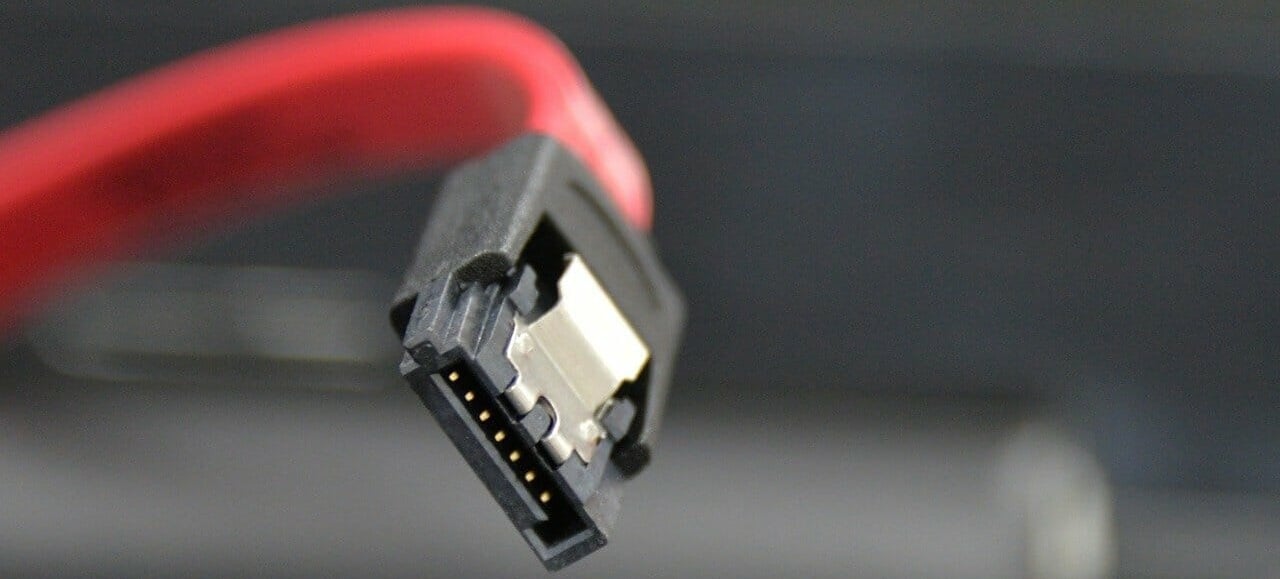
7. Проверьте качество и подключение SATA‑кабеля
Плохой кабель или ослабленный разъём снижает скорость и надёжность передачи данных.
- Замените кабель на фирменный кабель SATA III (6 Gbit/s).
- Подключите кабель плотно и по возможности используйте другой порт.
8. Обновите прошивку SSD
Прошивка контроллера SSD может содержать исправления производительности и стабильности. Проверяйте на сайте производителя и используйте официальные утилиты (Samsung Magician, Western Digital Dashboard, Crucial Storage Executive и т. п.).
Важно: обновление прошивки — критическая операция. Сделайте резервную копию данных и следуйте официальной инструкции производителя.
9. Очистка и базовая оптимизация диска
- Запустите “Очистку диска” (Disk Cleanup) и удалите временные файлы.
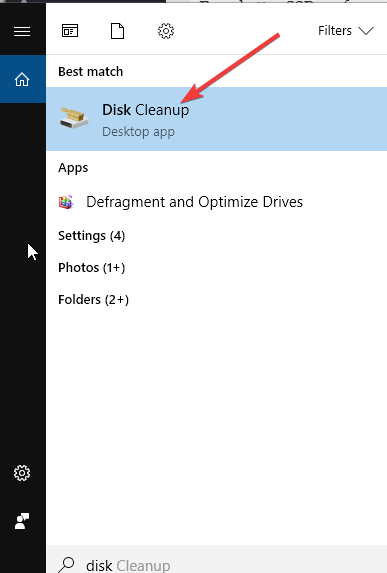
- Выберите SSD, нажмите OK и удалите найденный мусор.
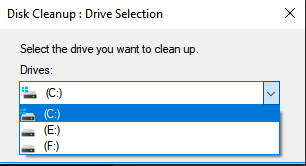
- Запустите “Оптимизация дисков” -> Optimize для SSD.
SSD накапливают ненужные файлы, индекс и кэш. Регулярная чистка помогает сохранить скорость.
10. Выберите план питания «Высокая производительность»
Энергосбережение может замедлять SSD, особенно в ноутбуках.
- Откройте Пуск → Параметры питания (Power & Sleep settings).
- Нажмите “Дополнительные параметры питания”.
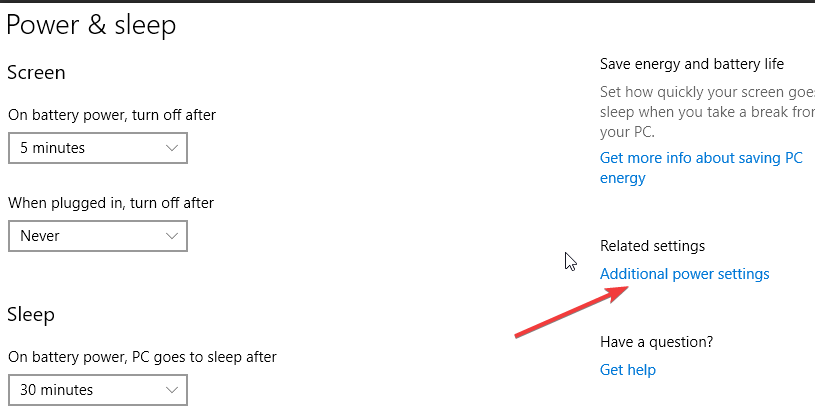
- Создайте или выберите план “Высокая производительность”.
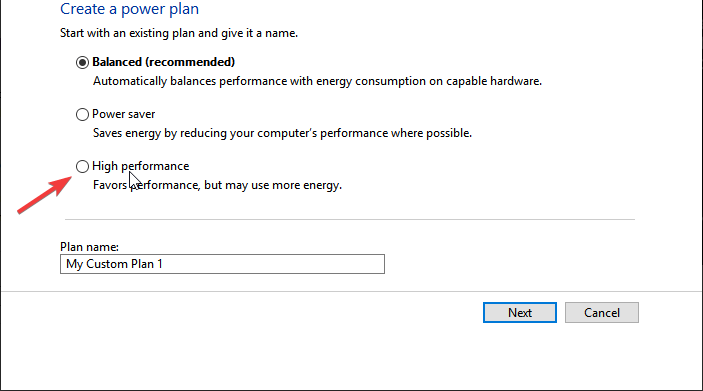
Это снимает ограничение частоты диска и контроллера, повышая скорость в задачах ввода‑вывода.
Специальные рекомендации для Windows 11
Все перечисленные шаги работают и для Windows 11. Кроме того, в Windows 11 рекомендуется:
- Проверить настройки безопасности и антивирусов, которые могут выполнять активный скан при обращении к файлам.
- Проверить обновления ОС и драйверов в Центре обновления Windows.
Частые вопросы и заблуждения
- “SSD теряют скорость с возрастом” — не напрямую из‑за возраста. Скорость падает, если диск почти заполнен, если контроллер переполнен и не хватает свободных блоков, или из‑за программных ограничений.
- “Нужно дефрагментировать SSD” — дефрагментация для SSD нежелательна и не нужна. Вместо неё используйте TRIM/Optimize.
Когда приведённые методы не помогут (контрпримеры)
- Если SSD физически изношен (контроллер накопителя или ячейки NAND деградировали), программные правки не восстановят прежнюю скорость. В этом случае поможет замена SSD.
- Если SSD подключён в RAID‑массиве, где контроллер RAID отключает TRIM, отдельные советы по TRIM и Optimize не сработают — потребуется настройка RAID‑контроллера или переход на другой режим массива.
- Если используется устаревший интерфейс (например, USB 2.0 или SATA 2.0 3 Gbit/s), аппаратно ограничена максимальная скорость.
Альтернативные подходы и дополнительные оптимизации
- Secure Erase: сброс к заводским настройкам (важно: полностью удаляет все данные). Полезно при интенсивном использовании и сильной деградации скорости.
- Overprovisioning: оставьте дополнительный незанятый раздел для внутренней работы контроллера (обычно 7–10% свободного пространства).
- Перенос файла подкачки (pagefile) на другой диск только в случае, если SSD служит для данных, а не для ОС; в целом лучше оставить pagefile на SSD.
- Отключение индексации Windows для больших наборов данных, если индексация постоянно нагружает диск.
Ментальные модели и эвристики при диагностике
- «Программные сначала, аппаратные потом» — начните с простых настроек (TRIM, драйверы, питание), прежде чем открывать корпус.
- «Измеряй, не догадывайся» — сначала измерьте скорость с помощью CrystalDiskMark или встроенных средств.
- “Изолируй переменные” — отключите лишние устройства, подключите SSD к другому компьютеру, чтобы понять, связана ли проблема с платой или диском.
Чек‑лист для разных ролей
Для домашнего пользователя:
- Проверил TRIM (fsutil)
- Запустил Очистку диска и оптимизацию
- Обновил драйверы через Центр обновления или сайт производителя
- Убедился, что свободно ≥ 10% пространства
Для системного администратора / ИТ‑специалиста:
- Проверил режим контроллера (AHCI/RAID) и при необходимости настроил переход
- Проверил прошивку SSD и применил обновления производителя
- Проверил подключение к правильному SATA‑контроллеру и портам
- Провёл тесты SMART и нагрузочные тесты (fio, ATTO, CrystalDiskMark)
Мини‑методология диагностики (SOP)
- Снять исходные метрики производительности (CrystalDiskMark).
- Проверить TRIM и оптимизацию в Windows.
- Обновить драйверы и прошивку.
- Проверить BIOS: AHCI, порядок загрузки, отключение Onboard VGA.
- Проверить физическое подключение (порт, кабель).
- Повторить тесты и сравнить результаты.
- Если проблема осталась — провести Secure Erase или заменить диск.
Критерии приёмки
- После исправления чтение и запись должны приблизиться к номинальным значениям для вашей модели SSD (сравните с данными производителя).
- Время загрузки ОС заметно сократилось по сравнению с базовой метрикой.
- Повторные тесты CrystalDiskMark показывают стабильную производительность без значительных падений при повторных прогонах.
План отката (rollback) при проблемах после правок
- Если после обновления драйвера/прошивки система стала нестабильной, загрузитесь в безопасном режиме и откатите драйверы/прошивку к предыдущей версии (если производитель предоставляет такую возможность).
- Верните реестр и параметры BIOS к сохранённым значениям, если вы делали образ конфигурации до изменений.
Тестовые сценарии и критерии приёмки (acceptance)
- Тест 1 — последовательное чтение: результат не ниже 70–90% от заявленного для модели (проверять по спецификации).
- Тест 2 — случайная запись 4K: стабильные IOPS при нескольких прогонах (сравнить с предыдущими замерами).
- Тест 3 — нагрузочный тест на 10 минут: отсутствие критических падений производительности и ошибок SMART.
Совместимость и заметки по миграции
- Windows 7: возможно потребуется установка дополнительных драйверов AHCI/RAID и обновление контроллеров.
- Windows 10/11: встроенная поддержка TRIM и оптимизации, но всегда проверяйте фирменные драйверы для материнской платы.
Локальные рекомендации (Россия и СНГ)
- При покупке кабеля и комплектующих выбирайте известные бренды (производители кабелей и блоков питания имеют значение для стабильности).
- Российский рынок предлагает SSD от Samsung, Western Digital, Kingston, Crucial — у всех есть официальные утилиты прошивки и поддержки.
Decision tree — быстрая схема диагностики
flowchart TD
  A[SSD медленный?] --> B{TRIM включён?}
  B -- Нет --> C[Включить TRIM и оптимизировать]
  B -- Да --> D{AHCI включён?}
  D -- Нет --> E[Подготовить реестр и включить AHCI]
  D -- Да --> F{SATA порт 6Gbps?}
  F -- Нет --> G[Переподключить в порт SATA III]
  F -- Да --> H{Проведен апдейт прошивки и драйверов?}
  H -- Нет --> I[Обновить драйверы и прошивку]
  H -- Да --> J{Падение только при нагрузке?}
  J -- Да --> K[Проверить SMART и износ NAND]
  J -- Нет --> L[Проверить конфликты ПО и питание]
Рекомендации по безопасности и конфиденциальности
- Перед серьёзными операциями (Secure Erase, прошивка) сделайте резервные копии.
- При обращении в сервис сохраняйте логи SMART и информацию о прошивке — это ускорит диагностику.
Краткое резюме
- Начните с проверки TRIM и оптимизации в Windows.
- Убедитесь в корректном режиме контроллера (AHCI) и подключении к порту SATA III.
- Обновите драйверы и прошивку, проверьте кабели и BIOS.
Если после всех шагов производительность не вернулась — вероятно, проблема аппаратная (износ контроллера/NAND). В этом случае разумнее заменить накопитель.
Поделитесь в комментариях: какой метод решил вашу проблему? Если нужна помощь с конкретной моделью SSD или материнской платой, укажите модель и мы разберёмся вместе.

Похожие материалы

Несколько аккаунтов Skype: Multi Skype Launcher

Журнал для работы: повысить продуктивность

Персональные звуки уведомлений на Android

Скачивание шоу Hulu для офлайн‑просмотра

Microsoft Start: персонализированная новостная лента
