
sres.dll — что это и как исправить
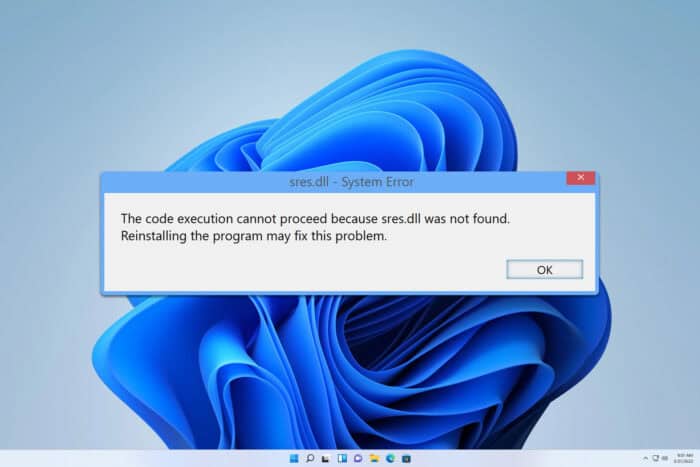
Что такое sres.dll?
sres.dll — это библиотека формата DLL (Dynamic Link Library). Такие файлы содержат код и ресурсы, которые используют программы. Одна и та же DLL может принадлежать разным приложениям или — реже — системным компонентам Windows.
Краткое определение: DLL — файл, содержащий функции и ресурсы, которые несколько программ могут совместно использовать во время работы системы.
Когда sres.dll может вызывать проблемы
- Программа не запускается и выдаёт ошибку о недостающей sres.dll.
- Система сообщает о повреждённом файле при запуске приложения.
- Антивирус предупреждает об обнаружении подозрительной активности, связанной с sres.dll.
Как проверить, легитимен ли файл
1. Проверьте расположение файла
- Откройте Проводник и перейдите в каталоги:
- Для программ:
C:\Program FilesилиC:\Program Files (x86) - Для системных файлов Windows:
C:\Windows\System32
- Для программ:
- Если файл находится в папке установленного приложения, и вы помните установку этого ПО — вероятность, что файл легитимен, выше.
- Если файл находится в подозрённом каталоге (например, временной папке или в корне диска), действуйте осторожно.
2. Проверьте цифровую подпись
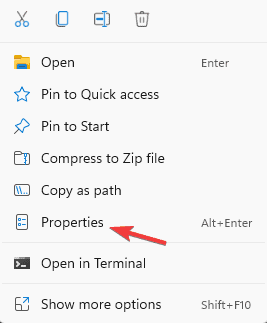
- Найдите файл, щёлкните правой кнопкой и выберите Свойства.
- Перейдите на вкладку Цифровые подписи.
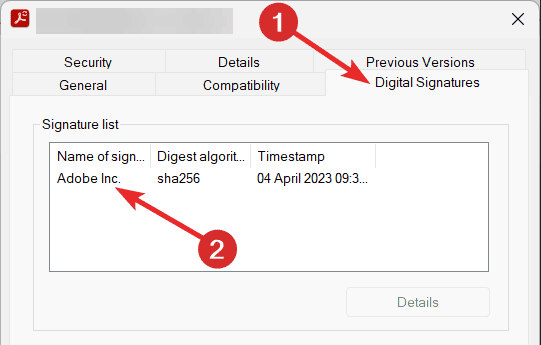
- Дважды щёлкните по подписи и проверьте издателя. Подпись от известной компании повышает вероятность безопасности.
Важно: отсутствие подписи не равняется вредоносности, но требует дополнительной проверки.
3. Сканирование на вредоносное ПО
- Щёлкните по файлу правой кнопкой и выберите «Проверить с помощью Защитника Windows» или используйте ваш антивирус.
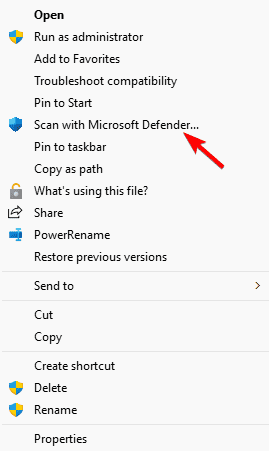
- Дождитесь завершения анализа. Если антивирус обнаружит угрозу — следуйте рекомендациям (удаление или лечение).
Совет: загрузите файл в облачный сервис проверки (VirusTotal) для многомоторного сканирования, если хотите дополнительное мнение.
Что делать, если sres.dll отсутствует или повреждён
1. Переустановите связанное программное обеспечение
- Откройте Параметры (Windows + I) → Приложения → Установленные приложения.
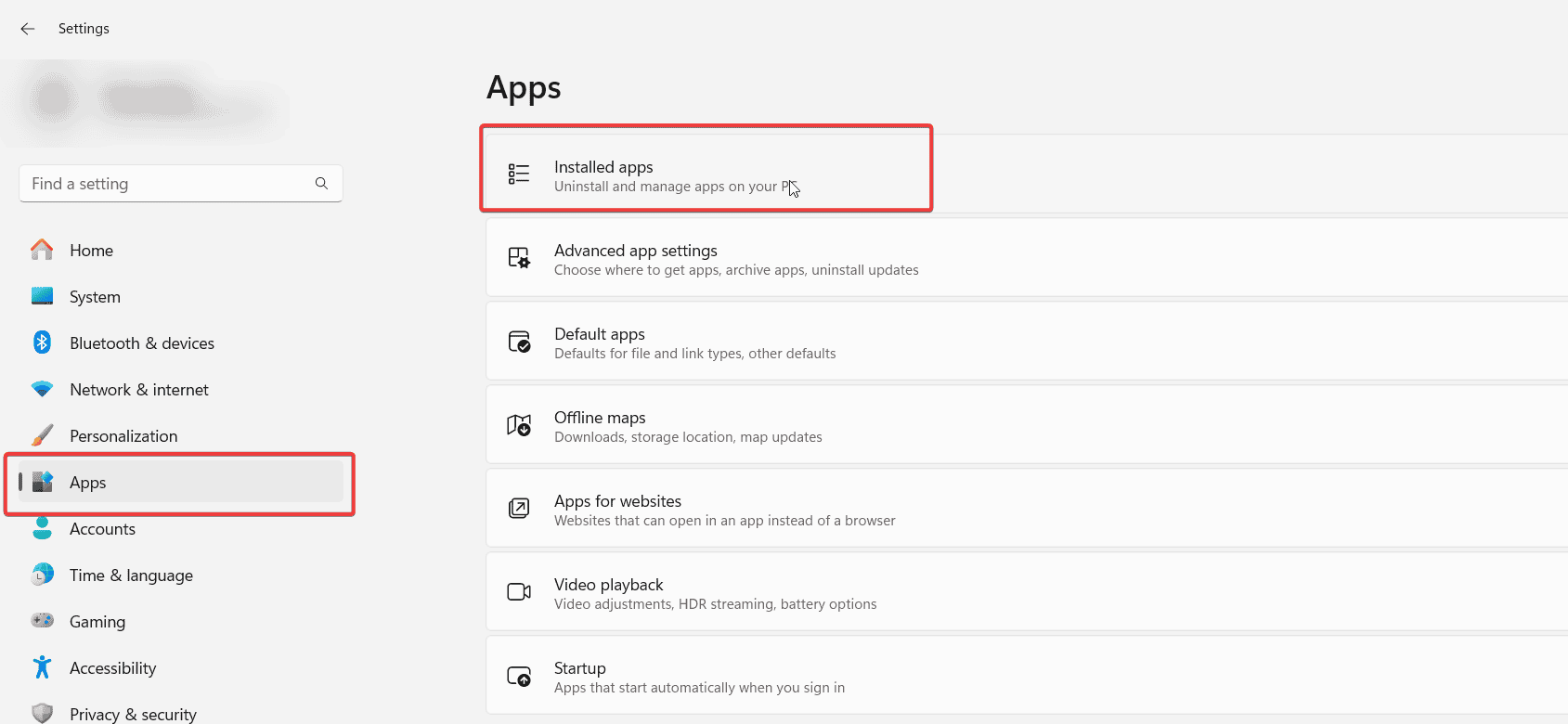
- Найдите программу, которая может использовать sres.dll.
- Нажмите на три точки и выберите Удалить.
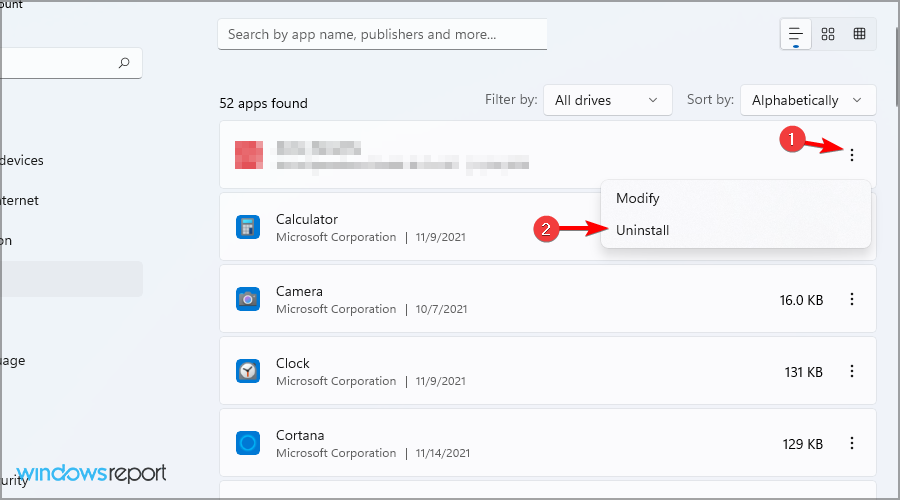
- Установите программу снова с официального сайта.
Это обычно самый безопасный и надёжный способ восстановить отсутствующую DLL.
2. Запустите SFC и DISM для восстановления системных файлов
- Нажмите Windows + S, введите
cmd, выберите Запуск от имени администратора.
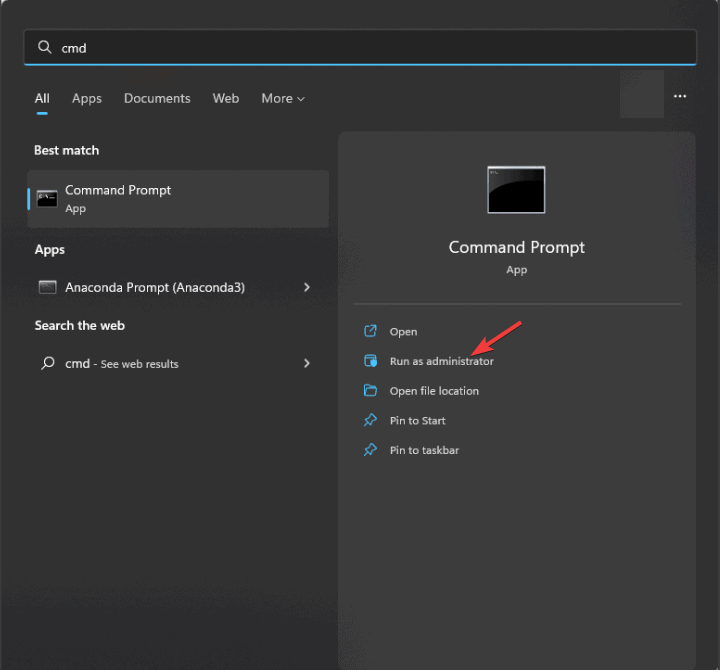
- Выполните команды по очереди:
sfc /scannowЕсли SFC не решил проблему, выполните:
DISM /Online /Cleanup-Image /RestoreHealth- Перезагрузите компьютер и проверьте работу программы.
Примечание: SFC и DISM восстанавливают системные файлы Windows. Если sres.dll принадлежит стороннему приложению, эти команды могут не помочь.
Альтернативные подходы и дополнительные проверки
- Восстановление из резервной копии: если у вас есть точка восстановления системы, можно откатиться до рабочего состояния.
- Поиск обновлённых версий приложения: иногда разработчики выпускают патчи, содержащие исправленную DLL.
- Запуск приложения в режиме совместимости: когда проблема связана с устаревшей версией библиотеки.
- Обновление драйверов и системы: иногда конфликтующие драйверы могут вызывать ошибки DLL.
Когда восстановление не помогает — возможные причины
- DLL действительно вредоносна и антивирус удалил её, оставив приложение неполным.
- Неправильная версия DLL: установлена несовместимая с вашей версией ПО или Windows.
- Повреждение реестра Windows, указывающего на неправильный путь к DLL.
В таких случаях лучше всего связаться с поддержкой разработчика программы и предоставить им описание ошибки.
Контрольный список: быстрая диагностика
- Проверено расположение файла
- Проверена цифровая подпись
- Выполнено сканирование антивирусом
- Переустановлено связанное приложение
- Выполнены SFC и DISM
- Проверены обновления Windows и драйверов
Диаграмма принятия решений
flowchart TD
  A[Ошибка sres.dll] --> B{Файл найден на диске?}
  B -- Да --> C{Расположение в Program Files или System32?}
  C -- Да --> D[Проверить цифровую подпись и просканировать]
  D --> E{Подпись легитимна и скан чист?}
  E -- Да --> F[Связаться с поддержкой ПО]
  E -- Нет --> G[Удалить/перевстановить ПО и просканировать]
  C -- Нет --> H[Порядок: переустановить ПО или удалить файл и просканировать]
  B -- Нет --> I[Переустановить программу или восстановить из резервной копии]
  G --> J[Проверить SFC/DISM]
  J --> K[Перезагрузить и проверить]
Критерии приёмки
- Программа запускается без ошибок, связанных с sres.dll.
- Антивирус не помечает файл как угрозу.
- Цифровая подпись подтверждена (если применимо).
Небольшой глоссарий (1 строка)
- DLL — библиотека, которую программы загружают во время работы для повторного использования кода и ресурсов.
Когда обращаться за помощью
- Если антивирус пометил sres.dll как угрозу и вы сомневаетесь в результатах сканирования.
- Если переустановка и SFC/DISM не устранили ошибку.
- Если файл находится в нестандартном месте и вы не знаете источник приложения.
Итог и рекомендации
sres.dll — обычная DLL, используемая некоторыми приложениями. Начните с проверки расположения и цифровой подписи, затем просканируйте файл и попробуйте переустановить программу. Для системных проблем используйте SFC и DISM. Если сомневаетесь в безопасности файла — обратитесь к разработчику ПО или в службу поддержки вашего антивируса.
Важно: не скачивайте отдельные DLL с непроверенных сайтов — это частая причина новых проблем и заражений.

Похожие материалы

Несколько аккаунтов Skype: Multi Skype Launcher

Журнал для работы: повысить продуктивность

Персональные звуки уведомлений на Android

Скачивание шоу Hulu для офлайн‑просмотра

Microsoft Start: персонализированная новостная лента
