
Не работает оверлей Spotify в Windows 11 — как исправить
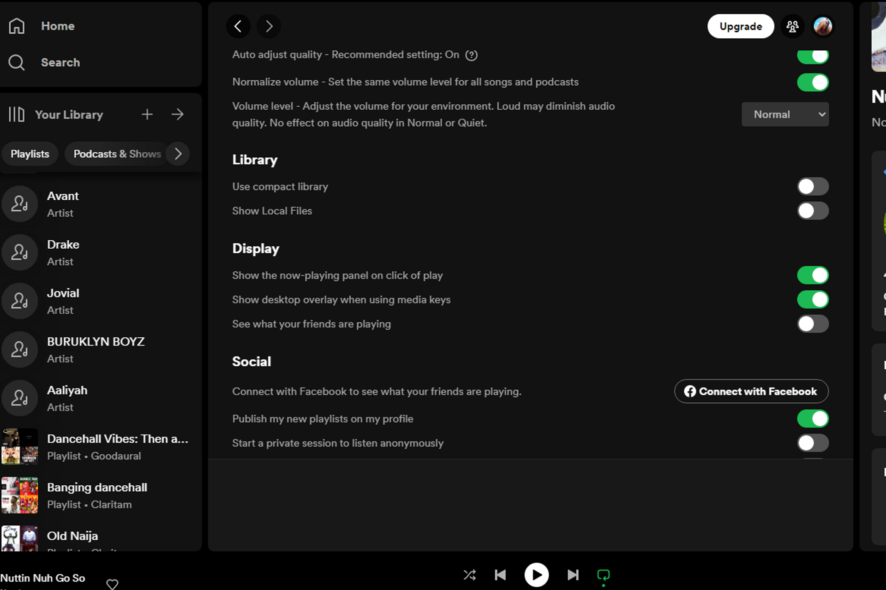
Что такое оверлей Spotify
Оверлей Spotify — это небольшое всплывающее окно с элементами управления воспроизведением (пауза, следующий трек, обложка альбома), которое появляется при наведении курсора или при использовании сочетаний клавиш. Коротко: это быстрый доступ к управлению музыкой без полного открытия приложения.
Важно: в разных сборках Windows 11 поведение оверлея и его расположение могут отличаться.
Почему оверлей Spotify может не работать
Вот основные причины, из-за которых оверлей может отсутствовать или работать неправильно:
- Множественные экземпляры Spotify. Если запущено несколько процессов, приложение может не отображать оверлей корректно.
- Несовместимое устройство. Некоторые старые или ограниченные устройства не поддерживают все функции UWP/WinUI.
- Географические ограничения. В регионах с ограниченным доступом к Spotify функциональность может вести себя иначе.
- Конфликтующие программы. Другие плееры, расширения или сторонние оверлеи могут перехватывать вывод интерфейса.
- Ошибки в обновлениях. Новая версия Spotify или Windows могла внести регресс.
Предварительная проверка (короткий чек-лист)
Сделайте эти быстрые проверки перед углублённой диагностикой:
- Обновите Spotify до последней версии из Microsoft Store.
- В настройках Spotify убедитесь, что включены соответствующие опции (если есть параметр оверлея).
- Закройте браузеры и тяжёлые программы, чтобы освободить память/CPU.
- Завершите все процессы Spotify через Диспетчер задач и запустите приложение заново.
- Отключите временно сторонние оверлеи и программы с уведомлениями.
- Установите все обновления Windows.
- Попробуйте VPN — иногда региональные проблемы влияют на поведение сервиса.
Подробные шаги по устранению неполадок
1. Запустите средство устранения неполадок приложений из Microsoft Store
- Нажмите клавишу Windows и откройте Параметры.
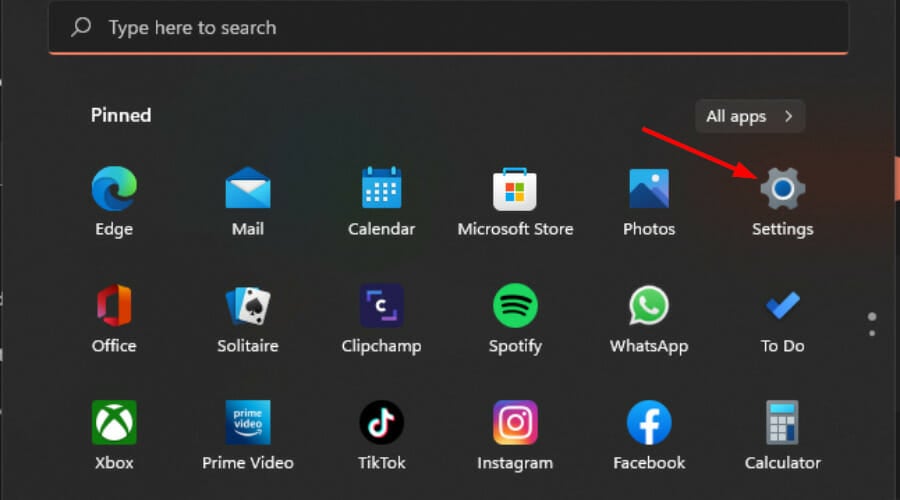
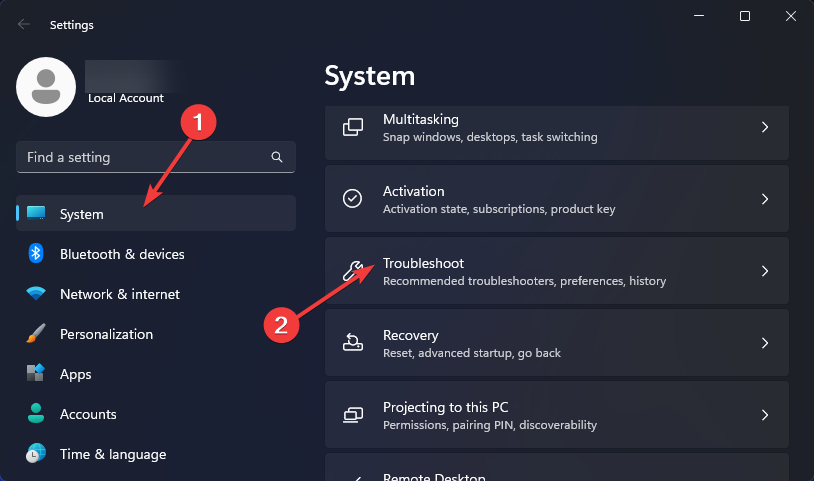
- В левом меню выберите Система, затем нажмите Устранение неполадок.
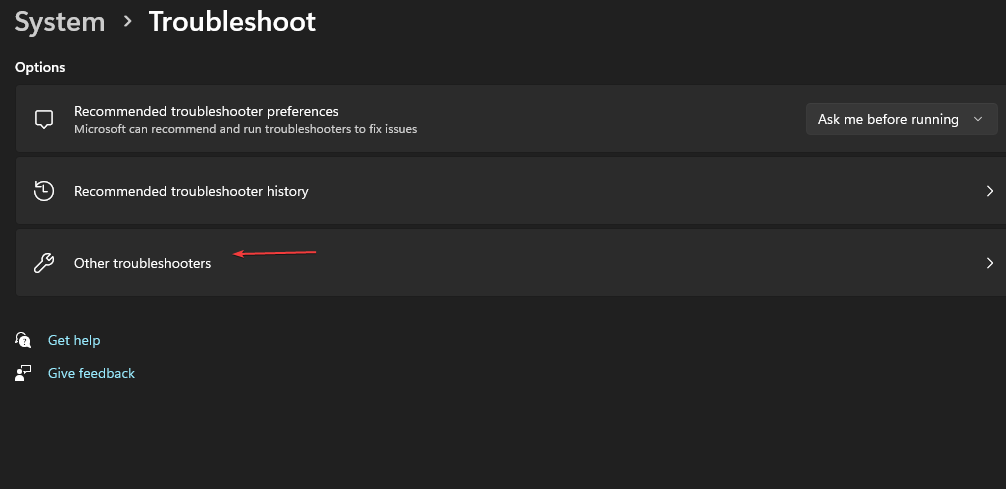
- Нажмите Другие средства устранения неполадок.
- Найдите средство «Приложения из Microsoft Store» и нажмите «Запустить».

Это средство часто восстанавливает повреждённые привязки приложений UWP и их интеграцию с интерфейсом Windows.
2. Очистите кеш Spotify
- Нажмите Windows + E, чтобы открыть Проводник.
- Вставьте в адресную строку следующий путь (папка кеша может быть скрыта):
AppData > Local > Packages > SpotifyAB.SpotifyMusic_zpdnekdrzrea0 > LocalCache - Правый клик по папке Spotify → Удалить.
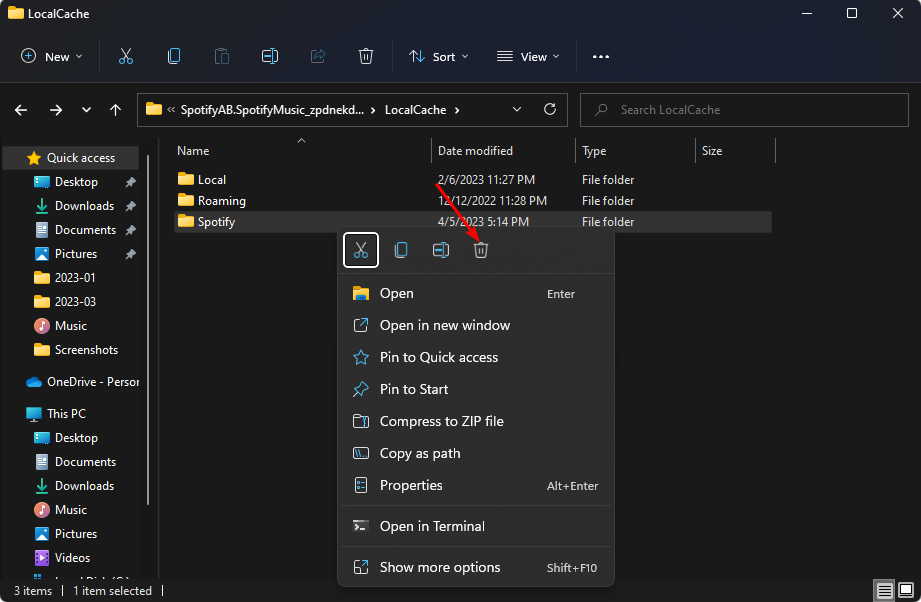
Очистка кеша устраняет повреждённые временные файлы, которые мешают корректной работе интерфейса.
3. Переустановите Spotify
- Нажмите клавишу Windows, введите «Панель управления» и откройте её.
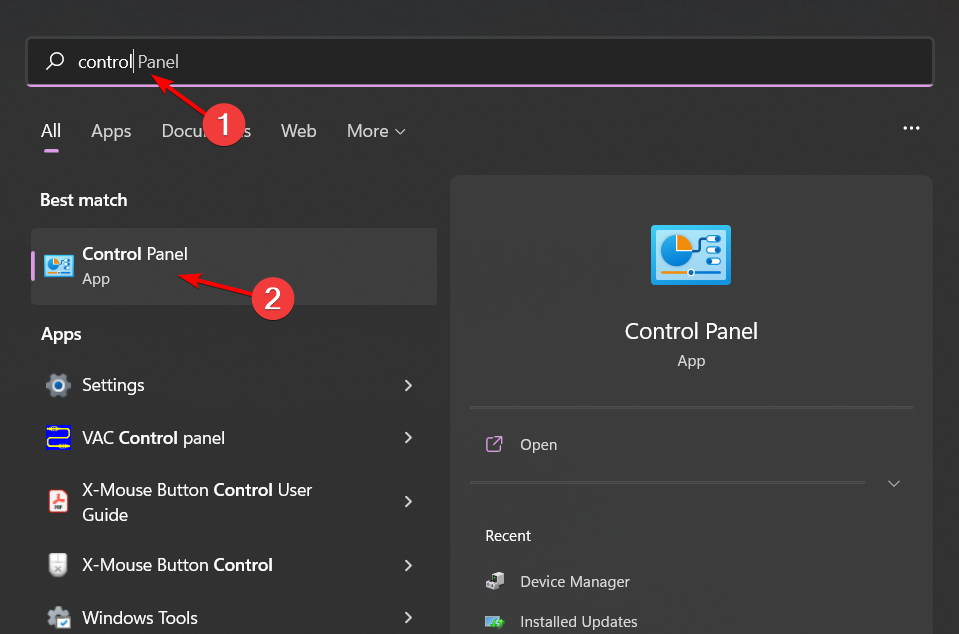
- Перейдите в раздел Программы → Удаление программы.
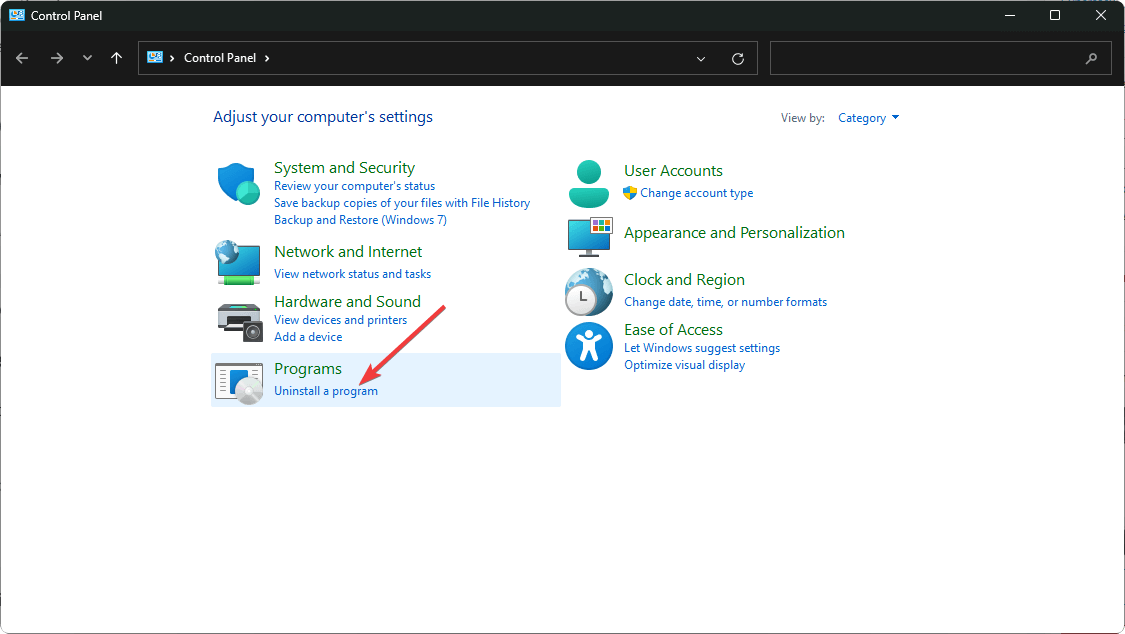
- Найдите Spotify, правый клик → Удалить.
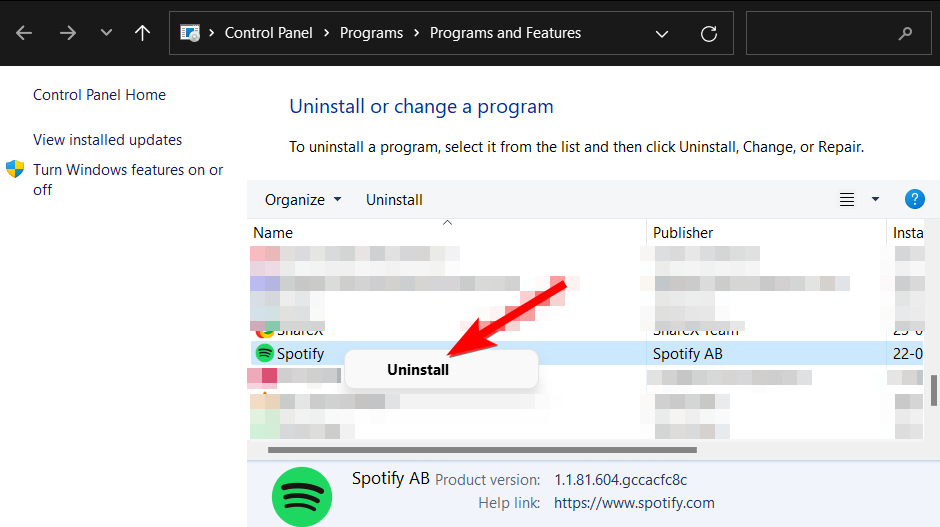
- После удаления установите Spotify заново из Microsoft Store.
Переустановка часто восстанавливает отсутствующие связи с системными компонентами и возвращает функциональность оверлея.
4. Попробуйте старую версию Spotify
Иногда новая сборка приложения содержит регресс, который ломает специфичные функции. Если у вас есть резервная копия установщика или вы можете получить предыдущую версию (например, через официальный сайт разработчика для классической Win32-версии), попробуйте откатиться на 1–2 релиза назад.
Важно: устанавливайте приложения только из доверенных источников и внимательно проверяйте цифровые подписи.
5. Используйте сторонний оверлей
Если встроенный оверлей от Spotify не работает и вы не можете ждать исправления, попробуйте сторонние решения. Рекомендуемый вариант: ModernFlyouts (доступен в Microsoft Store). Он заменяет системные быстрые всплывающие элементы и корректно отображает элементы управления воспроизведением.
Преимущества ModernFlyouts:
- Поддержка мультимедиа-кнопок.
- Совместимость с большинством UWP-приложений.
- Простая установка через Microsoft Store.
Альтернативные подходы и когда они уместны
- Использовать Web-версию Spotify в браузере, если проблема связана именно с приложением из Microsoft Store.
- Установить классическую Win32-версию Spotify (если доступна) — иногда она взаимодействует с системой иначе и оверлей работает.
- Настроить аппаратные мультимедиа-клавиши или программы для горячих клавиш (AutoHotkey) для управления треками.
Контрпример: если проблема вызвана аппаратной несовместимостью GPU или драйвера, переустановка приложения не поможет — потребуется обновление драйверов.
Решение для администраторов и ИТ-поддержки (чек-лист)
Для тех, кто управляет рабочими станциями в компании:
- Проверьте групповые политики, которые могут блокировать уведомления/оверлеи.
- Убедитесь, что корпоративный антивирус не блокирует компоненты Spotify.
- Проверьте журналы событий Windows на ошибки приложений (Event Viewer).
- Тестируйте на чистой учётной записи пользователя, чтобы исключить профильные настройки.
Быстрая методика диагностики (мини-методология)
- Проверка: работает ли оверлей для других приложений (например, медиаплеера). Если нет — проблема системная.
- Устранение: простой перезапуск приложения и очистка кеша.
- Изоляция: отключить сторонние оверлеи и расширения.
- Возврат: откатить версию Spotify или установить альтернативный клиент.
Decision flow (простое дерево — Mermaid)
flowchart TD
  A[Оверлей не работает] --> B{Другие приложения показывают оверлеи?}
  B -- Да --> C[Переустановить Spotify и очистить кеш]
  B -- Нет --> D[Проверить системные уведомления и драйверы]
  C --> E{Помогло?}
  D --> E
  E -- Да --> F[Готово]
  E -- Нет --> G[Попробовать ModernFlyouts или откат версии]
  G --> F
Критерии приёмки (как понять, что проблема решена)
- Оверлей появляется при наведении курсора или при использовании мультимедиа-клавиш.
- Элементы управления (пауза, следующий трек) работают корректно.
- Оверлей отображается без видимых графических артефактов.
Безопасность и конфиденциальность
- Загружайте Spotify и альтернативные утилиты только из проверенных источников (Microsoft Store или официальный сайт).
- При использовании VPN учитывайте политику конфиденциальности сервиса.
- Сторонние приложения могут запрашивать доступ к мультимедиа-ключам и уведомлениям — проверяйте необходимые разрешения.
Совместимость и заметки по версиям
- UWP-версия Spotify из Microsoft Store иногда ведёт себя иначе, чем классическая Win32-версия. Если одна версия даёт сбои — попробуйте другую.
- Обновления Windows 11 (особенно крупные) могут поменять поведение системных всплывающих элементов.
Частые ошибки и когда решение не сработает
- Если оверлей не работает из-за аппаратного ограничение GPU или повреждённых драйверов — простые шаги не помогут. Нужно обновить драйверы или заменить оборудование.
- При корпоративных ограничениях может потребоваться вмешательство администратора.
Шаблон действий для конечного пользователя (быстрый SOP)
- Обновите Windows и Spotify.
- Перезапустите ПК.
- Очистите кеш:
AppData > Local > Packages > SpotifyAB.SpotifyMusic_zpdnekdrzrea0 > LocalCache→ удалить. - Запустите средство устранения неполадок приложений Microsoft Store.
- Если не помогает — переустановите Spotify.
- В крайнем случае — попробуйте ModernFlyouts или откатите версию Spotify.
Короткий глоссарий
- Оверлей — всплывающее окно с элементами управления поверх другого окна.
- UWP — универсальная платформа Windows (Universal Windows Platform).
- Win32 — классический тип приложений для Windows.
Заключение
Если встроенный оверлей Spotify в Windows 11 перестал работать, начните с простых шагов: обновление, очистка кеша и средство устранения неполадок. Для большинства пользователей эти меры решают проблему. Если нет — рассмотрите переустановку, откат версии или использование ModernFlyouts как надёжную альтернативу.
Важно: всегда устанавливайте программы из проверенных источников и при необходимости обращайтесь к администратору в корпоративной среде.
Спасибо, что прочитали — напишите в комментариях, какой из способов помог именно вам.

Похожие материалы

Несколько аккаунтов Skype: Multi Skype Launcher

Журнал для работы: повысить продуктивность

Персональные звуки уведомлений на Android

Скачивание шоу Hulu для офлайн‑просмотра

Microsoft Start: персонализированная новостная лента
