
Исправление ошибки Spotify Auth 74 на Windows
Spotify — одна из самых популярных стриминговых платформ для музыки. Иногда приложение перестаёт правильно авторизовываться и выдаёт код ошибки Auth 74. В этой статье мы подробно разберём причины, пошаговые решения для Windows 11 и Windows 10, рекомендации по предотвращению и набор проверок для пользователей и IT‑администраторов.
Что такое ошибка Spotify Auth 74?
Ошибка Auth 74 в Spotify указывает, что процесс авторизации не может завершиться. Часто это происходит, когда сетевой трафик приложения блокируется локальным брандмауэром, антивирусом или прокси‑сервером. Также ошибка встречается при неверных настройках региона, конфликте учётных записей или повреждённом кэше приложения.
Определение в одной строке: Auth 74 — это ошибка авторизации Spotify, обычно связанная с сетевой блокировкой или локальными настройками клиента.
Что может вызывать ошибку Auth 74?
- Блокировка брандмауэром или антивирусом — приложение не может обращаться к серверам Spotify.
- Проблемы с прокси или VPN — перенаправление трафика мешает корректной авторизации.
- Сбой на стороне сервера — временные неполадки у Spotify (редко, но возможно).
- Несоответствие региона — если выбран регион с ограничениями сервиса.
- Конфликт нескольких учётных записей — одновременное переключение между аккаунтами приводит к ошибкам сессии.
- Повреждённый кэш приложения — устаревшие или некорректные данные мешают запуску.
Важно: чаще всего проблема локальная и устраняется на устройстве пользователя.
Предварительные проверки (быстрый список)
Перед глубоким ремонтом выполните эти простые проверки:
- Перезапустите компьютер и приложение Spotify.
- Убедитесь в стабильном интернет‑соединении.
- Выйдите из аккаунта и войдите заново.
- Отключите VPN и прокси (если используются).
- Временно отключите сторонний антивирус.
- Проверьте, не сообщает ли Spotify о глобальном сбое (через статус‑страницу или Twitter).
Если после этих проверок ошибка остаётся — переходите к пошаговым методам ниже.
Как исправить ошибку Auth 74 в Windows 11
Ниже — проверенные шаги с пояснениями и дополнительными рекомендациями для администраторов.
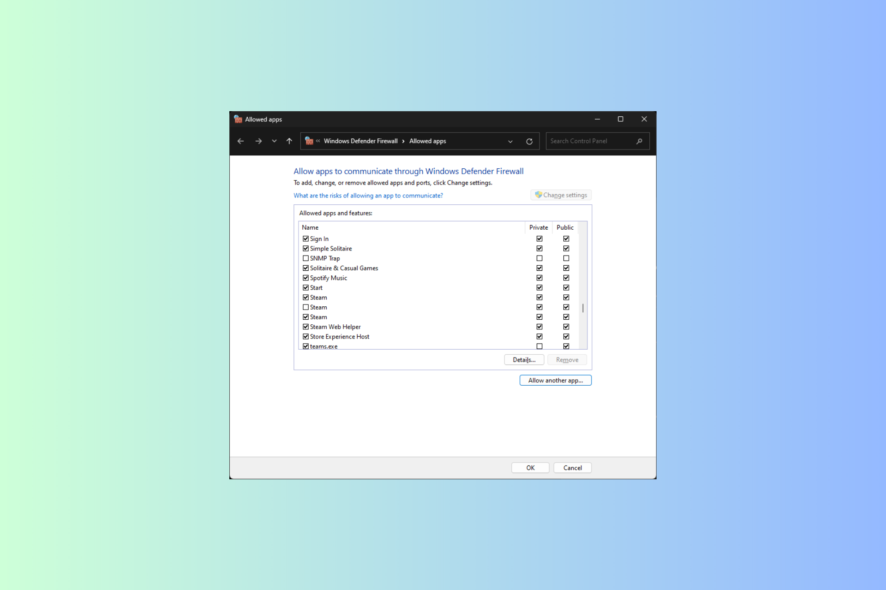
1. Разрешите Spotify через параметры брандмауэра
- Нажмите клавишу Windows, введите Панель управления и откройте приложение.

- В разделе «Просмотр» выберите Система и безопасность.

- Нажмите Защитник Windows — брандмауэр (Windows Defender Firewall).

- Выберите Разрешить приложение или компонент через брандмауэр.

- Нажмите Изменить параметры, затем Разрешить другое приложение.

- Нажмите Обзор, найдите исполняемый файл Spotify и добавьте его.

- После добавления отметьте для Spotify типы сетей «Частные» и «Публичные», затем нажмите OK.

Примечание для IT‑администраторов: в корпоративных политиках брандмауэра может потребоваться создать явные входящие/исходящие правила по портам и для доменов Spotify.
2. Отключите прокси и VPN
Через настройки Spotify (если ошибка вызвана прокси внутри клиента)
- Откройте Spotify через меню Пуск.

- Перейдите в профиль → Настройки.
- В разделе «Параметры прокси» выберите Нет прокси.

Через системные настройки Windows
- Откройте Параметры (Windows + I) → Сеть и Интернет → Прокси.

- Нажмите Изменить под «Использовать прокси‑сервер» и выключите переключатель.

- На окне «Изменить параметры прокси» убедитесь, что «Использовать прокси‑сервер» выключен.

Важно: временно отключите VPN и перезапустите Spotify. Если это решает проблему, используйте VPN‑серверы с поддержкой потокового медиатрафика.
3. Установите корректный регион в аккаунте Spotify
- Зайдите на страницу входа Spotify и выполните вход.
- Перейдите в профиль → Обзор аккаунта → Редактировать профиль.

- В поле «Страна или регион» выберите текущую страну и сохраните.
Если ваш аккаунт зарегистрирован в регионе, где Spotify ограничен, смена региона или использование официального метода смены страны (через страницу аккаунта и подтверждённый адрес оплаты) решит проблему.
4. Восстановление через параметры приложений (ремонт и сброс)
- Откройте Параметры → Приложения → Установленные приложения.

- Найдите Spotify, нажмите три точки → Дополнительные параметры.

- В разделе «Сброс» сначала нажмите Восстановить. Если не помогло — нажмите Сброс (удалит локальные данные приложения).


Ремонт не удаляет данные аккаунта; сброс удалит локальный кэш и настройки.
5. Переустановите Spotify
- Откройте Параметры → Приложения → Установленные приложения, найдите Spotify и выберите Удалить.

- Перейдите на официальный сайт Spotify и скачайте последний установщик.

- Установите приложение заново и выполните вход.
Переустановка удалит повреждённые файлы и обновит клиент.
Дополнительные шаги и советы (если базовые методы не помогли)
- Очистите DNS‑кеш: откройте командную строку от имени администратора и выполните ipconfig /flushdns.
- Сбросьте сетевые стеки: выполните в командной строке netsh winsock reset и перезагрузите ПК.
- Убедитесь в корректности системного времени и часового пояса — неверное время мешает TLS‑соединениям.
- Проверьте файл hosts на наличие записей, перенаправляющих домены Spotify.
- Запустите Spotify от имени администратора (правый клик → Запуск от имени администратора) и проверьте поведение.
- Создайте новую локальную учётную запись Windows и попробуйте войти в Spotify — это исключит проблему с профильными данными.
- Попробуйте веб‑плеер (open.spotify.com) — если веб‑версия работает, проблема локальная для приложения.
Совет для продвинутых: соберите логи клиента Spotify (если приложение поддерживает логирование) и передайте их в службу поддержки Spotify вместе с описанием шагов, которые вы уже пробовали.
Как исправить Auth 74 на Windows 10
Для Windows 10 следуйте тем же методам, что и для Windows 11. Дополнительно убедитесь, что у вас есть права администратора на компьютере при изменении настроек брандмауэра и при переустановке приложения.
Когда перечисленные решения не помогают — возможные причины
- Сетевая политика компании блокирует доступ к доменам Spotify.
- Аппаратный NAT/маршрутизатор блокирует специфичные порты для потокового аудио.
- Аккаунт Spotify имеет проблемы на стороне сервиса (тогда остаётся только ожидать ответа службы поддержки).
Профилактика: как не допустить повторения Auth 74
- Регулярно обновляйте приложение Spotify.
- Периодически очищайте кэш приложения.
- Не используйте ненадёжные VPN/прокси для подключения к Spotify.
- Убедитесь, что брандмауэр и антивирус корректно настроены и не блокируют Spotify.
- Используйте стабильное интернет‑соединение и корректные системные часы.
Быстрый диагностический чеклист (для пользователей)
- Перезагрузил компьютер и приложение
- Отключил VPN/прокси
- Отключил антивирус временно
- Добавил Spotify в исключения брандмауэра
- Сбросил кэш/восстановил приложение
- Переустановил приложение
- Попробовал веб‑плеер
Чеклист для IT‑администратора
- Проверьте правила брандмауэра на уровне сети и конечной точки.
- Убедитесь, что корпоративный прокси/IDS/IPS не мешает TLS‑соединениям Spotify.
- Проверьте NAT/маршрутизатор на предмет блокировки UDP/TCP портов, используемых для потоков.
- Проверьте групповую политику (GPO) на предмет ограничений приложений.
Мини‑методология быстрого восстановления (SOP)
- Быстрый рестарт: перезагрузите ПК и приложение. Если OK — фиксируйте и закрывайте инцидент.
- Изоляция сетевого слоя: отключите VPN/прокси, проверьте веб‑плеер.
- Исключение брандмауэра: временно разрешите Spotify и проверьте.
- Сброс приложения: восстановление → сброс → переустановка.
- Эскалация: соберите логи и передайте в поддержку Spotify или в IT‑отдел.
Критерии приёмки
- Spotify успешно выполняет вход без кода Auth 74.
- Музыка воспроизводится в приложении без ошибок авторизации.
- Повторное появление ошибки не наблюдается после 24 часов.
Что делать в крайних случаях (rollback)
Если после изменений проблема усугубилась:
- Откатите изменения в настройках брандмауэра или групповой политике.
- Восстановите предыдущую конфигурацию прокси/VPN.
- Восстановите системный реестр из резервной копии, если вносили правки.
Примеры тестовых сценариев (acceptance)
- Тест 1: Запуск Spotify после добавления в исключения брандмауэра — вход успешен.
- Тест 2: Запуск Spotify в новой учётной записи Windows — вход успешен.
- Тест 3: Воспроизведение трека в течение 5 минут — без прерываний.
Модель принятия решения (Mermaid)
flowchart TD
  A[Проблема: Auth 74] --> B{Веб‑плеер работает?}
  B -- Да --> C[Проблема локальная: сброс/переустановка]
  B -- Нет --> D{VPN/Прокси включены?}
  D -- Да --> E[Отключить VPN/Прокси и проверить]
  D -- Нет --> F{Брандмауэр блокирует?}
  F -- Да --> G[Добавить Spotify в исключения]
  F -- Нет --> H[Собрать логи и обратиться в поддержку]
Безопасность и приватность
- Не используйте сомнительные сторонние «патчи» или модификации для Spotify — они могут нарушить авторизацию и безопасность.
- При обращении в поддержку не отправляйте пароли — предоставляйте только логи и описание действий.
- Если используете общий компьютер, выходите из учётной записи и очищайте кэш после работы.
Короткая аннотация для соцсетей (100–200 слов)
Столкнулись с ошибкой Spotify Auth 74 на Windows? Часто это вызвано брандмауэром, прокси или повреждённым кэшем. В статье есть понятный чеклист: быстрый рестарт, отключение VPN, разрешение Spotify в брандмауэре, сброс приложения и полная переустановка. Для администраторов — дополнительные проверки сетевых политик и маршрутизаторов. Включён пошаговый SOP, чеклисты для пользователя и администратора, модель принятия решения и тестовые сценарии. Следуйте инструкции — зачастую проблема решается за 10–20 минут.
Заключение
Ошибка Auth 74 обычно указывает на локальную сетевую или конфигурационную проблему. Самые результативные меры — разрешить приложение в брандмауэре, отключить прокси/VPN и выполнить сброс или переустановку клиента. Если перечисленные шаги не помогли, соберите логи и обратитесь в поддержку Spotify или к вашему сетевому администратору.
Если у вас остались вопросы или вы хотите поделиться успешным решением — оставьте комментарий ниже с описанием вашей конфигурации. Это поможет другим пользователям быстрее определить причину и исправить ошибку.

Похожие материалы

Несколько аккаунтов Skype: Multi Skype Launcher

Журнал для работы: повысить продуктивность

Персональные звуки уведомлений на Android

Скачивание шоу Hulu для офлайн‑просмотра

Microsoft Start: персонализированная новостная лента
