
Как исправить проблемы с подключением в Splatoon 3

Splatoon 3 часто испытывает проблемы с подключением: игроки вылетают из матчей каждые несколько минут или получают сообщение «A communication error has occurred». Причины могут быть разные: локальный Wi‑Fi, скорость интернет‑линии, повреждённый кэш игры или технические работы на серверах Nintendo.
Быстрые проверки перед углублённой диагностикой
- Измените персонажа на короткое время, затем верните исходного — это иногда сбрасывает сетевые сессии игры.
- Попробуйте подключиться к другой беспроводной сети или к мобильной точке доступа. На роутере с двумя диапазонами подключайтесь к 5 GHz вместо 2.4 GHz.
- По возможности подключитесь проводом (Ethernet) — это обеспечивает более стабильное соединение.
Шаги для устранения проблем
1. Принудительная перезагрузка консоли
- Удерживайте кнопку Power (включение) на верхней части консоли 3 секунды. Когда появится меню питания, выберите Power Options.
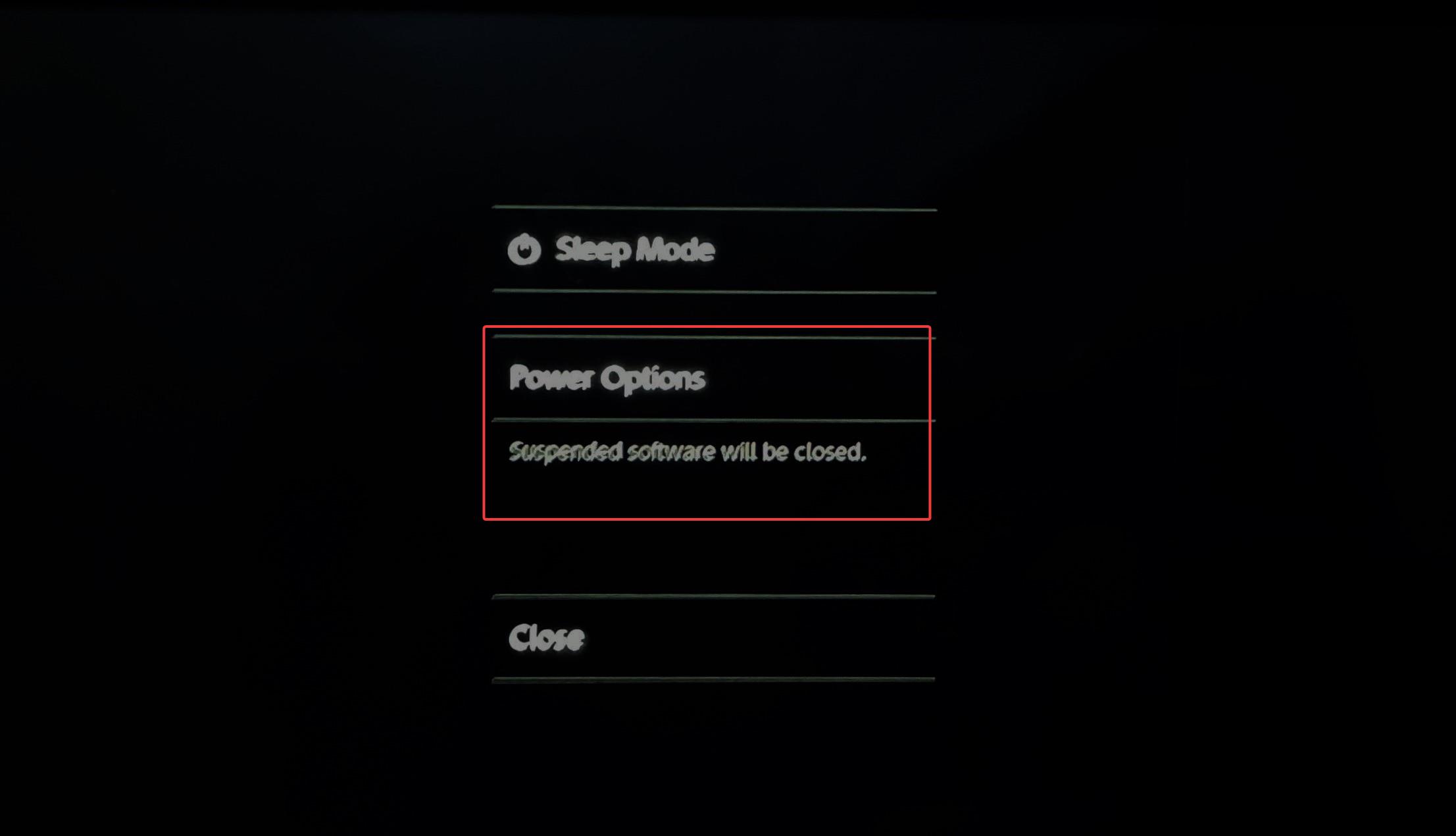
- Выберите Restart. После перезагрузки проверьте, сохранилась ли проблема.
Если перезагрузка не помогла, проверьте статус серверов Nintendo на официальном сайте или через сервисы мониторинга (например, Downdetector) и обновите системное ПО консоли.
Важно: этот метод часто помогает при ошибке Error Code 2122-2503.
2. Включите режим полёта и верните сеть
- Откройте Settings консоли, перейдите в раздел Flight Mode и нажмите A, чтобы включить.

- Запустите Splatoon 3 и войдите в Splatsville.
- Выключите режим полёта и продолжайте играть.
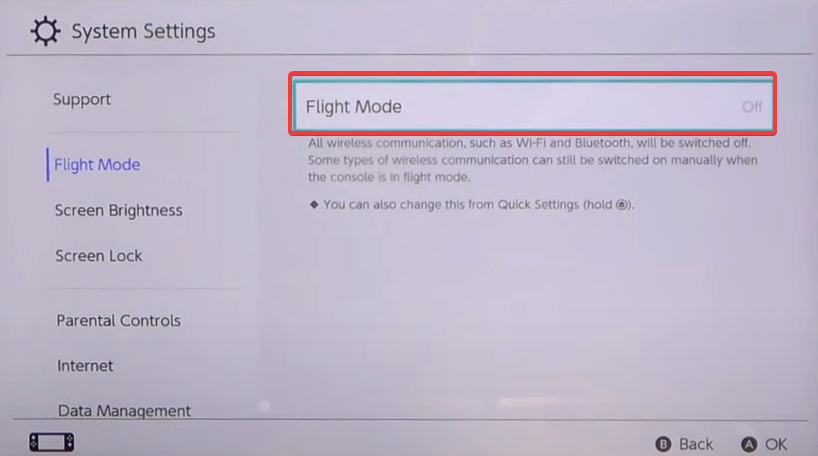
Примечание: Nintendo официально рекомендовала этот обход как способ устранения «чёрного экрана» и проблем с подключением.
3. Очистите кэш консоли
- В настройках консоли откройте System, затем Formatting Options.
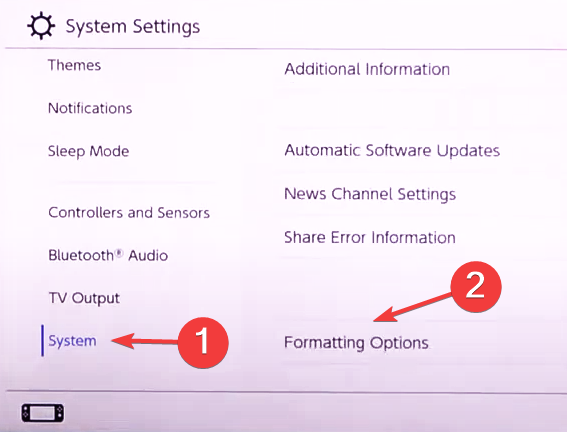
- Нажмите Clear cache.
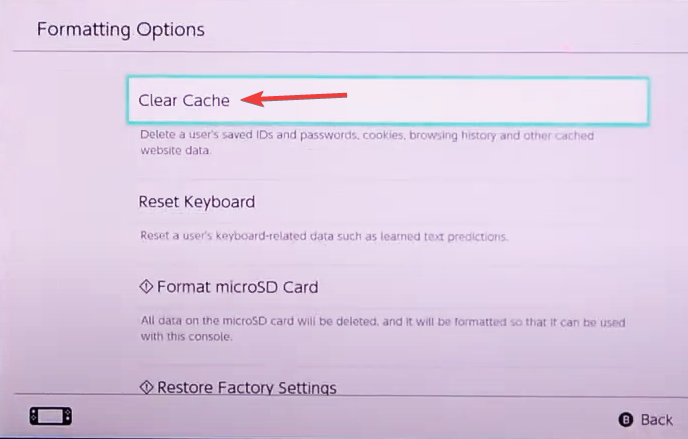
- Подтвердите сброс и перезагрузите консоль.
После очистки кэша повторно проверьте стабильность соединения.
4. Смена DNS на ручные значения
- Нажмите Home, откройте System Settings → Internet → Internet Settings.
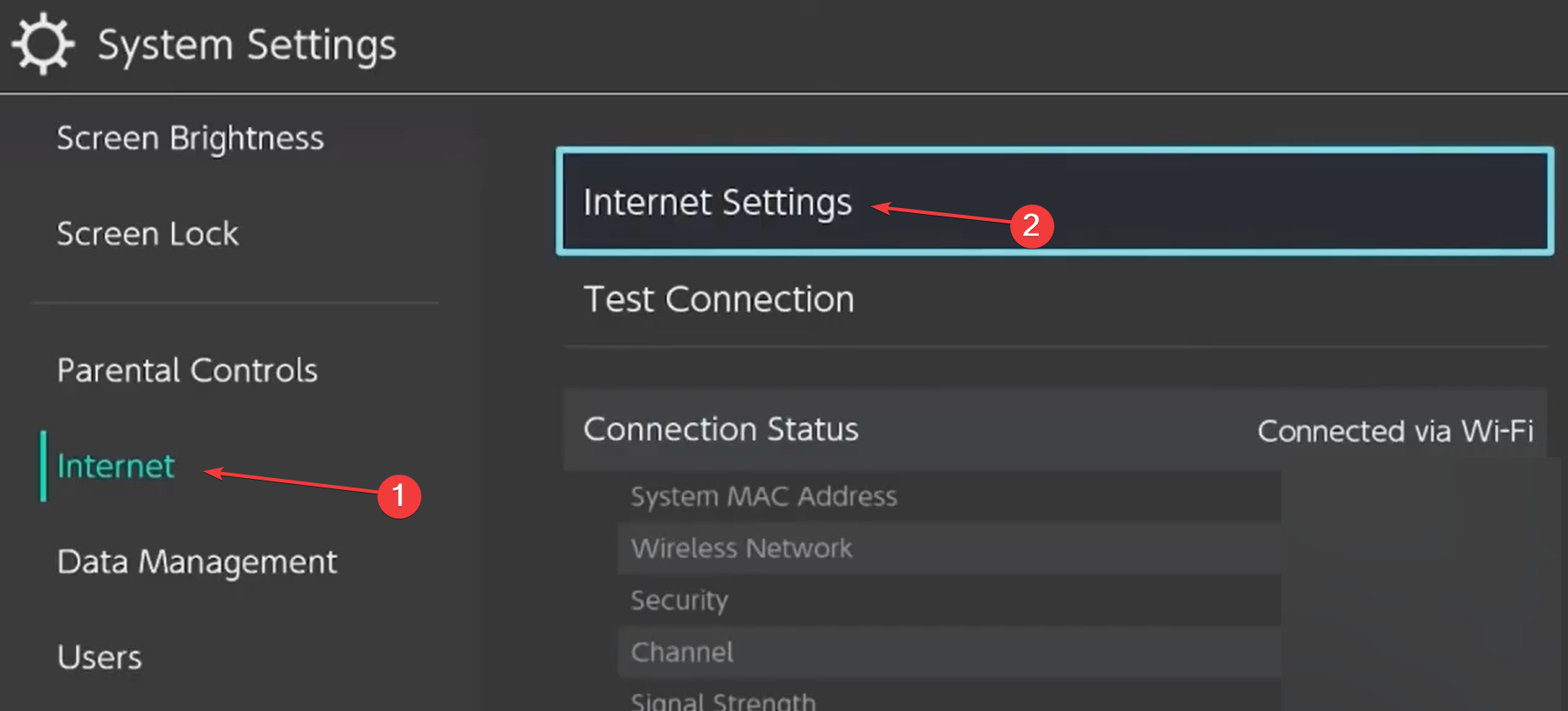
- Выберите вашу сеть и нажмите A, затем Change Settings.
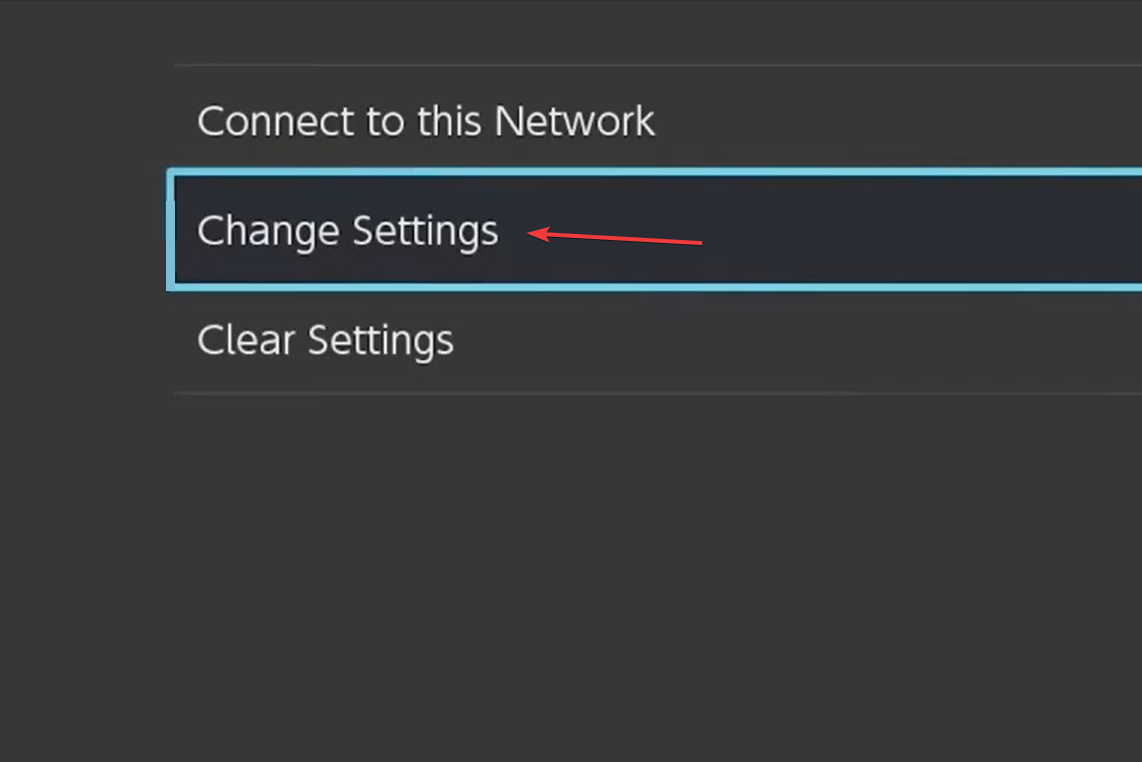
- В пункте DNS Settings выберите Manual.

- Введите:
- Primary DNS: 8.8.8.8
- Secondary DNS: 8.8.4.4
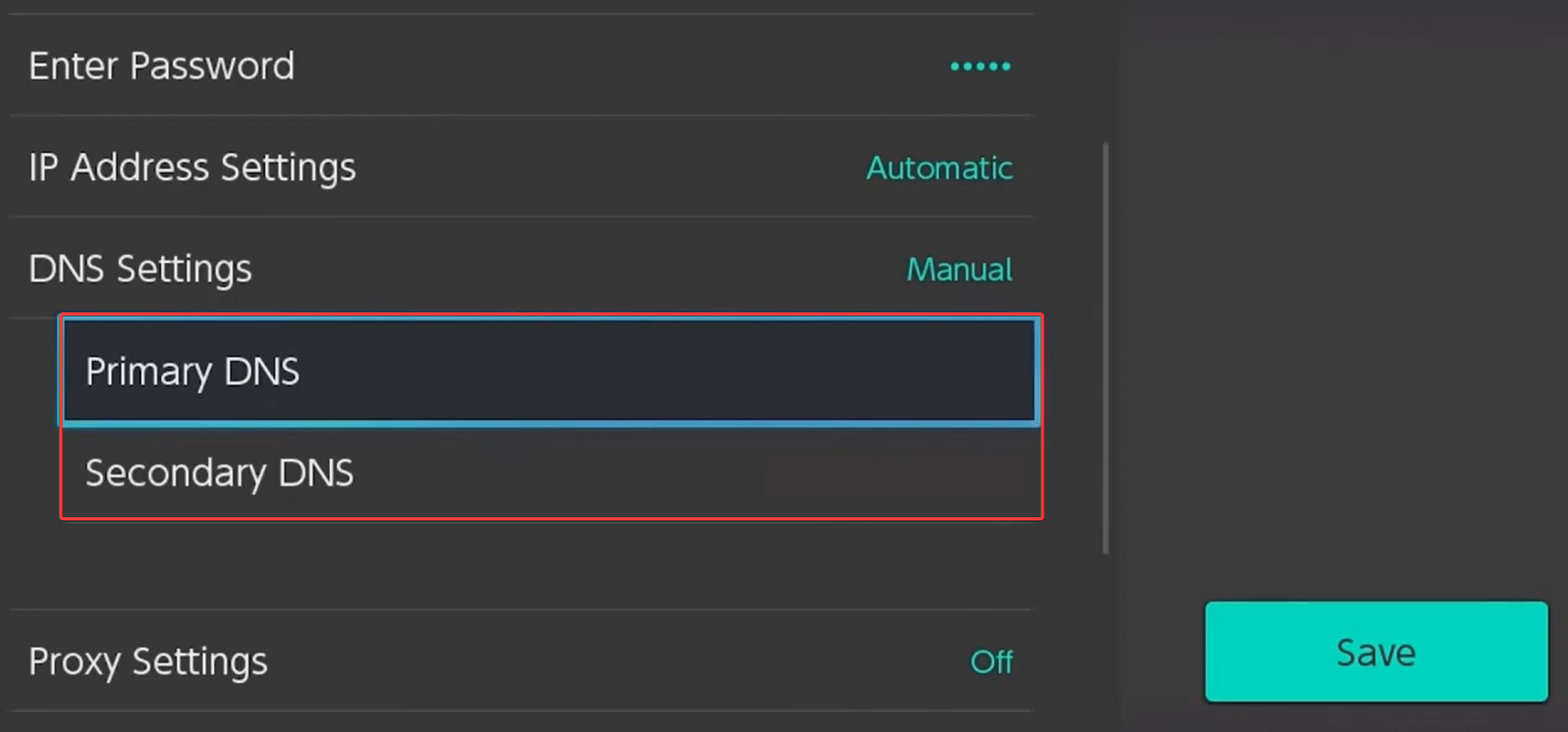
Смена на публичные DNS Google часто устраняет проблемы с разрешением адресов и снижает вероятность «communication error». Для лучшей скорости выберите ближайший быстрый DNS‑сервер.
5. Обращение в службу поддержки Nintendo
Если перечисленные шаги не помогли, обратитесь в службу поддержки Nintendo. Доступны варианты: заявка, онлайн‑чат или звонок. Перед обращением зафиксируйте: время ошибки, код ошибки (если есть), тип подключения (Wi‑Fi/Ethernet) и используемую версию игры/системного ПО.
Если проблема связана с устаревшей версией консоли, временным решением может быть эмуляция на ПК, но это неофициальный и потенциально рискованный путь — используйте с осторожностью и только при соблюдении лицензий.
Когда перечисленные методы не сработают
- Проблемы на стороне серверов Nintendo (технические работы) — единственный вариант ждать официального восстановления.
- Массовые проблемы для вашего региона — провайдер может блокировать или ограничивать трафик.
- Аппаратный дефект сетевого модуля в консоли — потребуется ремонт.
Важно: перед вмешательством в оборудование убедитесь в гарантийных обязательствах — самостоятельный ремонт может лишить вас гарантии.
Альтернативные подходы и оптимизации
- Используйте Powerline‑адаптер или Ethernet‑подключение через USB‑адаптер для более стабильного соединения.
- Настройте приоритет трафика (QoS) на роутере для уменьшения пинга во время игр.
- Для продвинутых пользователей: настройка MTU и статического IP может стабилизировать соединение.
Пошаговый чек‑лист для быстрой диагностики (SOP)
- Перезагрузите консоль и роутер (сначала роутер, затем консоль).
- Включите режим полёта, зайдите в игру, выключите режим полёта.
- Очистите кэш системы.
- Попробуйте другую сеть или проводное подключение.
- Смените DNS на публичный (например, Google).
- Если проблема повторяется — соберите логи (время, код ошибки) и обратитесь в поддержку.
Чек‑листы по ролям
Для игрока:
- Проверьте Wi‑Fi сигнал рядом с консолью.
- Отключите остальные устройства, нагружающие сеть.
- Попробуйте уменьшить разрешение стримов/загрузок на фоне.
Для администратора сети:
- Проверьте логи роутера на предмет переподключений.
- Включите QoS для игрового трафика.
- Обновите прошивку роутера.
Критерии приёмки
- После всех шагов: не менее 30 минут стабильной игры без «communication error».
- Отсутствие повторяющихся вылетов в двух последовательных матчах.
- Если проблема локализована на несколько игроков в одной сети — считается решённой при стабильности на всех устройствах.
Методика диагностики (мини‑метод)
- Изолируйте переменные: смените сеть, чтобы понять, локальная ли проблема.
- Повторите с другим устройством (например, смартфоном в той же сети) — проверяйте пинг и потери пакетов.
- Если потери пакетов >1–2% — проблема в канале.
- Если потери пакетов низкие, но проблемы в игре — фокус на кэше/софт Nintendo.
Быстрая карта решений (decision tree)
flowchart TD
  A[Проблема: communication error] --> B{Стабильность сети?}
  B -- Нет --> C[Сменить сеть / Ethernet]
  B -- Да --> D{Появляется после обновления?}
  C --> E[Переходите к тестам: ping, traceroute]
  D -- Да --> F[Очистить кэш и перезагрузить]
  D -- Нет --> G[Сменить DNS -> Проверить]
  F --> H[Если не помогло -> Обратиться в поддержку]
  G --> H
  E --> H
Частые коды ошибок и примечания
- Error Code 2122-2503 — часто решается перезагрузкой и обновлением ПО.
- «A communication error has occurred» — общий текст; причину надо искать по окружению (локальная сеть vs сервер).
Полезная подсказка
Если вы часто сталкиваетесь с проблемами только в вечернее время, возможно, дело в загруженности канала у провайдера. Попробуйте провести тесты скорости и частоты потерь в разное время суток.
1‑строчный глоссарий
- QoS — механизм приоритизации трафика на роутере.
- DNS — служба преобразования доменных имён в IP‑адреса.
- MTU — максимальный размер пакета в сети.
Когда стоит обратиться к специалисту
- Если после всех сетевых тестов вы видите постоянные потери пакетов или высокая латентность.
- Если аппаратный дефект сетевого модуля консоли (индикаторы разрыва соединения при стабильной сети на других устройствах).
Важно: при обращении в службу поддержки укажите точную последовательность предпринятых действий — это ускорит диагностику.
Короткая цитата эксперта
«При сетевых ошибках важно упорядоченно исключать простые причины: сначала физическое подключение, затем настройки, и только потом — подозрения на серверы.»
Примечания и следующее действие
- Если решение нашлось — поделитесь шагами в комментариях, это поможет другим игрокам.
- Если вы пробовали нестандартные методы (Powerline, статический IP, кастомный DNS), опишите результат и регион.
Резюме
- Начните с перезагрузки и режима полёта.
- Очистите кэш и смените DNS.
- Используйте проводное подключение и QoS для стабильности.
- Если всё не помогло — соберите данные и обратитесь в поддержку Nintendo.
Спасибо за чтение — желаем стабильных матчей и минимум разрывов соединения!

Похожие материалы

Несколько аккаунтов Skype: Multi Skype Launcher

Журнал для работы: повысить продуктивность

Персональные звуки уведомлений на Android

Скачивание шоу Hulu для офлайн‑просмотра

Microsoft Start: персонализированная новостная лента
