
Почему не работает самостоятельная установка Spectrum и как это исправить
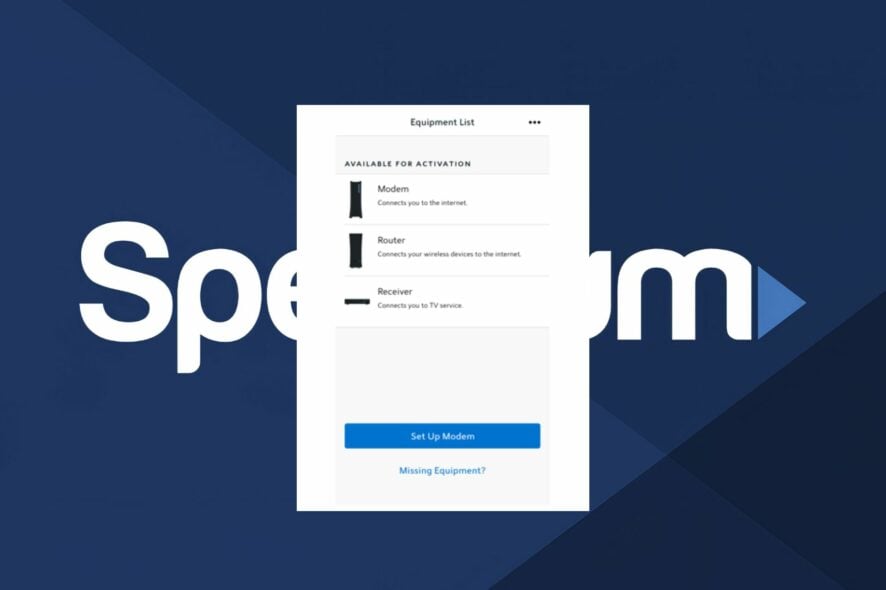
В этой статье подробно разбираем, почему может не работать самостоятельная установка (self-install) Spectrum и какие шаги помогут вернуть интернет и ТВ в работу быстро и без лишних затрат. Мы сохраняем простой язык, короткие инструкции и даём чек-листы для разных ролей: домашнего пользователя и техподдержки.
Основные причины, почему self-install Spectrum не работает
- Несовместимое оборудование: ваш роутер или модем может не поддерживаться Spectrum.
- Неправильные подключения: коаксиальный кабель подключён не в тот порт или ослаблен коннектор.
- Проблемы в приложении: повреждённая установка приложения Spectrum или устаревшая версия ОС.
- Сетевые конфликты: помехи от бытовых устройств, неправильно выбранный диапазон Wi‑Fi (2.4/5 ГГц), активный VPN или брандмауэр.
- Неправильная активация учётной записи или непринятые условия обслуживания.
- Сбой в оборудовании или внешняя неисправность оператора (аварийный выход сети).
Важно: прежде чем менять кабели и перезагружать всё подряд, оцените простые пункты: видит ли приложение устройство, горят ли индикаторы модема, доступна ли у провайдера сеть в вашем районе.
Что проверить сначала — быстрый чек-лист
- Проверьте индикаторы модема/роутера (питание, онлайн/интернет).
- Убедитесь, что коаксиальный кабель плотно вставлен в розетку и в модем.
- Отключите VPN на время активации.
- Перезагрузите модем и роутер: выключите питание на 30 секунд.
- Переустановите приложение Spectrum и войдите под правильной учётной записью.
Пошаговая инструкция активации самостоятельной установки
1) Обновите прошивку роутера (если это не оборудование Spectrum)
Если у вас собственный роутер (не предоставлен провайдером), убедитесь, что прошивка актуальна. Обновление обычно выполняется так:
- Узнайте IP‑адрес роутера (чаще всего 192.168.0.1 или 192.168.1.1) и введите его в браузере.
- Войдите в панель администратора (логин/пароль указаны в документации или на наклейке роутера).
- Найдите раздел для обновления прошивки и следуйте инструкциям производителя.
Если роутер Spectrum — обновления приходят автоматически. Не отключайте питание во время обновления.
2) Правильное физическое подключение и порядок включения
- Найдите коаксиальный кабель и подключите его к кабельной розетке и к модему.

- Подключите питание к модему и включите его в розетку.
- Дождитесь, пока индикатор статуса перейдёт из синего в зелёный (или в состояние, указанное в инструкции). После этого подключите Ethernet‑кабель к компьютеру.

- Подключите Wi‑Fi роутер к питанию и дождитесь нормальной индикации.
- На экране роутера назначьте имя Wi‑Fi (SSID) и пароль, если это требуется.
- Откройте приложение Spectrum и начните процесс активации: войдите в аккаунт, выберите устройство и следуйте подсказкам.

Если ваш роутер не появляется в списке устройств, вероятно, он не сертифицирован Spectrum.
3) Проверка сетевых настроек и помех
- Переключите частотный диапазон Wi‑Fi: если устройство не подключается, попробуйте временно отключить 5 ГГц и оставить 2.4 ГГц или наоборот.
- Удалите роутер от источников помех: радиоприёмники, микроволновые печи, крупная бытовая техника, Bluetooth‑устройства.
- На некоторых устройствах вручную назначается частота (канал). Попробуйте сменить канал в панели управления роутера.
Совет: для первоначальной настройки оставьте роутер в отдельной комнате и на оптимальной высоте (не в шкафу) — это уменьшит помехи.
4) Переустановите приложение Spectrum
- Откройте «Настройки» на телефоне и перейдите в раздел «Приложения».

- Найдите приложение Spectrum и нажмите «Удалить» или «Удалить приложение».
- Перейдите в App Store / Google Play и скачайте приложение снова.
Почему это помогает: при сбое активации приложение может хранить повреждённые данные. Переустановка очищает кеш и файлы, мешающие процессу.
Важно: скачивайте приложение только из официальных магазинов и используйте стабильное подключение при установке.
5) Сброс модема/роутера
Сброс часто решает временные конфликты и ошибки:
- Если на устройстве есть кнопка reset, удерживайте её по инструкции производителя.
- Если кнопки нет, отключите модем/роутер от питания на 30 секунд, затем подключите снова.
- Подождите 1–2 минуты до полной загрузки и проверьте индикаторы.
После сброса возможно потребуется заново настроить Wi‑Fi имя и пароль.
6) Включите/отключите VPN
Spectrum доступен в США. Если вы находитесь вне США и используете VPN, он может мешать активации. При этом некоторые VPN приводят к потерям пакетов и замедлению.
- Для активации отключите VPN и повторите процедуру.
- Если вы физически в США, временно отключите VPN на время активации.
Замечание: если вы вынуждены использовать VPN по соображениям приватности, после активации можно снова включить сервис и проверить работоспособность.
7) Дополнительная диагностика роутера
- Проверьте логи роутера на предмет ошибок при подключении к DHCP или шлюзу.
- Попробуйте подключить к модему напрямую один компьютер через Ethernet и выполнить вход в приложение Spectrum с этого устройства.
- Измените режим работы Wi‑Fi (например, с Mixed на Pure N/AC/AX) для совместимости со старыми клиентами.
Индикаторы: постоянный синий свет часто означает «готов к активации», мигающий — процесс подключения, зелёный или отсутствие мигания — корректная работа (зависит от модели). Смотрите руководство к вашему устройству.
8) Связь со службой поддержки Spectrum
Если перечисленные шаги не помогли, обратитесь в поддержку Spectrum. Подготовьте следующие данные перед звонком:
- Номер аккаунта или имя владельца учётной записи.
- Серийные номера модема/роутера (на наклейке оборудования).
- Описание индикаторов и то, на каком шаге застряла активация.
- Скриншоты ошибок в приложении (если есть).
Поддержка попросит пройти тесты дистанционно. При необходимости назначат выезд техника для профессиональной установки.
Также проверьте сайт Spectrum на предмет текущих аварий и отключений в вашем районе.
Когда самостоятельная установка не подойдёт — контрпримеры
- Если ваш модем не сертифицирован Spectrum или не прошёл их проверку совместимости — самостоятельная установка не сработает.
- В многоквартирных домах с общей кабельной магистралью может потребоваться специфическая разводка — нужен техник.
- Если в доме старые или повреждённые коаксиальные кабели, качество сигнала будет низким и активация может не пройти.
Альтернатива: заказать платную установку от Spectrum или воспользоваться сертифицированным специалистом сторонней службы.
Ментальные модели и эвристики при устранении неполадок
- Разделяй и властвуй: сначала изолируйте проблему — аппаратная (кабель/модем) или программная (приложение/настройки).
- Сначала самые простые действия: перезагрузка, проверка кабелей, отключение VPN.
- Проверка по шагам: индикаторы → физические подключения → связь с приложением → совместимость оборудования → поддержка.
Уровни зрелости процесса установки (примерная шкала)
- Уровень 1 — Новичок: следуйте базовой инструкции и чек‑листу.
- Уровень 2 — Продвинутый пользователь: обновление прошивки, смена каналов Wi‑Fi, анализ логов.
- Уровень 3 — Техник: тестирование сигнала, диагностика коаксиала, перенос кабельной розетки.
Критерии приёмки (как понять, что установка прошла успешно)
- Модем/роутер показывает состояние «онлайн» по инструкции производителя.
- Устройства подключаются к Wi‑Fi и получают интернет‑доступ.
- В приложении Spectrum указано, что оборудование активировано.
- Пройдён хотя бы один тест скорости без существенных потерь пакетов.
Чек-листы по ролям
Чек‑лист для домашнего пользователя:
- Коаксиал и питание подключены и зафиксированы.
- Индикаторы модема настойчиво указывают на подключение.
- Приложение Spectrum обновлено и вы вошли в аккаунт.
- VPN отключён.
- Проведён базовый перезапуск оборудования.
Чек‑лист для администратора/техподдержки:
- Проверена совместимость оборудования в базе Spectrum.
- Выполнен полный сброс и повторная активация.
- Проведены тесты сигнала и кабельной разводки.
- Если нужно, запланирован выезд техника.
Методология быстрого устранения — мини‑плейбук
- Попросите клиента описать проблему, собрать серийные номера и фото индикации.
- Запустите базовые тесты: питанье, кабели, перезагрузка.
- Проверка по приложению: видит ли устройство и какие ошибки отображает.
- Проверьте совместимость оборудования.
- Если удалённо не решается — назначьте визит техника.
Тестовые случаи и критерии приёмки
- Тест 1: Подключение модема к порту, перезагрузка, проверка онлайн‑индикатора. Ожидаемый результат: индикатор переходит в состояние «онлайн».
- Тест 2: Подключение по Ethernet к компьютеру и вход в приложение Spectrum. Ожидаемый результат: устройство отображается в списке и активируется.
- Тест 3: Подключение клиентского устройства к Wi‑Fi и проверка доступа к интернету и стабильности (пинг 8.8.8.8 <100 мс).
Критерии приёмки: все тесты успешны и клиент подтверждает работу сервисов.
Диаграмма принятия решения (flowchart)
flowchart TD
  A[Начало: проблема с self-install] --> B{Индикаторы модема}
  B -->|Нет питания| C[Проверить розетку и кабель питания]
  B -->|Питание есть, нет онлайн| D[Проверить коаксиал и соединение]
  D --> E{Коаксиал OK?}
  E -->|Нет| F[Заменить кабель / проверить розетку]
  E -->|Да| G[Переустановить приложение Spectrum]
  G --> H{Устройство видно в приложении?}
  H -->|Да| I[Следовать подсказкам активации]
  H -->|Нет| J[Проверить совместимость оборудования]
  J -->|Несовместимо| K[Рекомендовать совместимый модем или визит техника]
  J -->|Совместимо| L[Назначить визит техника]
  I --> M[Успех]
  C --> M
  F --> M
  K --> M
Безопасность и приватность
- Не используйте публичные незашифрованные Wi‑Fi сети при вводе данных учётной записи.
- Храните серийные номера и пароли в защищённом месте.
- Если восстановили настройки роутера, смените стандартные пароли администратора.
Локальные нюансы и советы для США (территория покрытия Spectrum)
- Spectrum работает только на территории США; вне США активация не поддерживается без корректной геолокации.
- Для многоквартирных домов проверьте, к какой именно розетке подключена магистраль — иногда нужно подключаться к определённой точке.
Частые вопросы (FAQ)
Сколько времени занимает самостоятельная установка Spectrum?
Обычно 10–20 минут при корректном оборудовании и отсутствии внешних проблем. Если процесс занимает дольше, проверьте шаги в этой статье.
Что делать, если моё устройство не отображается в приложении Spectrum?
Проверьте совместимость устройства, обновите прошивку, перезагрузите оборудование и переустановите приложение. Если не помогает — обратитесь в поддержку.
Нужно ли соглашаться с условиями, чтобы завершить активацию?
Да, без принятия условий обслуживания процесс активации может быть заблокирован.
Что будет, если я вызову техника?
Техник проверит разводку, выполнит профессиональную установку и при необходимости заменит или перенастроит оборудование.
Полезные ресурсы и дополнительные материалы
- Как создать новый аккаунт Gmail (короткое руководство)
- Руководство по устранению ошибок установки игр (пример в разделе «Read more»)
Важно: если инструкция выше помогла, пожалуйста, оставьте комментарий под статьёй с описанием вашей проблемы и решением — это поможет другим пользователям.
Резюме
- Начните с базовых действий: проверка кабелей, перезагрузка, отключение VPN и переустановка приложения.
- Убедитесь в совместимости оборудования и обновите прошивку, если это необходимо.
- Используйте чек‑листы и тесты из статьи. Если ничего не помогает — звоните в службу поддержки Spectrum или закажите визит техника.
Если вы хотите, я могу подготовить компактный чек‑лист в формате печатного листа или сгенерировать инструкции под вашу модель модема — укажите модель в комментарии.

Похожие материалы

Несколько аккаунтов Skype: Multi Skype Launcher

Журнал для работы: повысить продуктивность

Персональные звуки уведомлений на Android

Скачивание шоу Hulu для офлайн‑просмотра

Microsoft Start: персонализированная новостная лента
