
Пробел не работает в Windows 11 — руководство по устранению

Почему пробел может не работать в Windows 11
Проблема с пробелом часто имеет одно из следующих объяснений:
- Сбой после обновления Windows. Иногда обновление добавляет баги, влияющие на ввод с клавиатуры.
- Включены специальные клавиши, например, Sticky Keys или Filter Keys, которые изменяют поведение клавиш.
- Проблемы с драйвером клавиатуры: повреждённый, устаревший или некорректно установленный драйвер.
- Физическая неисправность клавиши или клавиатуры в целом.
- Повреждённые системные файлы Windows, влияющие на обработку ввода.
Важно: чаще всего сначала помогает простая диагностика — быстрое исключение аппаратной проблемы и проверка системных параметров.
Предварительные проверки — что сделать сразу
- Перезагрузите ПК и проверьте проблему снова.
- Подключите клавиатуру заново: отсоедините и подсоедините кабель, при беспроводной клавиатуре переподключите Bluetooth/приёмник.
- Попробуйте другую клавиатуру (или подключите проблемную клавиатуру к другому ПК или ноутбуку).
- Закройте все фоновые приложения — иногда они перехватывают ввод.
- Попробуйте ввести пробел в разных приложениях: Блокнот, браузер, поле ввода пароля (экран входа) — это помогает определить, системная проблема или приложение.
- Откройте экранную клавиатуру (Win → введите «Экранная клавиатура») — если пробел работает на экране, скорее всего, проблема аппаратная.
План действий — от простого к сложному
Ниже приведён пошаговый список методов. Применяйте их по очереди: остановитесь, когда пробел начнёт работать.
1. Отключите Sticky Keys (Залипание клавиш)
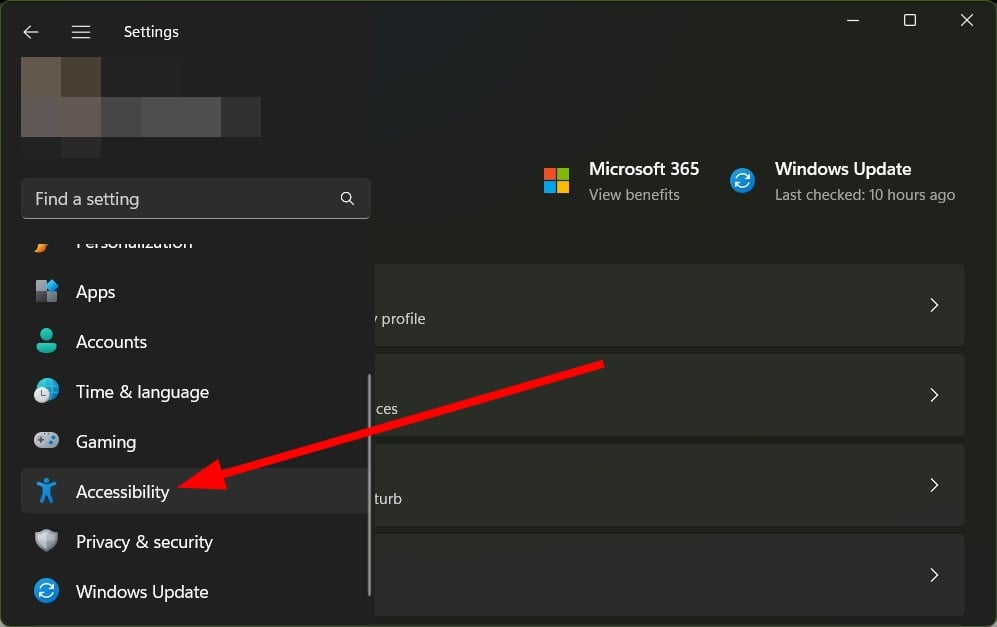
- Нажмите Win + I, чтобы открыть «Параметры» (Settings).
- Перейдите в раздел «Специальные возможности» (Accessibility).
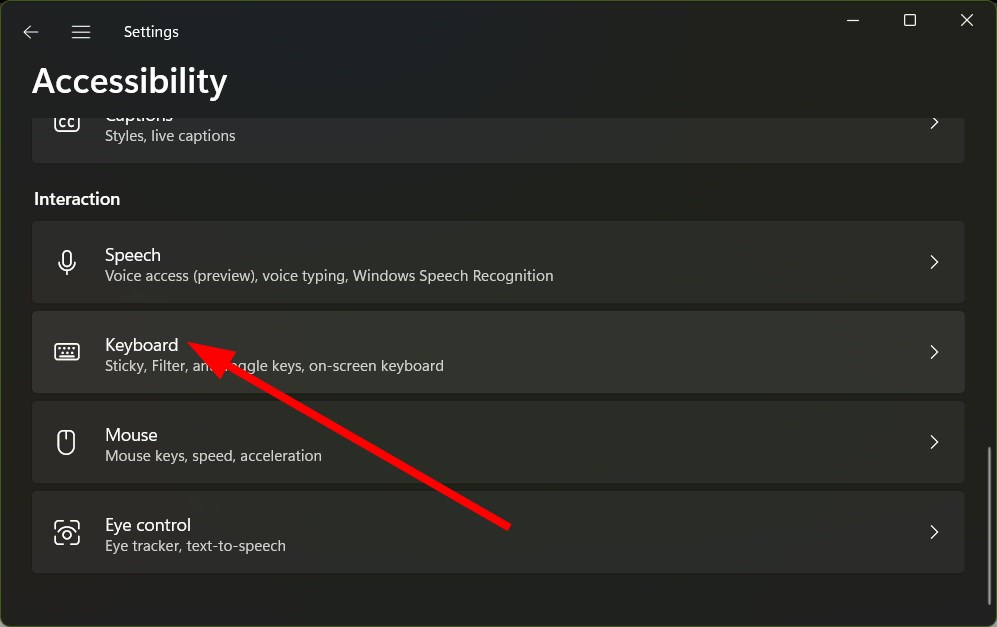
- Выберите «Клавиатура».
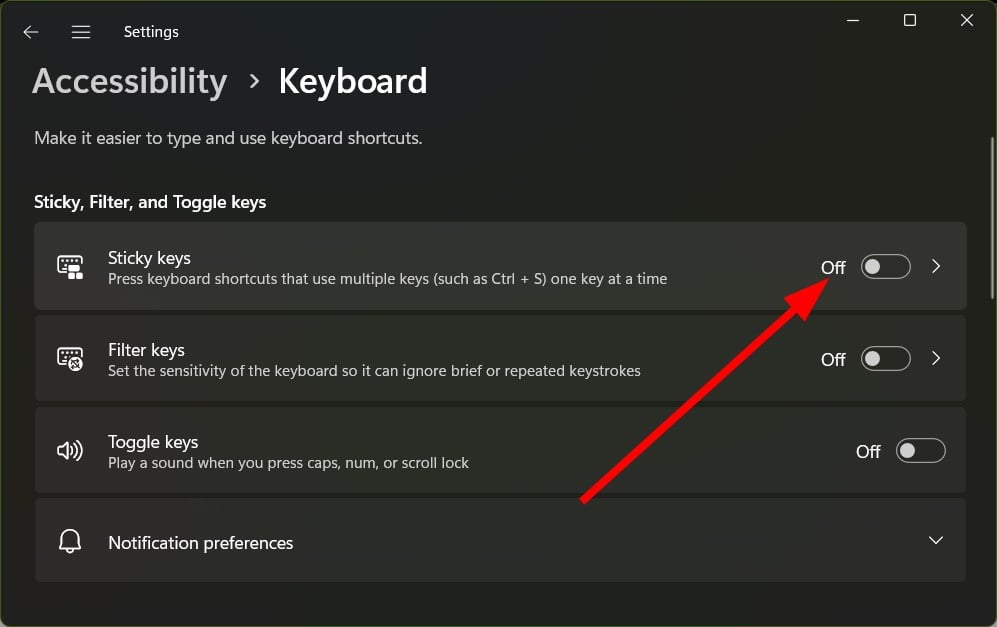
- Отключите переключатель «Залипание клавиш» (Sticky keys).
- Перезагрузите компьютер.
Пояснение: Sticky Keys позволяет нажимать модификаторы по очереди — если он включён, поведение некоторых клавиш может измениться.
2. Откатите недавно установленное обновление Windows
- Откройте Win + I → «Windows Update».
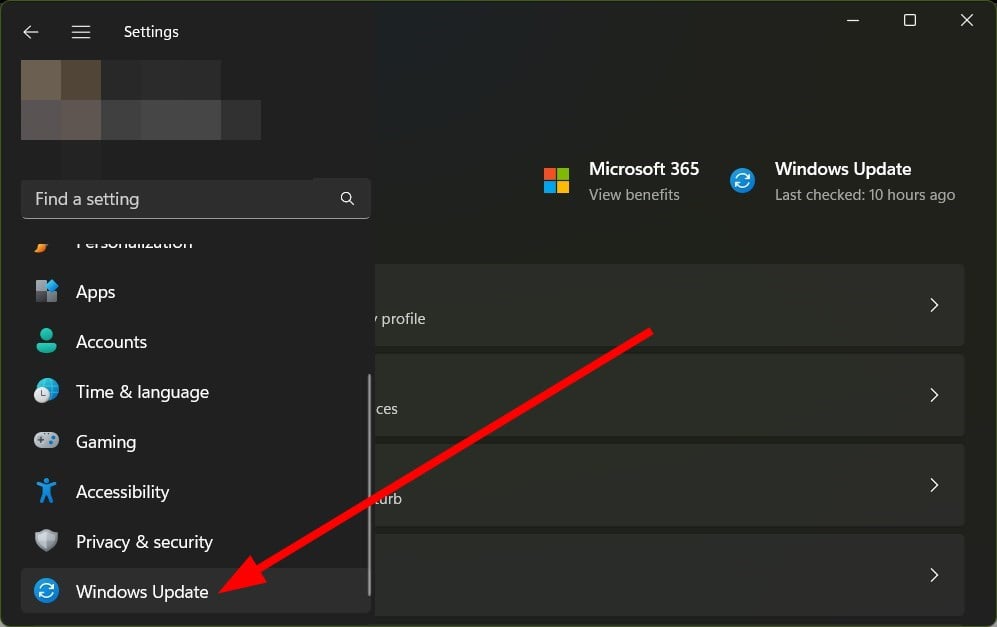
- В блоке «Связанные параметры» выберите «Удалить обновления».
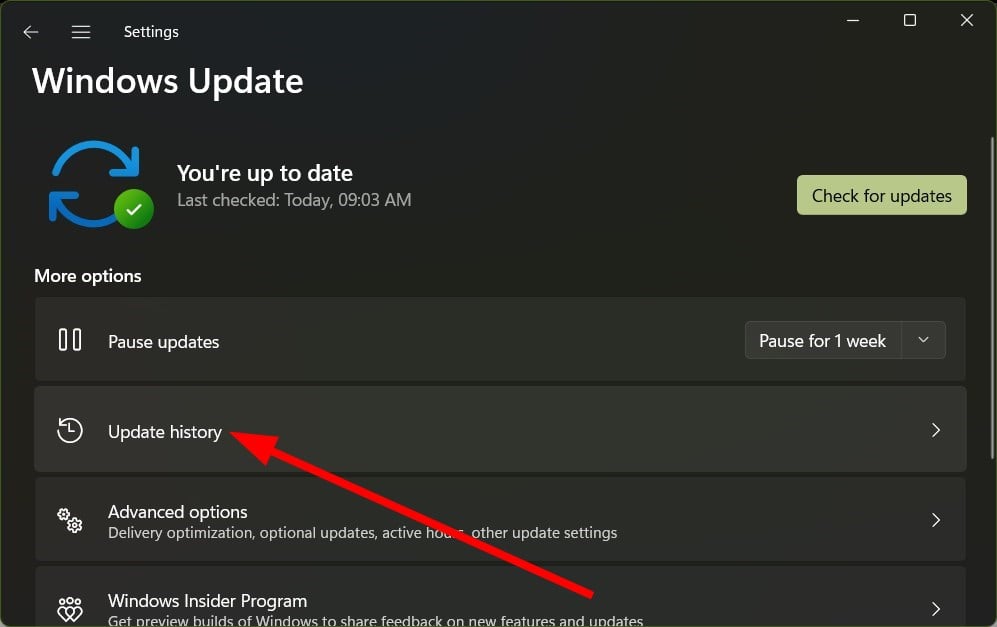
- Найдите недавно установленное обновление и нажмите «Удалить».
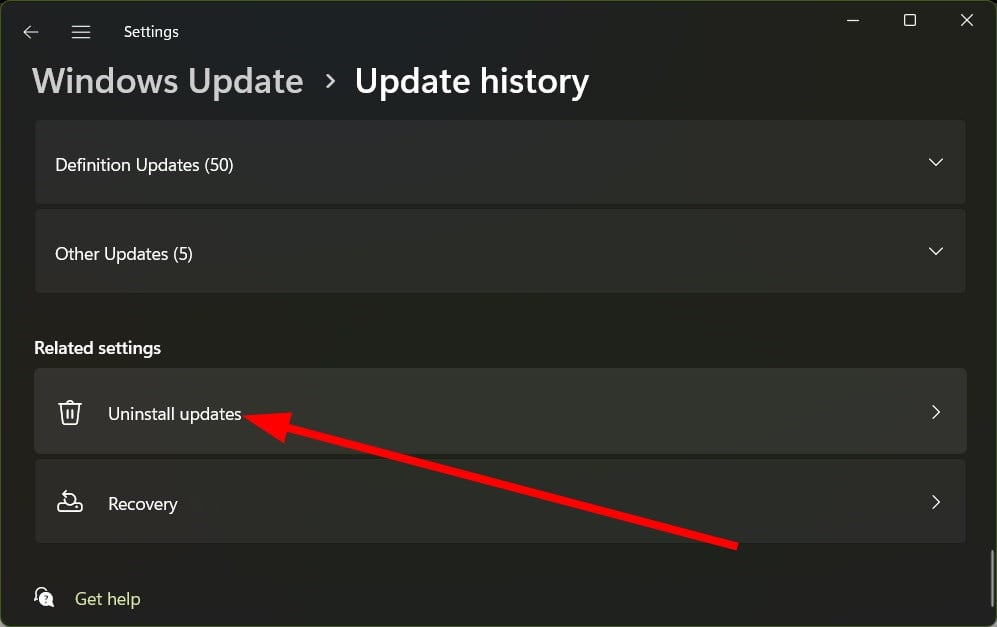
- Перезагрузите ПК.
Примечание: откат обновления помогает, если проблема появилась сразу после обновления системы.
3. Запустите средство устранения неполадок клавиатуры
- Win + I → «Устранение неполадок» (Troubleshoot).
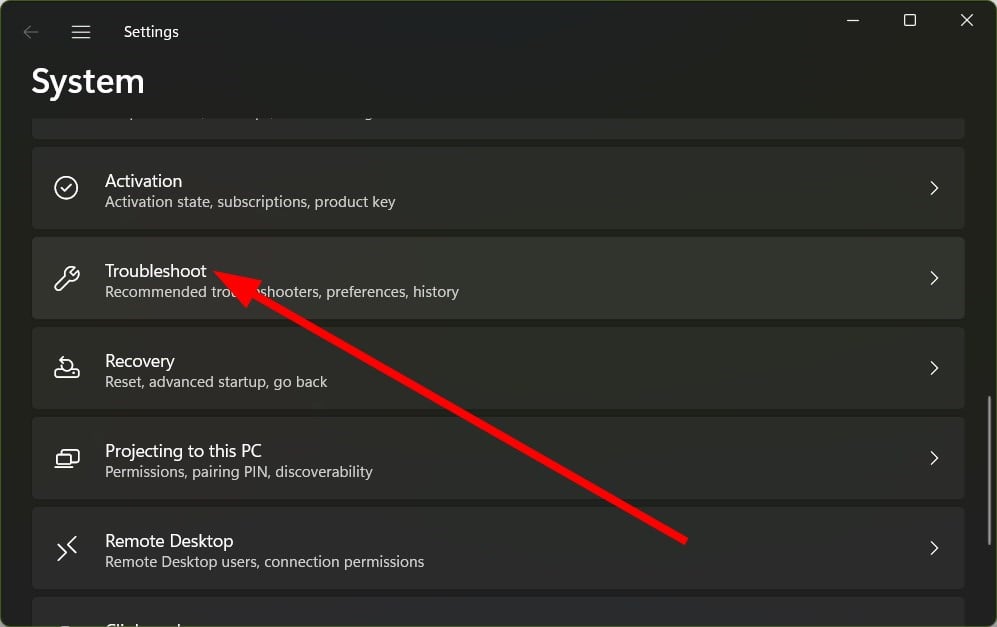
- Выберите «Другие средства устранения неполадок».
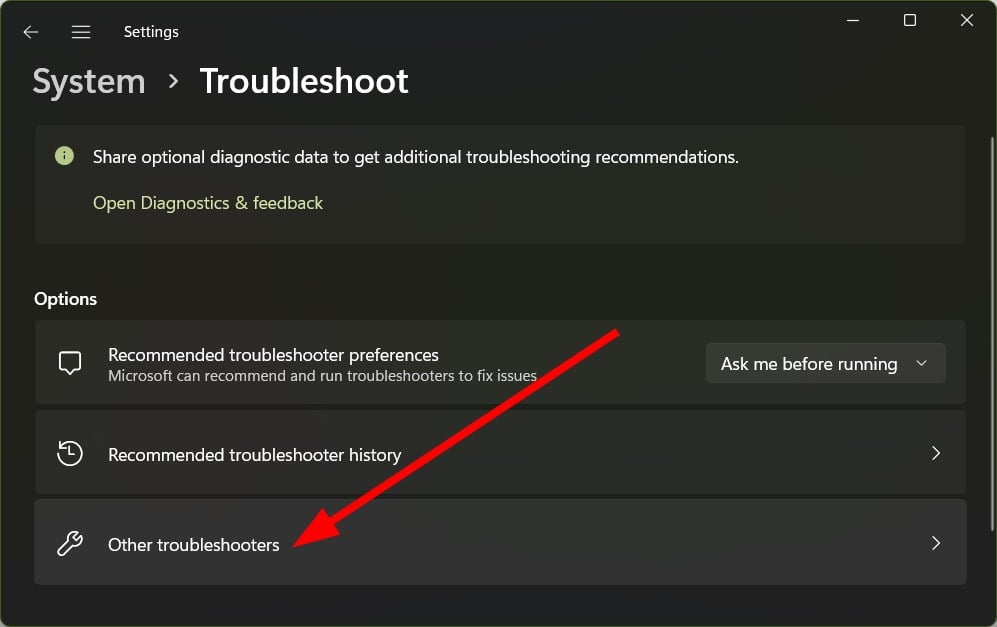
- Нажмите «Запустить» для раздела «Клавиатура».
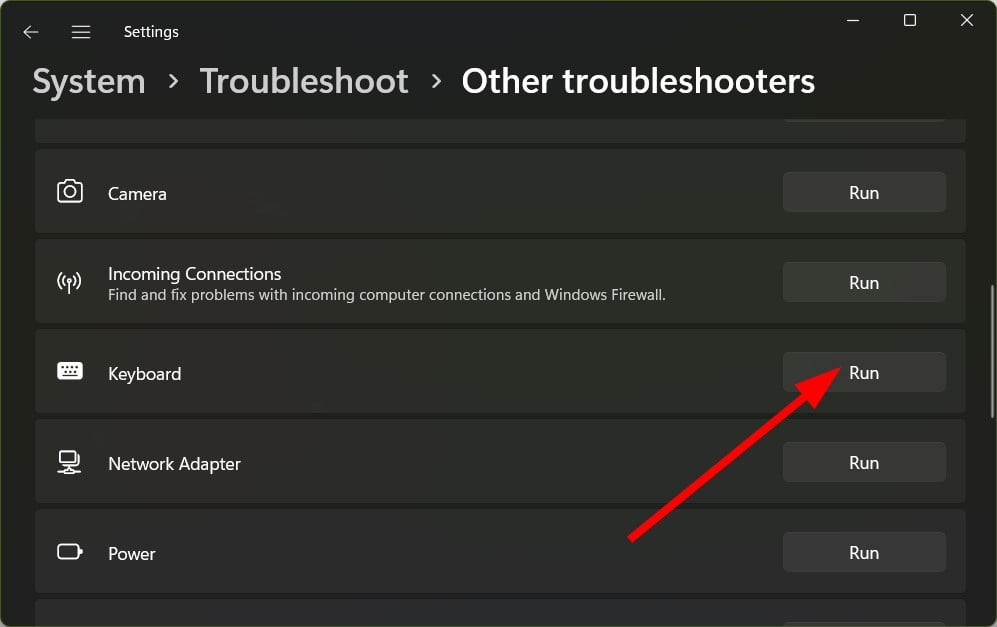
- Примите предлагаемые исправления и перезагрузитесь.
Средство устранения неполадок автоматически проверит конфигурации и предложит стандартные исправления.
4. Обновите драйвер клавиатуры
- Откройте меню «Пуск» → найдите «Диспетчер устройств» (Device Manager).
- Раскройте категорию «Клавиатуры».
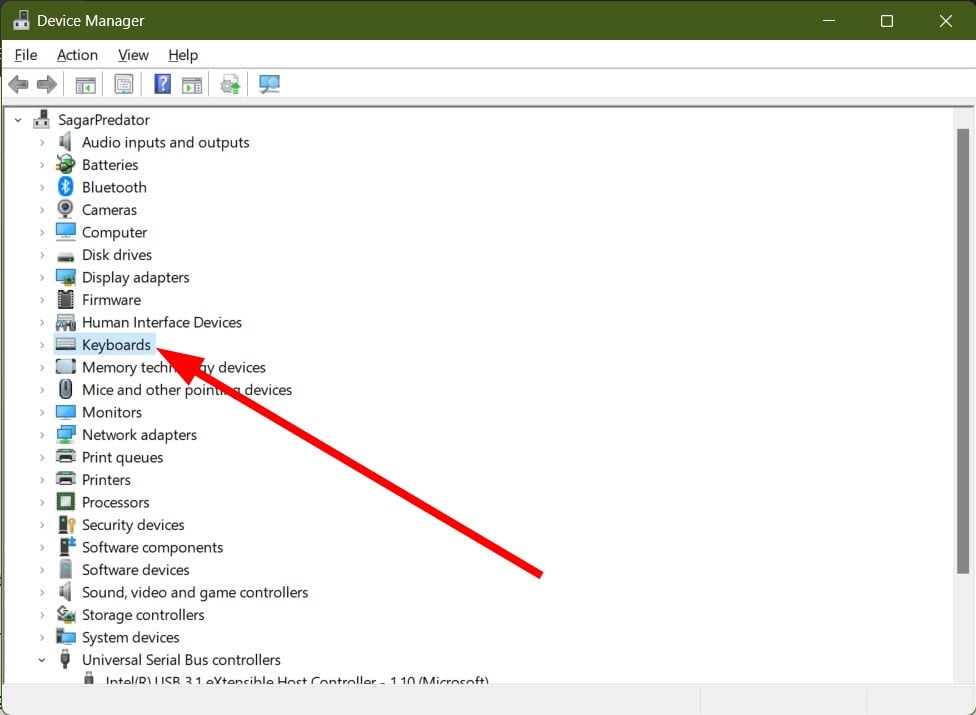
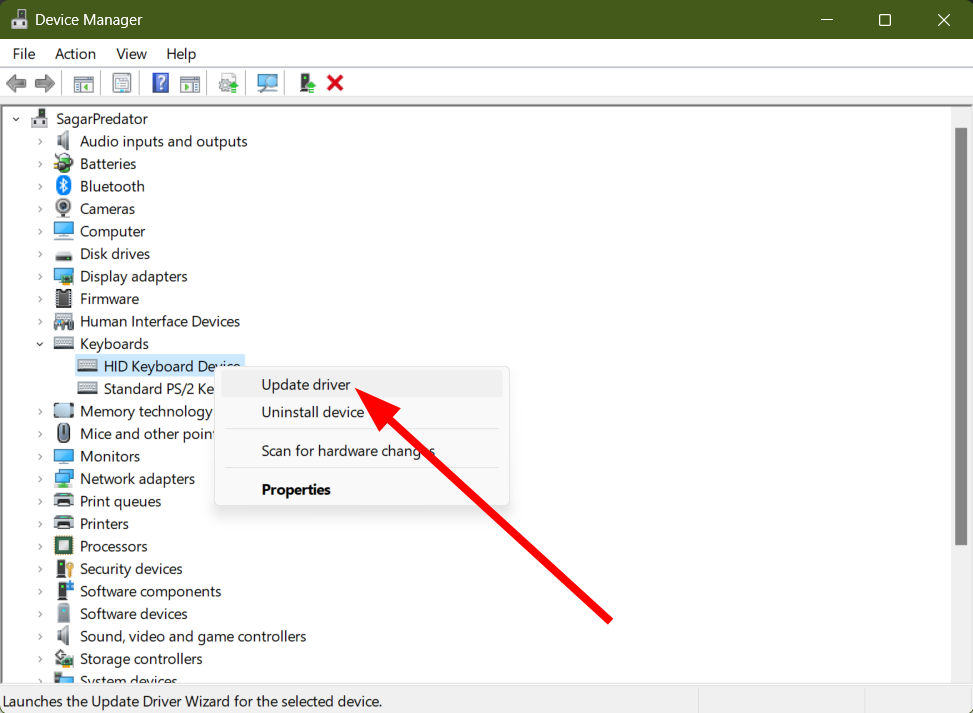
- Правой кнопкой по устройству → «Обновить драйвер».
- Выберите «Автоматический поиск драйверов».
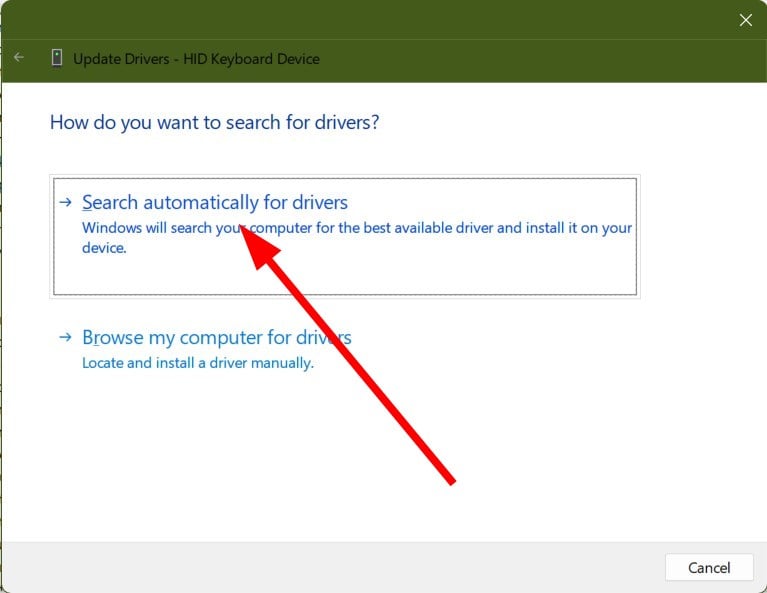
Совет: если автоматический поиск не нашёл ничего, загрузите драйвер с сайта производителя клавиатуры или ноутбука.
5. Откат драйвера клавиатуры
- В «Диспетчере устройств» дважды кликните устройство клавиатуры.
- Перейдите на вкладку «Драйвер».

- Нажмите «Откатить драйвер», если кнопка доступна.
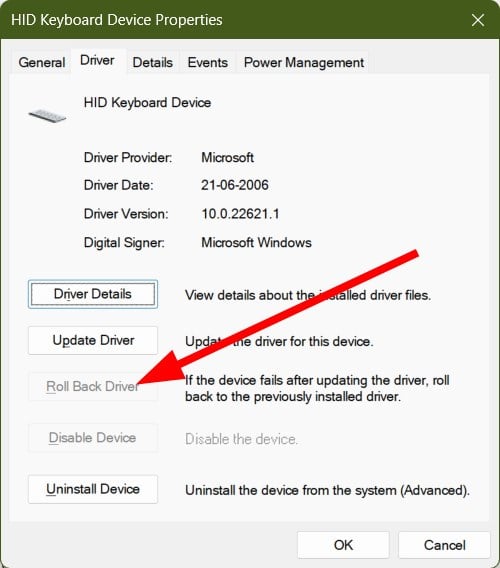
- Перезагрузите систему.
Когда откат доступен, он возвращает предыдущую, рабочую версию драйвера.
6. Отключите Filter Keys и другие настройки ввода
- Win + I → «Специальные возможности» → «Клавиатура».
- Убедитесь, что «Фильтрация ввода» (Filter Keys) отключена; также проверьте поведение клавиш-модификаторов.
Фильтрация может отбрасывать краткие нажатия клавиш, если настроена чувствительность.
7. Проверка системных файлов (SFC и DISM)
- Откройте Командную строку от имени администратора.
- Выполните:
sfc /scannow- Если SFC не исправил все проблемы, выполните по очереди:
DISM /Online /Cleanup-Image /CheckHealth
DISM /Online /Cleanup-Image /ScanHealth
DISM /Online /Cleanup-Image /RestoreHealth
Перезагрузите ПК после завершения. Эти команды ищут и восстанавливают повреждённые системные файлы Windows.
8. Проверка в безопасном режиме и чистая загрузка
- Перезагрузитесь в безопасный режим и проверьте работу пробела. Если в безопасном режиме клавиша работает — проблема с программным обеспечением сторонних приложений.
- Выполните чистую загрузку (Clean Boot) для диагностики конфликтующих автозапускаемых приложений и служб.
9. Тестирование аппаратной части
- Подключите клавиатуру к другому устройству. Если пробел не работает и там — проблема аппаратная.
- Отключите и почистите клавишу пробела (механические клавиатуры: аккуратно извлеките кап и проверьте контакты). Для ноутбуков лучше обратиться в сервис.
- Проверьте работу клавиши на экране входа в BIOS/UEFI, если есть текстовое поле — это быстро определяет, аппаратная ли это неисправность.
10. Восстановление системы или переустановка Windows
Если ничего не помогло и вы уверены, что это программная ошибка, используйте восстановление системы на контрольную точку до появления проблемы или выполните «Сброс Windows» с сохранением файлов.
Дополнительные советы и альтернативные подходы
- Используйте экранную клавиатуру как временное решение.
- Если у вас ноутбук, проверьте сочетания Fn и блокировки клавиш — у некоторых моделей клавиша пробел может вести себя иначе при сочетаниях.
- Попробуйте сменить раскладку клавиатуры (Win + Space) — редко, но специфические раскладки или языковые пакеты могут влиять.
- Для администраторов: проверьте групповые политики, блокирующие доступ к устройствам ввода.
Критерии приёмки — как понять, что проблема решена
- Пробел корректно вводится в Блокноте, браузере и при вводе пароля на экране входа.
- Пробел работает после перезагрузки и не требует постоянных обходных манёвров.
- Если исправление было связано с драйвером/обновлением — нет повторного появления после нескольких циклов включения/выключения.
Чек‑лист для разных ролей
Чек‑лист для домашнего пользователя
- Перезагрузил компьютер
- Проверил подключение клавиатуры
- Отключил Sticky Keys и Filter Keys
- Проверил экранную клавиатуру
- Попробовал другую клавиатуру
Чек‑лист для IT‑администратора
- Проверил историю обновлений и откатил недавние обновления
- Обновил / откатил драйверы через групповые политики или инструменты деплоя
- Запустил SFC/DISM на проблемной машине
- Провёл чистую загрузку и идентифицировал конфликтное ПО
Чек‑лист для сервисного инженера
- Диагностировал клавиатуру на другом устройстве
- Открыл и визуально проверил механические контакты (при необходимости)
- Заменил клавиатурный модуль или предложил замену устройства клиенту
Быстрый SOP: что делать в срочном инциденте
- Подключите запасную клавиатуру — временное решение.
- Выполните перезагрузку и отключите Sticky/Filter Keys.
- Запустите средство устранения неполадок → обновите/откатите драйвер.
- Если виновато обновление — откатите его и подпишите инцидент в системе учёта.
- Если аппаратная поломка — оформите замену клавиатуры.
Решение по шагам в виде диаграммы
tree
  root''Пробел не работает''
  root --> simple_checks[Проверки: перезагрузка, подключение, экранная клавиатура]
  simple_checks --> hardware_test[Аппаратный тест: другая клавиатура]
  hardware_test -->|Работает на другой| software_path[Продолжить ПО диагностику]
  hardware_test -->|Не работает на другой| replace_hw[Заменить клавиатуру]
  software_path --> sticky_check[Отключить Sticky/Filter Keys]
  sticky_check --> update_driver[Обновить драйвер]
  update_driver --> rollback_driver[Откат драйвера]
  update_driver --> sfc_dism[SFC / DISM]
  sfc_dism --> safe_mode[Проверка в безопасном режиме]
  safe_mode --> resolved[Проблема решена]
  safe_mode --> restore[Восстановление системы или сброс]
Частые ошибки и когда методы не сработают
- Если пробел не работает на другом устройстве — это аппаратная проблема, программные методы бессмысленны.
- Очистка контактов не поможет с электроникой, если внутри платы повреждён контроллер.
- Откат обновления временно возвращает систему к работоспособности, но в долгосрочной перспективе следует отслеживать обновления и установить патчи от производителя.
Краткое резюме
- Начинайте с простых проверок: перезагрузка, переподключение, экранная клавиатура.
- Отключение специальных клавиш, обновление или откат драйвера и запуск средств Windows часто возвращают пробел в рабочее состояние.
- Если аппаратная неисправность подтверждена — замените клавиатуру или обратитесь в сервис.
Часто задаваемые вопросы
Пробел перестал работать после обновления — что сразу попробовать?
Откатите последнее обновление через «Параметры» → «Windows Update» → «Удалить обновления», затем перезагрузите.
Как временно обойти проблему, если пробел нужен прямо сейчас?
Включите Экранную клавиатуру (Win → введите «Экранная клавиатура»), она поддерживает пробел и другие клавиши.
Что быстрее — обновление драйвера или его откат?
Если проблема появилась после обновления драйвера, сделайте откат. Если драйвер старый — обновите. Проверяйте по признакам и по датам установки.
Если хотите, я могу сгенерировать краткое уведомление для сотрудников (100–200 слов) и предложить шаблон записи инцидента для вашей службы поддержки.

Похожие материалы

Несколько аккаунтов Skype: Multi Skype Launcher

Журнал для работы: повысить продуктивность

Персональные звуки уведомлений на Android

Скачивание шоу Hulu для офлайн‑просмотра

Microsoft Start: персонализированная новостная лента
