
Звук не работает при подключении второго монитора — как исправить
Многие пользователи отмечают, что при подключении второго монитора звук перестаёт воспроизводиться. Это мешает смотреть видео, слушать музыку или вести онлайн-встречи. В этом руководстве подробно показаны рабочие шаги по диагностике и восстановлению звука в Windows при конфигурации с двумя мониторами.
Проверка перед началом
- Убедитесь, что колонки или наушники правильно подключены и включены.
- Если звук должен идти через встроенные динамики монитора (через HDMI/DisplayPort), проверьте, не отключены ли они на самом мониторе.
- Перезагрузите компьютер после подключения нового мониторa — иногда это решает проблему автоматически.
Важно: некоторые мониторы автоматически переключают аудиовыход на себя при подключении по HDMI/DP, и в системе меняется устройство воспроизведения по умолчанию.
1. Перенастройка устройства воспроизведения по умолчанию
Щёлкните правой кнопкой мыши по значку динамика в трее Windows и выберите «Устройства воспроизведения» (или «Звуки» → вкладка «Воспроизведение»).
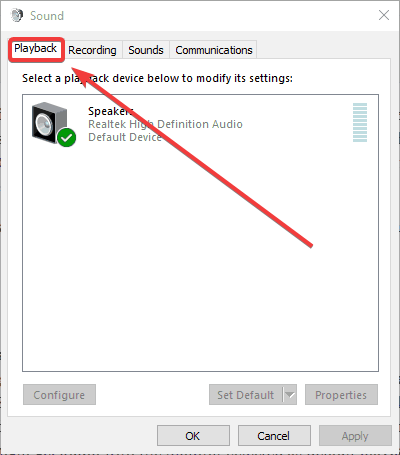
В списке устройств найдите те, которые вы обычно используете (колонки, наушники). Если монитор отображается в списке и выбран, это может быть причиной потери звука через колонки.
Выберите желаемое устройство и нажмите «Использовать по умолчанию» (Set Default). Если в контекстном меню доступно «Установить устройством по умолчанию», используйте его.
Нажмите «Применить» и «ОК».
Если у вторичного мониторa есть встроенные динамики, попробуйте отсоединить физические колонки и подключить аудиокабель напрямую к монитору, затем снова переключите устройство по умолчанию — это проверит, работает ли вывод через монитор.
Причина: часто при подключении второго монитора Windows автоматически делает его устройством воспроизведения по умолчанию, особенно если подключение через HDMI/DisplayPort поддерживает аудио.
2. Обновление или переустановка драйвера звуковой карты
Если изменение устройства по умолчанию не помогло, проблема может быть в драйвере. Действия ниже подходят для большинства версий Windows.
2.1 Обновление драйвера вручную
Нажмите Win + X и выберите «Диспетчер устройств».
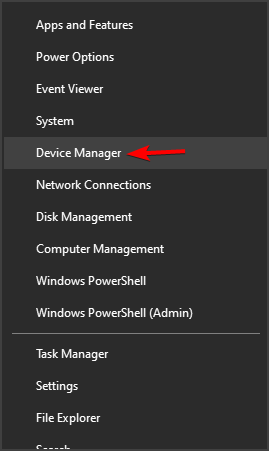
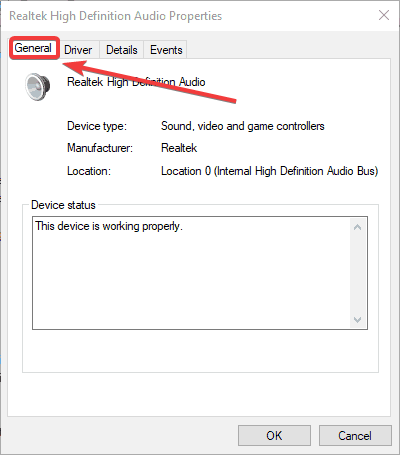
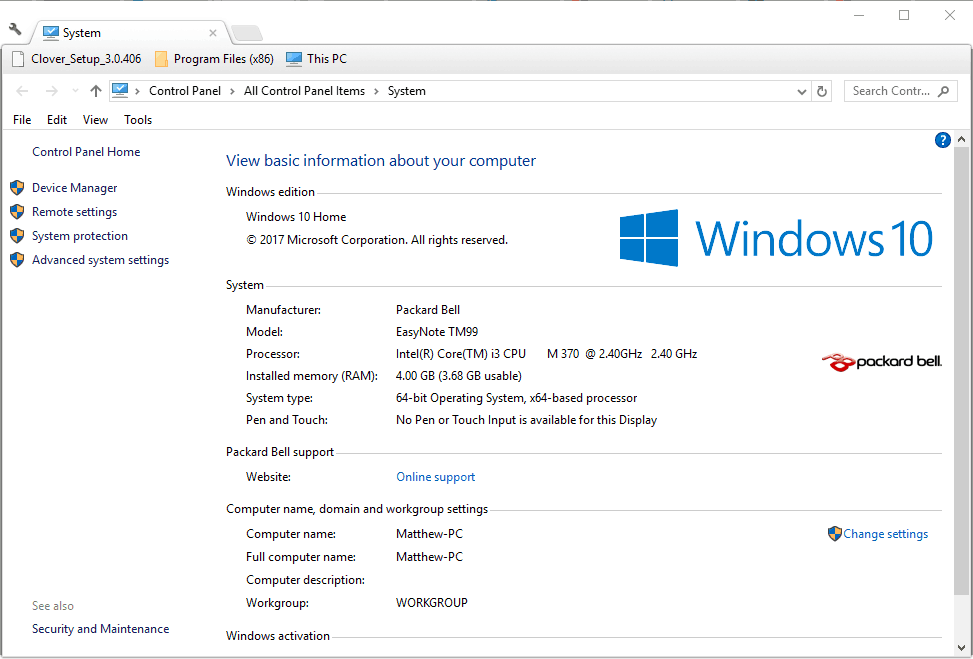
Разверните «Звуковые, игровые и видеоустройства», правой кнопкой по вашей звуковой карте → «Свойства». На вкладке «Общие» будет указан производитель и модель.
Перейдите на сайт производителя звуковой карты или ноутбука и найдите раздел «Драйверы/Support». Скачайте последнюю версию драйвера, совместимую с вашей версией Windows и типом системы (32‑ или 64‑бит).
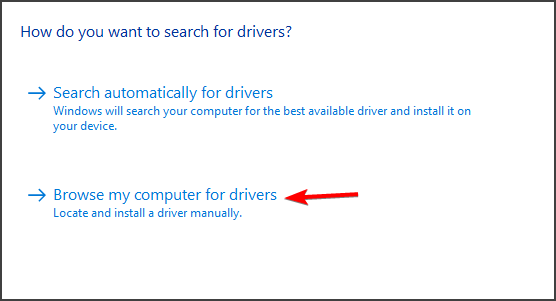
В Диспетчере устройств правой кнопкой по устройству → «Обновить драйвер». Выберите «Выполнить поиск драйверов на этом компьютере», укажите папку с ранее скачанным драйвером.
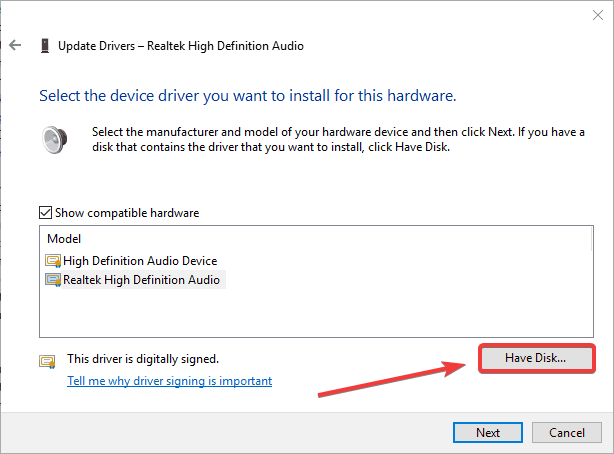
Если нужен точечный путь, нажмите «Выбрать драйвер из списка на этом компьютере» → «Установить с диска» и укажите файл INF драйвера.
После установки перезагрузите компьютер.
2.2 Автоматическое обновление драйверов
Ручное обновление требует времени и может быть неудобно. Существуют проверенные сторонние утилиты для обновления и восстановления драйверов автоматически. Они могут ускорить поиск подходящего драйвера и выполнить установку за вас. Выбирайте программы с хорошими отзывами и загружайте их только с официальных сайтов.
Примечание: используйте официальные драйверы производителя, если сомневаетесь в сторонних утилитах.
3. Микшер громкости и настройки приложений
Щёлкните правой кнопкой по значку звука и выберите «Открыть громкость микшера».

Убедитесь, что звук не отключён и ползунки у системных и прикладных источников установлены на разумный уровень (рекомендуется ≥ 70%).
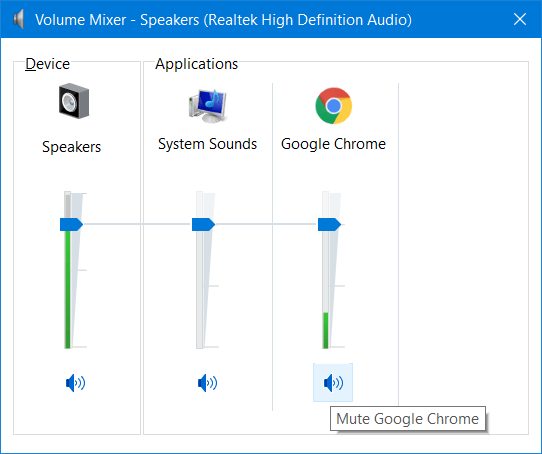
Проверьте, не установлены ли для конкретного приложения отдельные аудиовыходы (например, приложение может направлять звук на другой устройство).
Важно: если ползунки движутся, но звука нет, проблема чаще всего не в уровне громкости, а в выборе устройства воспроизведения или драйверах.
4. Мастер устранения неполадок Windows (Playing Audio)
Введите в поиске Windows «устранение неполадок» и откройте параметры устранения неполадок.

Выберите «Дополнительные средства устранения неполадок».

Найдите «Воспроизведение аудио» и запустите средство устранения неполадок, следуя подсказкам на экране.
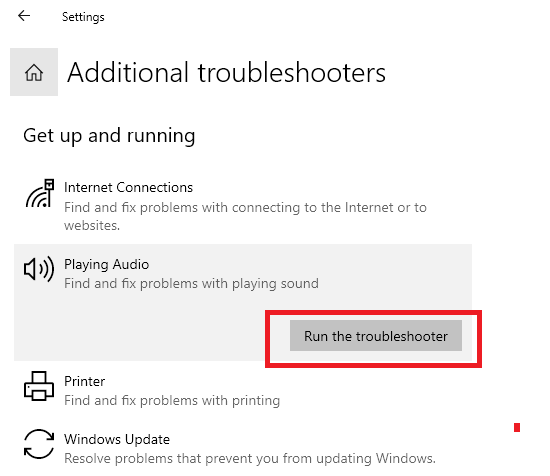
Примените предлагаемые исправления и перезагрузите компьютер, если мастер просит это сделать.
Дополнительные проверки и альтернативы
Когда это может не помочь
- Если аппаратный вход монитора не поддерживает аудио (старые DVI/VP/кабели без аудиопроводника), звук через монитор невозможен.
- Если сам монитор неисправен или звук отключён в его меню настроек.
- Проблемы с ОС или конфликты ПО (специальные звуковые утилиты от производителя) — в таких случаях помогает чистая загрузка Windows (без сторонних служб).
Альтернативные подходы
- Используйте внешний USB‑аудиоадаптер, чтобы обойти проблемы встроенной звуковой карты.
- Подключите звук напрямую к телевизору/монитору по оптическому выходу или отдельному кабелю (если устройство поддерживает).
- Для рабочей конфигурации с несколькими мониторами назначьте мультимедийные приложения на определённый выход вручную в настройках приложений.
Мини‑методология диагностики (короткая)
- Проверить физические подключения и питание колонок/монитора.
- Установить корректное устройство воспроизведения по умолчанию.
- Проверить микшер громкости и настройки приложений.
- Обновить или переустановить драйвер звуковой карты.
- Запустить средство устранения неполадок и перезагрузить систему.
Чек‑лист для ролей (быстрое руководство)
- Пользователь: проверить кабели, громкость, переключить устройство воспроизведения.
- Администратор: обновить драйверы, проверить политику групп и программное обеспечение, вызывающее конфликт.
- Системный инженер: провести чистую загрузку, протестировать с Live‑USB другой ОС для исключения аппаратной проблемы.
Критерии приёмки
- Звук воспроизводится через выбранное устройство при воспроизведении тестовой аудиозаписи.
- При подключении/отключении второго монитора устройство воспроизведения корректно остаётся выбранным пользователем.
- Микшер громкости показывает движение уровней при тестовом звуке.
Быстрый словарь (1‑строчная подсказка)
- Устройство воспроизведения: устройство, через которое Windows отправляет аудиосигнал (колонки, наушники, монитор по HDMI).
- Драйвер: программный модуль, позволяющий ОС работать с аппаратным устройством.
Примеры проблем и когда они встречаются (галерея краевых случаев)
- Конфликт драйверов после обновления Windows — иногда обновление ОС заменяет драйвер и меняет поведение аудиовыхода.
- Специальные аудиоутилиты производителя (Realtek, Nahimic) могут перенаправлять звук на виртуальные устройства.
- Некорректная работа USB‑хаба: если монитор подключён через USB‑док‑станцию, аудиосигнал может теряться.
Наглядное принятие решения — простая схема
flowchart TD
  A[Нет звука после второго монитора] --> B{Монитор с аудио?}
  B -- Да --> C[Проверить устройство воспроизведения]
  B -- Нет --> D[Использовать внешние колонки/USB‑адаптер]
  C --> E{Звук есть?}
  E -- Да --> F[Готово]
  E -- Нет --> G[Обновить/переустановить драйвер]
  G --> H[Запустить средство устранения неполадок]
  H --> I[Если не помогло — тест на другом ПК/Live‑USB]
Заключение
Если звук пропал после подключения второго монитора, чаще всего проблему решает возврат нужного устройства воспроизведения по умолчанию или обновление драйверов. Пройдите предложенные шаги последовательно: проверка подключений → выбор устройства → обновление драйверов → встроенные средства устранения неполадок. При аппаратных ограничениях используйте внешний аудиоадаптер или подключение напрямую к устройству вывода.
Если у вас остались вопросы или нужна помощь с конкретной моделью монитора/звуковой карты, опишите конфигурацию в комментариях: модель компьютера, версия Windows, способ подключения мониторов (HDMI/DP/DVI) и мы поможем подобрать дальнейшие шаги.
Краткое резюме внизу:
- Проверьте устройство воспроизведения по умолчанию.
- Обновите драйверы звуковой карты с сайта производителя.
- Используйте средство устранения неполадок Windows.
- В качестве обхода — внешний USB‑адаптер или прямое подключение аудио.

Похожие материалы

Несколько аккаунтов Skype: Multi Skype Launcher

Журнал для работы: повысить продуктивность

Персональные звуки уведомлений на Android

Скачивание шоу Hulu для офлайн‑просмотра

Microsoft Start: персонализированная новостная лента
