
Sony TV не отвечает — что делать

Sony выпускает одни из лучших Smart TV на рынке, но иногда пользователи сталкиваются с тем, что телевизор перестаёт реагировать на пульт или кнопки — это мешает просмотру и использованию приложений.
Эта статья объясняет, почему телевизор может стать неотзывчивым, и шаг за шагом показывает проверенные способы восстановления работы — от простого сброса питания до принудительного заводского сброса. В конце — чек‑листы для пользователя и техника, таблица принятия решений и краткая методология устранения неисправностей.
Почему Sony TV может не отвечать?
- Помехи или конфликт с подключёнными внешними устройствами (плееры, стримеры, USB‑накопители).
- Программные сбои — зависание приложения или системного сервиса.
- Неправильные настройки или повреждённые данные в памяти.
- Аппаратные проблемы (блок питания, плата управления, контроллер пульта).
Что делать в первую очередь
Перед любыми радикальными действиями выполните простые базовые проверки:
- Отключите все внешние устройства (USB, приставки, внешние диски, HDMI‑устройства).
- Проверьте, реагирует ли телевизор на кнопки на корпусе — если да, проблема может быть в пульте или Bluetooth/IR.
- Подключите телевизор напрямую к настенной розетке, пропустив удлинители и умные розетки.
- Подождите 2–5 минут и попробуйте включить снова.
Важно: перед сбросом к заводским настройкам сохраните все данные, если у вас есть возможность — аккаунты, настройки сети, список каналов и т. п.
1. Перезагрузка питания (power reset)
Обычно рекомендуется как первый шаг — безопасный и быстрый.
- Сначала полностью отключите все внешние устройства: USB‑накопители, Chromecast, Amazon Fire Stick, внешние плееры и т. п.
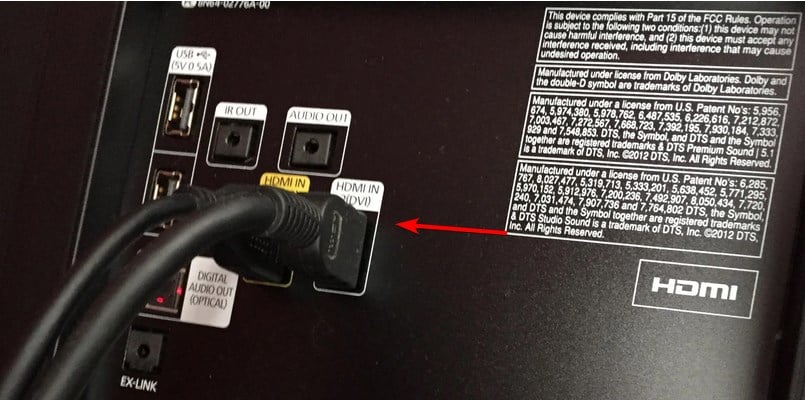
- Включите телевизор, если он выключен.
- Выключите телевизор через пульт или кнопкой на корпусе.
- Полностью извлеките сетевой кабель из розетки и подождите минимум 2 минуты (в идеале 5–10 минут), чтобы конденсаторы разрядились и память сбросилась.
- Подключите телевизор обратно, только в настенную розетку (не через удлинитель или «умную» розетку).
- Включите телевизор и проверьте работу.
Этот метод удаляет остаточное питание и очищает временную память устройства — часто это решает зависание и мелкие баги.
2. Заводской сброс через меню
Если перезагрузка питания не помогла, выполните сброс настроек через системное меню. На Sony Smart TV (Android TV) это стандартная процедура.
- Нажмите кнопку Home на пульте.
- Откройте Settings.
- Перейдите в Storage & Reset и выберите Factory data reset.
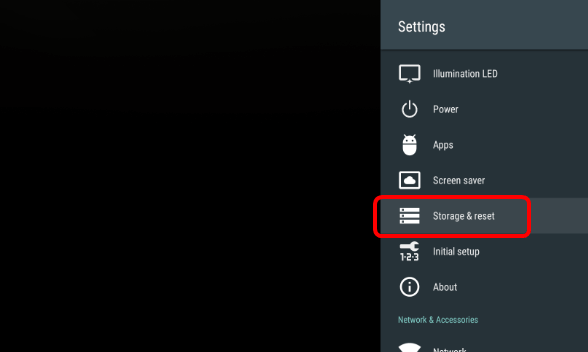
- Выберите Erase everything.
- Подтвердите выбор кнопкой Yes.
После этого телевизор вернётся к заводским настройкам: удалятся аккаунты, установленные приложения и пользовательские данные.
3. Принудительный заводской сброс (если меню недоступно)
Если экран не даёт доступ к настройкам или телевизор не реагирует на команды, используйте принудительный сброс.
- Полностью отключите питание телевизора от сети.
- Нажмите и удерживайте кнопки Power (Питание) и Down (Вниз) на корпусе телевизора.
- Удерживая кнопки, подключите телевизор к сети.
- Держите кнопки около 30 секунд.
- Когда загорится зелёный индикатор, отпустите кнопки.
- Дождитесь завершения цикла: телевизор перезагрузится и выполнит несколько рестартов.
- В конце должна появиться экран приветствия (Welcome screen).
Этот метод заставляет устройство загрузиться в режим восстановления и произвести сброс при отсутствии доступа к системному меню.
Что делать, если сброс не помог
Если и принудительный сброс не решил проблему, рассмотрите следующие варианты:
- Обновите системное ПО (если сможете загрузиться в меню) — иногда баги фиксируются обновлениями.
- Попробуйте подключить только базовые устройства (антенна или HDMI с плеером) — исключите конфликт оборудования.
- Подключитесь к сети Ethernet вместо Wi‑Fi — если проблема проявляется при работе приложений потокового видео.
- Проверьте пульт: замените батарейки, используйте приложение‑пульт на смартфоне (если поддерживается).
- Если есть подозрение на аппаратную неисправность (нет подсветки, постоянный перезапуск, отсутствие реакции на корпус), обратитесь в сервисный центр.
Когда проблема скорее аппаратная
- Телевизор не включается вообще (нет индикации питания).
- Мигает индикатор, но экран остаётся чёрным.
- Постоянные циклические перезагрузки после сброса.
В этих случаях высока вероятность неисправности блока питания, материнской платы или подсветки — диагностикой должен заняться сертифицированный техник.
Методология быстрого устранения неисправности (5 шагов)
- Изолируйте: отключите все внешние устройства. 2. Питание: выполните power reset. 3. Восстановление ПО: factory reset через меню. 4. Принудительный сброс, если меню недоступно. 5. Обращение в сервис при признаках аппаратной поломки.
Чек‑лист перед обращением в поддержку
Для пользователя:
- Отключены все внешние устройства (USB, HDMI, приставки).
- Выполнен power reset (сетевой кабель вытащен минимум на 2 минуты).
- Попытка заводского сброса через меню (если доступно).
- Попытка принудительного сброса удержанием Power + Down.
- Записана модель телевизора, версия ПО и краткое описание симптомов.
Для техника/сервиса:
- Проверка блока питания и предохранителей.
- Диагностика материнской платы и контроллера питания.
- Тест на загрузку без периферии и с минимальным набором модулей.
- Проверка журналов ошибок (если доступны).
Схема принятия решения
flowchart TD
  A[Телевизор не отвечает] --> B{Реагирует ли на кнопки корпуса?}
  B -- Да --> C[Попробовать пульт / заменить батарейки]
  B -- Нет --> D[Отключить внешние устройства]
  D --> E[Power reset]
  E --> F{Решено?}
  F -- Да --> G[Наблюдать работу]
  F -- Нет --> H[Factory reset через меню]
  H --> I{Доступ в меню?}
  I -- Да --> J[Выполнить сброс]
  I -- Нет --> K[Принудительный сброс 'Power+Down']
  K --> L{Решено?}
  L -- Да --> G
  L -- Нет --> M[Обратиться в сервис]
Факты и ориентиры
- Время ожидания при power reset: 2–10 минут. Чем дольше — тем выше шанс полного разряда резервов.
- В принудительном сбросе требуется удерживать кнопки около 30 секунд.
- Заводской сброс удаляет все пользовательские данные и установленные приложения — сохраните важное заранее.
Критерии приёмки
- Телевизор корректно загружается до стандартного домашнего экрана.
- Пульт и кнопки на корпусе корректно управляют телевизором.
- Приложения запускаются без постоянных зависаний.
- Нет циклических перезагрузок или отсутствия индикации питания.
Частые вопросы
Q: Удалятся ли мои покупки в приложениях после сброса?
A: Личные данные, аккаунты и установленные приложения будут удалены. При повторной авторизации покупки, привязанные к аккаунту, обычно доступны.
Q: Можно ли обновить ПО без подключения к интернету?
A: Обычно обновления требуют подключения к сети. Некоторые модели поддерживают обновление с USB, но это зависит от модели и версии ПО.
Краткое резюме
- Начните с отключения периферии и power reset.
- Если проблема сохраняется, выполните заводской сброс через меню или принудительно.
- При признаках аппаратной неисправности обратитесь в сервис.
Если у вас остались вопросы или вы хотите, чтобы мы помогли составить чек‑лист для вашей конкретной модели Sony, оставьте модель и описание симптомов в комментариях — и мы подскажем дальнейшие шаги.

Похожие материалы

Несколько аккаунтов Skype: Multi Skype Launcher

Журнал для работы: повысить продуктивность

Персональные звуки уведомлений на Android

Скачивание шоу Hulu для офлайн‑просмотра

Microsoft Start: персонализированная новостная лента
