
Dev Home зависает на 90% — как исправить
Important: если вы не разработчик, Dev Home не обязателен. Его удаление безопасно и не повлияет на систему, кроме потери удобного центра для разработческих аккаунтов.
Краткое определение
Dev Home — это панель управления для разработчиков в Windows 11, которая упрощает доступ к аккаунтам и инструментам (например, GitHub). Для обычных пользователей она обычно не нужна.
Что делать, если обновление Dev Home зависло на 90%?
1. Удаление Dev Home через терминал
- Щёлкните правой кнопкой по кнопке Пуск и выберите Windows Terminal.
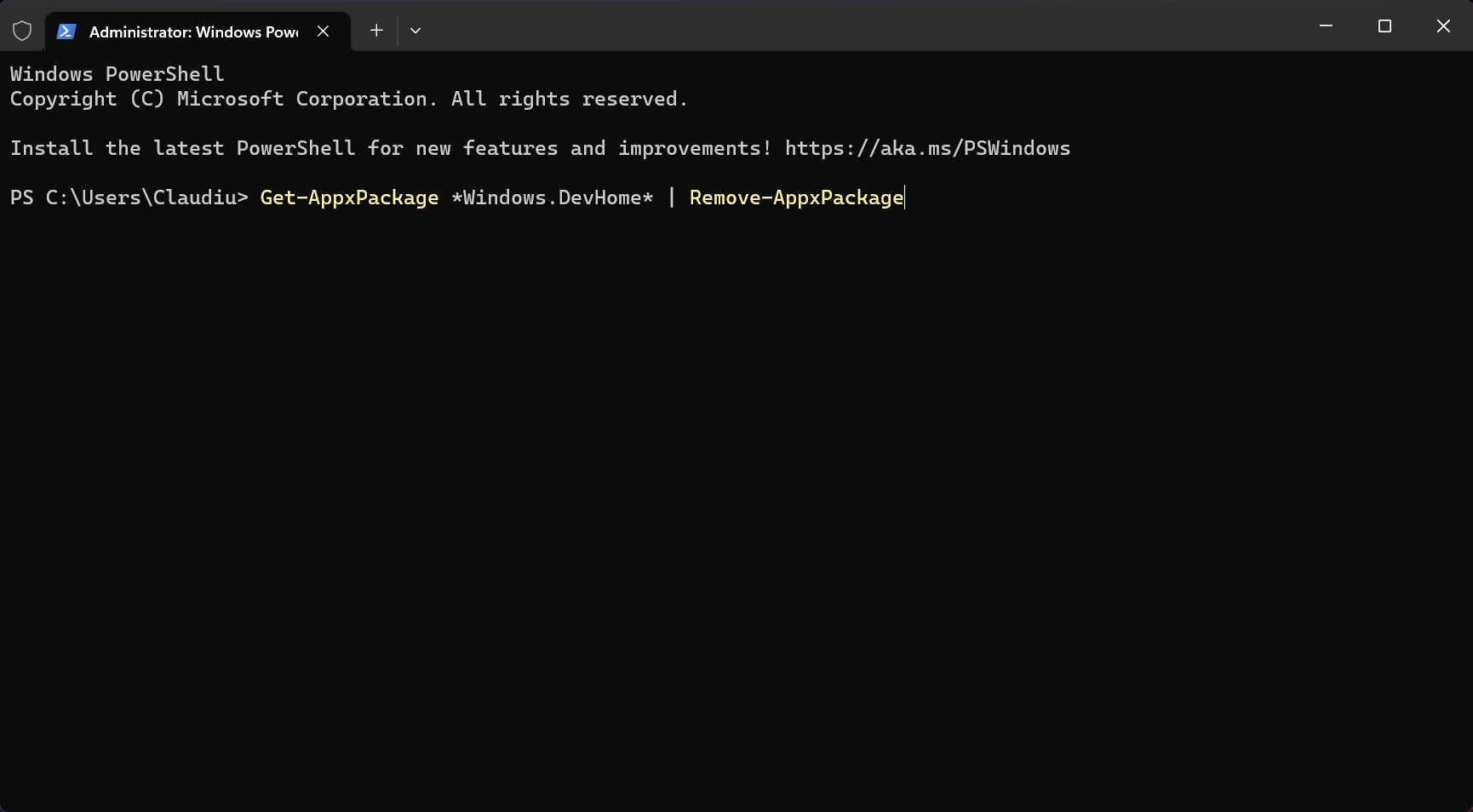
- Вставьте и выполните следующую команду в PowerShell:
Get-AppxPackage *Windows.DevHome* | Remove-AppxPackage
Через несколько секунд приложение будет удалено. Учтите, что Windows Update или магазин приложений могут попытаться переустановить его при следующем обновлении системы.
2. Переустановка Dev Home из Microsoft Store
- Откройте Microsoft Store.
- Найдите Dev Home и нажмите кнопку Установить или Обновить.

Если установка или обновление в Microsoft Store зависают («Update available» и кружок крутится бесконечно), перейдите к п. 3 — установка из GitHub часто обходила эту проблему в наших тестах.
3. Переустановка Dev Home с релизов GitHub
- Откройте страницу релизов Dev Home на GitHub в браузере.
- В секции Assets скачайте инсталлятор последней версии.

- Запустите скачанный файл и нажмите Install.

- После установки приложение должно запускаться без циклических запросов обновлений.

Альтернативно, если вы используете WinGet, выполните:
winget install --id Microsoft.DevHome -eНа основе тестов: лучший надёжный путь — удалить Dev Home и установить последнюю версию с GitHub.
Устранение проблем, если стандартный сценарий не помог
- Сброс кэша Microsoft Store: запустите wsreset.exe.
- Убедитесь в стабильном интернет-соединении и достаточном дисковом пространстве.
- Для корпоративных ПК проверьте политики групповой политики (GPO) и ограничения MDM, которые могут блокировать установку.
- Запустите SFC и DISM для проверки целостности системы:
sfc /scannow
DISM /Online /Cleanup-Image /RestoreHealth- Для опытных администраторов: удалите пакет из всех профилей пользователей через PowerShell с правами администратора.
Когда это не сработает — примеры и причины
- Если система управляется корпоративным администратором и установка приложений ограничена — стандартные удаления/установки не помогут.
- Если в системе повреждён профиль пользователя, приложение может вести себя нестабильно; стоит проверить в новом локальном профиле.
- Если Windows Update зависает глобально, проблема может быть не в Dev Home, а в службах обновления.
Альтернативные подходы
- Оставить приложение и проигнорировать уведомления: если вы не используете Dev Home, просто закройте его и удалите ярлык.
- Использовать контейнеры/виртуальные машины для разработки вместо встроенных инструментов Windows.
- Резервная стратегия: создать точку восстановления перед массовыми изменениями системы.
Чек-лист по ролям
Разработчик:
- Сохранить конфигурации и подключённые аккаунты.
- Удалить приложение через PowerShell.
- Установить с GitHub и проверить подключение к репозиториям.
Обычный пользователь:
- Удалить Dev Home через PowerShell или Параметры → Приложения.
- Перезагрузить ПК.
Системный администратор:
- Проверить GPO/MDM-политики.
- Убедиться, что SID пользователей корректен и пакеты удаляются для всех профилей.
- Просмотреть логи Центра обновления Windows и Store.
Мини‑методология тестирования (что проверить после исправления)
- Удалите Dev Home. 2. Установите с GitHub или через winget. 3. Перезагрузите ПК и проверьте, появляются ли уведомления об обновлении. 4. Если проблема вернулась — проверьте системные логи и политики.
Короткий глоссарий
- Dev Home — панель управления для разработчиков в Windows 11.
- WinGet — менеджер пакетов Windows для установки приложений из командной строки.
- AppxPackage — формат приложений UWP/MSIX, который использует Windows для установки пакетов.
Когда стоит сбрасывать Windows к заводским настройкам
Сброс системы — крайняя мера. Рассмотрите её только если:
- Система регулярно даёт ошибки в работе разных приложений; и
- Другие способы восстановления (SFC/DISM, точки восстановления) не помогли.
Наши эксперты решали проблему Dev Home без сброса системы в большинстве случаев.
Заключение
Если вы не разработчик, просто удалите Dev Home — это безопасно и экономит место. Для разработчиков надёжней всего удалить приложение и установить последнюю версию с релизов на GitHub или через winget. Если ни один метод не помог, проверьте ограничения со стороны администратора или целостность системы.
Если вам помогло — оставьте комментарий на странице, какие шаги сработали в вашем случае.
Социальный превью (краткое описание): Быстрое руководство по устранению зависшего обновления Dev Home в Windows 11: удаление, повторная установка и пошаговые советы.

Похожие материалы

Несколько аккаунтов Skype: Multi Skype Launcher

Журнал для работы: повысить продуктивность

Персональные звуки уведомлений на Android

Скачивание шоу Hulu для офлайн‑просмотра

Microsoft Start: персонализированная новостная лента
