
Как исправить Socket error 10060 — Connection timed out
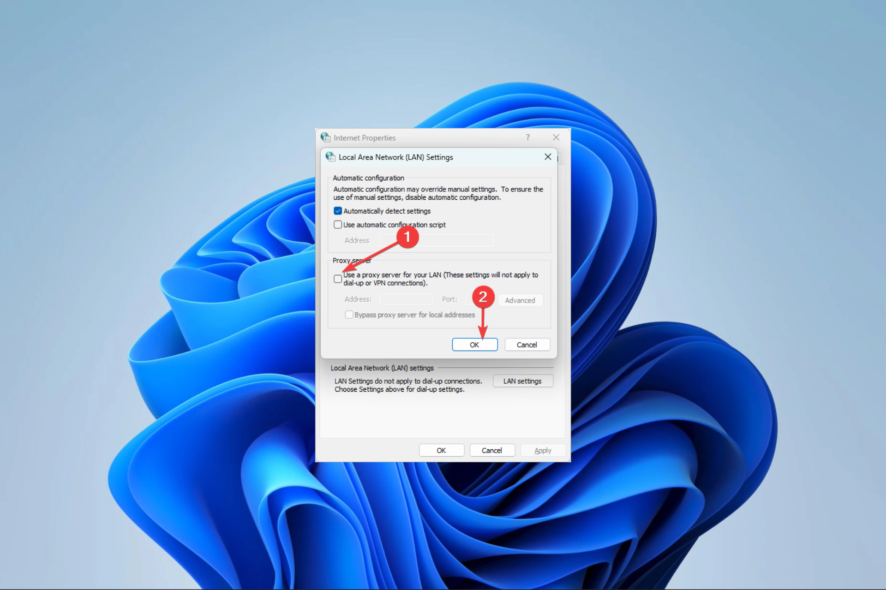
Что такое Socket error 10060?
Socket error 10060 (Connection timed out) — это ошибка уровня TCP/IP, означающая, что клиент не получил ответ от удалённого узла в пределах допустимого времени. Проявляется при попытке подключения через сокеты и часто встречается при использовании прокси, строгого файрвола, плохого интернета или при недоступности сервера.
Определение в одну строку: это тайм‑аут при установке TCP‑соединения — сервер не ответил вовремя.
Быстрые проверки (сделайте в первую очередь)
- Проверьте интернет‑соединение: переключитесь на проводное подключение или другую сеть.\
- Перезагрузите компьютер и маршрутизатор.\
- Временно отключите антивирус и файрвол, чтобы исключить блокировку.\
Если быстрые проверки не помогли, переходите к подробным шагам ниже.
Причины возникновения ошибки
- Плохое или нестабильное интернет‑соединение.\
- Жёсткие правила файрвола/антивируса, блокирующие исходящие/входящие порты.\
- Неправильно настроенный прокси или системные параметры TCP.\
- Недоступность удалённого сервера или перегрузка на стороне сервера.\
- Ошибки маршрутизации или DNS.
Подход к устранению: краткая методика
- Идентифицируйте — где и когда происходит ошибка (браузер, почтовый клиент, SSH?).\
- Локализуйте — работает ли сервис с другой сети/устройства?\
- Пробуйте быстрые исправления (переключение сети, отключение ПО безопасности).\
- Изучите логи клиента и сервера.\
- Примените целевые исправления (прокси, реестр, правила файрвола).\
- Тестируйте и откатывайте изменения, если нужно.
Подробные решения
1. Отключите прокси‑подключения в Windows
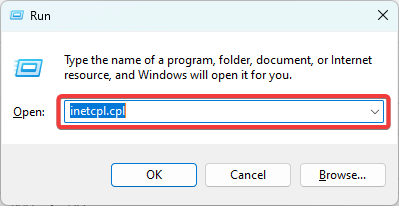
- Нажмите Windows + R, введите
inetcpl.cplи нажмите Enter.
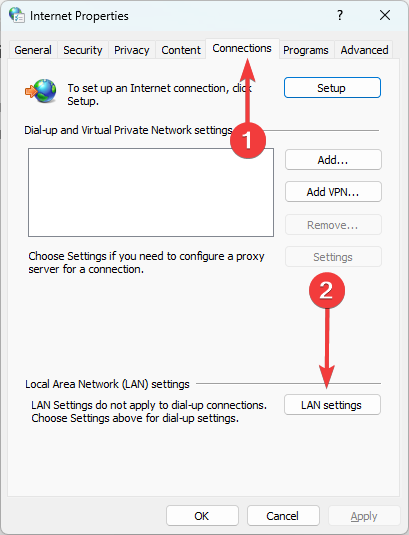
- Перейдите на вкладку Connections, нажмите «LAN Settings» (Настройки локальной сети).
- Снимите галочку «Use a proxy server for your LAN» и нажмите OK.
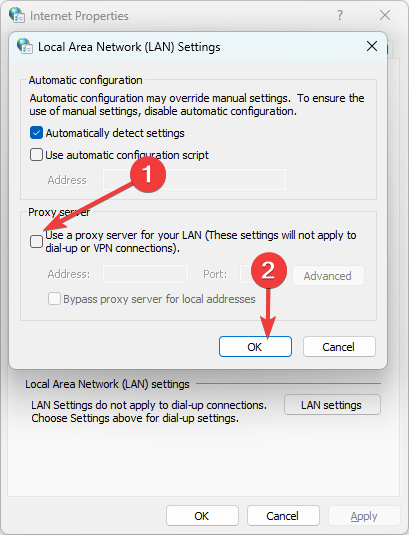
- Попробуйте снова подключиться к ресурсу, который выдавал ошибку.
Примечание: если вы используете системный прокси по политике предприятия, согласуйте изменения с администратором сети.
2. Измените параметр Tcpip в реестре (Windows)
Внимание: редактирование реестра может повлиять на систему. Сделайте экспорт ветки и создайте точку восстановления.
- Нажмите Windows + R, введите
regeditи нажмите Enter.
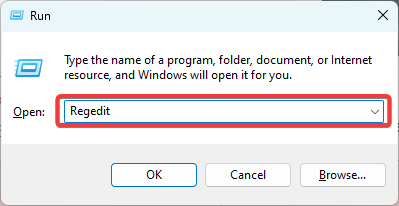
- Перейдите по пути:
Computer\HKEY_LOCAL_MACHINE\SYSTEM\CurrentControlSet\Services\Tcpip\Parameters- В правой панели щёлкните правой кнопкой, выберите New → Multi‑String Value (или REG_DWORD в зависимости от инструкции).
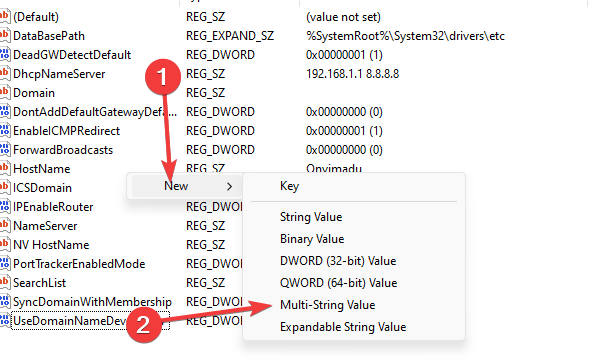
- Создайте или отредактируйте параметр, например TcpMaxDataRetransmissions. Вставьте значения как показано и нажмите OK:
Value Name: TcpMaxDataRetransmissions
Value Type: REG_DWORD
Default Value: 5 (десятичное)
New Value: 10 (десятичное)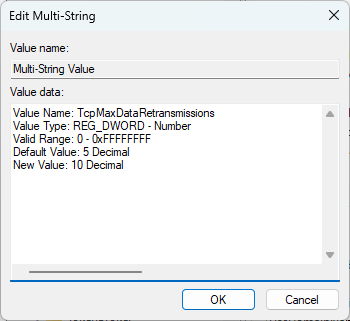
- Перезагрузите компьютер.
Важно: изменение числа повторных передач увеличивает терпимость соединения к потерям, но может скрыть реальные проблемы сети. Всегда делайте резервную копию реестра.
Альтернативные и сопутствующие подходы
- Измените настройки клиента: увеличьте таймаут в конфигурации почтового клиента, SSH‑клиента или приложения.\
- Проверьте файрвол: откройте нужный порт в исходящих/входящих правилах (по согласованию с ИТ‑безопасностью).\
- Диагностика сети: используйте
ping,tracert/traceroute,telnet host portили PowerShellTest-NetConnection -ComputerName host -Port portчтобы локализовать узкое место.\ - Проверьте DNS: попробуйте подключиться по IP‑адресу, чтобы исключить проблему разрешения имён.\
- Попробуйте из другой сети или с мобильной точки доступа — если там работает, проблема локальная.
Проверки и тесты (чек‑лист для диагностики)
Для пользователя:
- Отключили/включили роутер и компьютер.\
- Попробовали другую сеть.\
- Отключили антивирус/фаервол временно.
Для системного администратора:
- Проверил доступность сервера с помощью
telnet/nc/Test-NetConnection.\ - Проверил правила файрвола и NAT.\
- Проанализировал логи сервера на предмет входящих соединений и ошибок.\
- При необходимости увеличил системные TCP‑параметры и протестировал.
План отката (rollback)
- Перед изменениями создайте экспорт реестра и снимок конфигурации файрвола.\
- Внесли изменение → протестировали 10–15 минут.\
- Если ухудшение или новые ошибки — откатите экспорт реестра и восстановите правила файрвола.\
- Сообщите пользователям о выполнённых действиях и статусе.
Модель мышления: почему тайм‑ауты происходят
Представьте соединение как телефонный звонок: если собеседник не отвечает несколько раз, вы вешаете трубку. TCP делает повторные попытки и после ряда неудач объявляет тайм‑аут. Увеличение числа попыток даёт больше шансов, но не исправит ошибку, если проблема в маршрутизации или в самом сервере.
Когда эти исправления не сработают (контрпримеры)
- Сервер окончательно недоступен (аптайм‑проблема на стороне хоста).\
- Проблема на уровне провайдера (маршрутизация/потеря пакетов).\
- Жёсткая корпоративная политика блокирует исходящие соединения и не позволяет их изменить локально.
В таких случаях обращайтесь к провайдеру или администратору сервера.
Критерии приёмки
- Соединение устанавливается последовательно при тестировании из той же сети.\
- Ошибка 10060 больше не появляется в логах на клиенте.\
- Нет новых регрессий или ухудшений доступности других сервисов.
Короткий плейбук для инцидента (SOP)
- Зафиксируйте время и контекст ошибки.\
- Быстрые проверки (сеть, перезагрузка, антивирус).\
- Диагностика (
ping,tracert,Test-NetConnection).\ - Отключить прокси и протестировать.\
- Изменения реестра/фаервола только с бэкапом.\
- Мониторинг 1–2 часа, затем закрытие инцидента.
Инструменты и команды для диагностики
- ping
— базовая проверка доступности.\ - tracert/traceroute
— просмотр маршрута до хоста.\ - telnet
или nc — проверка доступности порта.\ - PowerShell: Test-NetConnection -ComputerName
-Port
Decision flowchart (Mermaid)
flowchart TD
  A[Ошибка 10060] --> B{Работает ли сервис из другой сети?}
  B -- Да --> C[Проблема локальной сети/ПК]
  B -- Нет --> D[Проблема на стороне сервера/провайдера]
  C --> E[Отключить прокси и антивирус, проверить файрвол]
  E --> F{Починилось?}
  F -- Да --> G[Закрыть инцидент]
  F -- Нет --> H[Проверить реестр Tcpip, маршрутизацию]
  H --> G
  D --> I[Связаться с администратором сервера/провайдером]
  I --> G
Роль‑ориентированные чек‑листы
Администратор сети:
- Соберите логи и трассировку.\
- Проверяйте политики файрвола и NAT.\
- Тестируйте с разных географий.
Dev/инженер приложения:
- Увеличьте таймауты клиента временно для теста.\
- Соберите стектрейсы и сетевые логи.
Обычный пользователь:
- Попробуйте другую сеть или устройство.\
- Сообщите время и шаги, когда появилась ошибка.
Советы по безопасности и приватности
- Не отключайте файрвол и антивирус надолго; делайте это только для теста.\
- Перед экспортом реестра убедитесь, что файл сохранён в безопасном месте.\
- В корпоративной среде согласуйте изменения с командой безопасности.
Часто встречующиеся ошибки при правке реестра
- Неправильный тип значения (строковое вместо DWORD).\
- Отсутствие перезагрузки после изменения.\
- Отсутствие резервной копии реестра.
Короткое резюме
Socket error 10060 — это тайм‑аут TCP‑соединения. Начните с простых шагов: сеть, перезагрузка, временное отключение безопасности и отключение прокси. Если нужна глубжея диагностка — используйте сетевые утилиты, проверьте реестр Tcpip и правила файрвола, работайте по чек‑листу и имейте план отката.
Важно: всегда делайте бэкап реестра и согласуйте изменения в корпоративной сети.
Читайте также:
- D3dx11_42.dll Not Found: How to Fix it
- Windows 11 Shutdown After Inactivity: 4 Ways to Stop it
- Windows Shuts Down Instead of Restarting: 4 Ways to Fix it
- Error no Ace Condition 804 (0x324): Fix it With 4 Steps
Если вы применяли описанные решения — напишите, какой из них помог больше всего. Это поможет другим читателям быстрее решить проблему.

Похожие материалы

Несколько аккаунтов Skype: Multi Skype Launcher

Журнал для работы: повысить продуктивность

Персональные звуки уведомлений на Android

Скачивание шоу Hulu для офлайн‑просмотра

Microsoft Start: персонализированная новостная лента
