
Ошибка Social Club 1002 — как исправить быстро

Если вы геймер, вы, вероятно, знакомы с платформой Social Club от Rockstar. Она обеспечивает синхронизацию профилей, достижений и доступ к онлайновым функциям. Иногда при запуске игры появляется ошибка «the social club failed to load due to an incomplete installation» или код 1002. Это распространённая, но раздражающая проблема. В этой статье описаны причины, по которым появляется код 1002, подробные шаги для устранения и дополнительные рекомендации для разных сценариев.
Что означает код ошибки 1002
Код 1002 обычно появляется при попытке запуска игры, когда Social Club не может инициализироваться полностью. Вместо запуска игры вы увидите сообщение с просьбой выйти и переустановить Social Club. Типичные причины:
- Антивирус может блокировать запуск лаунчера.
- На компьютере используется прокси-сервер вместо прямого подключения к интернету.
- Неправильная или частичная установка игры/лаунчера.
- Конфликтующее приложение мешает запуску.
- Игра устарела и несовместима с текущей версией Social Club.
- Вы используете VPN, и игра блокирует соединения через него.
- Игра запущена из другой папки, не из оригинальной директории.
- Отсутствуют необходимые файлы в папке игры или Social Club.
Важно: чаще всего проблема не в самой игре, а в окружении Windows — настройках сети, правах доступа или остаточных файлах старой установки.
Быстрая проверка перед глубоким разбором
- Перезагрузите компьютер. Простая перезагрузка иногда решает временные блокировки.
- Отключите VPN и прокси на время теста.
- Отключите антивирус/защитник на 1–2 минуты или добавьте Social Club в исключения.
- Убедитесь, что игра и Social Club обновлены до последних версий.
Если проблема сохраняется, выполните пошаговые инструкции ниже.
Подробные шаги по устранению ошибки 1002
1. Восстановите папку «Документы» по умолчанию
- Нажмите Windows + E, чтобы открыть Проводник.
- Найдите папку «Документы», щёлкните правой кнопкой и выберите «Свойства».

- Перейдите на вкладку «Расположение» и нажмите «Восстановить по умолчанию».

- Нажмите «Применить», затем «OK», чтобы сохранить изменения.
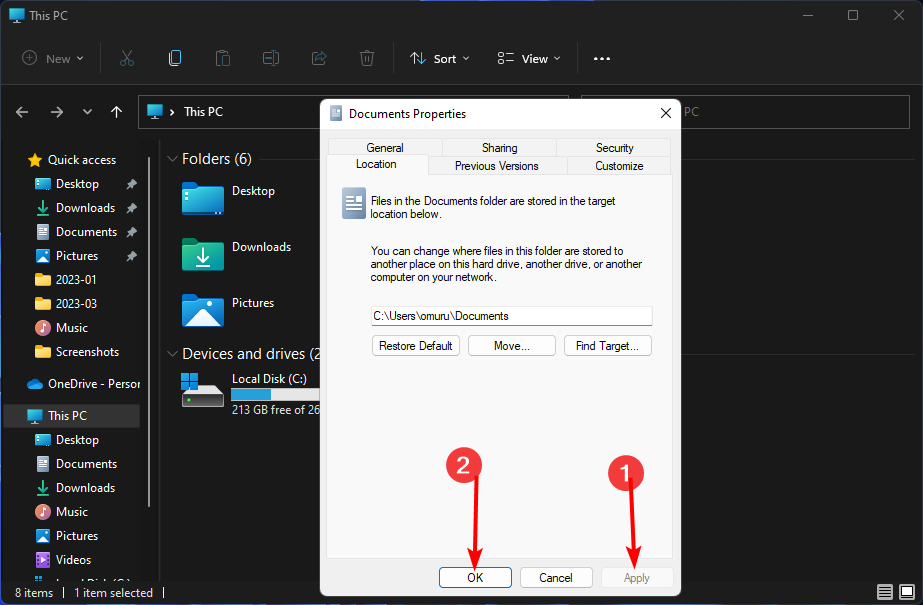
Почему это важно. Social Club и игры Rockstar часто хранят пользовательские данные в папке «Документы». Если папка была перенесена или недоступна, лаунчер не найдёт нужные файлы.
2. Удалите VPN
- Нажмите клавишу Windows и откройте «Параметры».
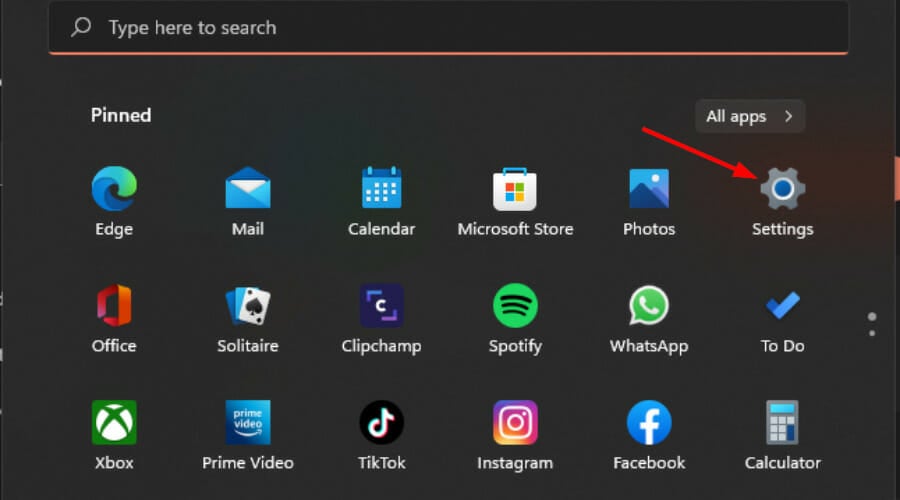
- Перейдите в «Сеть и интернет» → «VPN».

- Выберите VPN-подключение и нажмите «Удалить».
Примечание. Если вы используете отдельный VPN-клиент (не встроенный в Windows), полностью закройте программу и убедитесь, что служба не запущена в фоновом режиме.
3. Отключите прокси-сервер
- Нажмите «Пуск» → «Параметры».
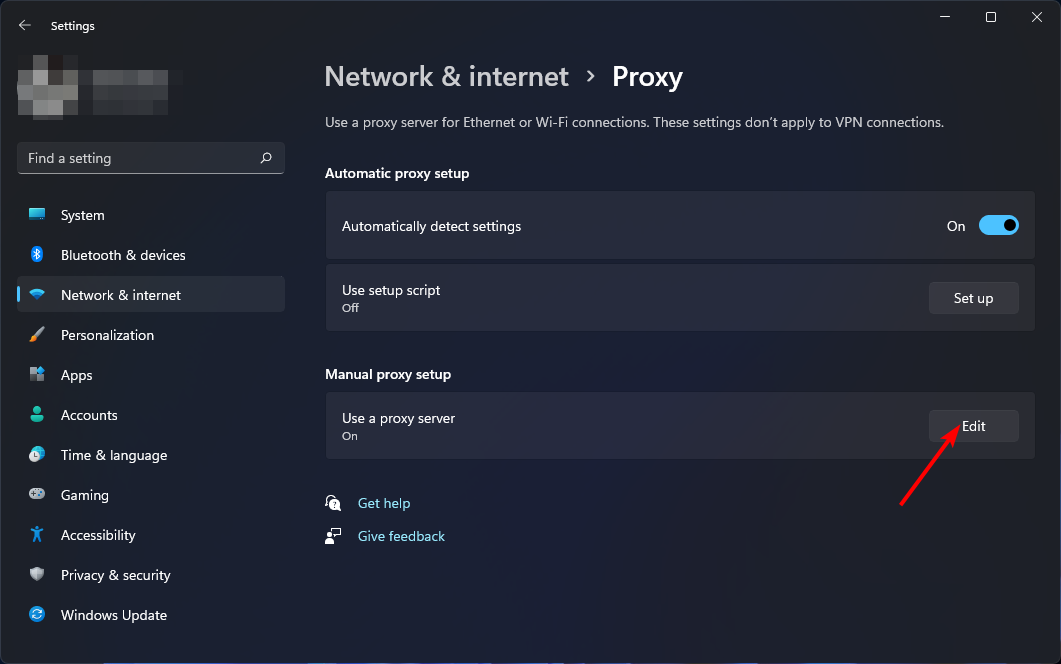
- В «Сеть и интернет» пролистайте до раздела «Прокси».

- В секции «Ручная настройка прокси» нажмите «Изменить» рядом с «Использовать прокси-сервер».
- Отключите переключатель «Использовать прокси-сервер» и нажмите «Сохранить».
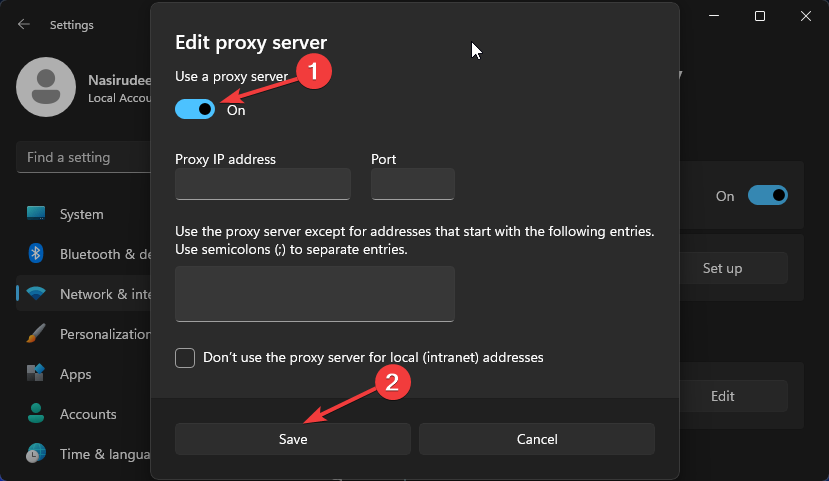
Совет. Если прокси управляется корпоративной политикой (например, в офисе), обратитесь в ИТ-отдел.
4. Разрешите Social Club и Launcher в брандмауэре
- Нажмите «Пуск», введите «Безопасность Windows» и откройте приложение.

- Перейдите в «Брандмауэр и защита сети».
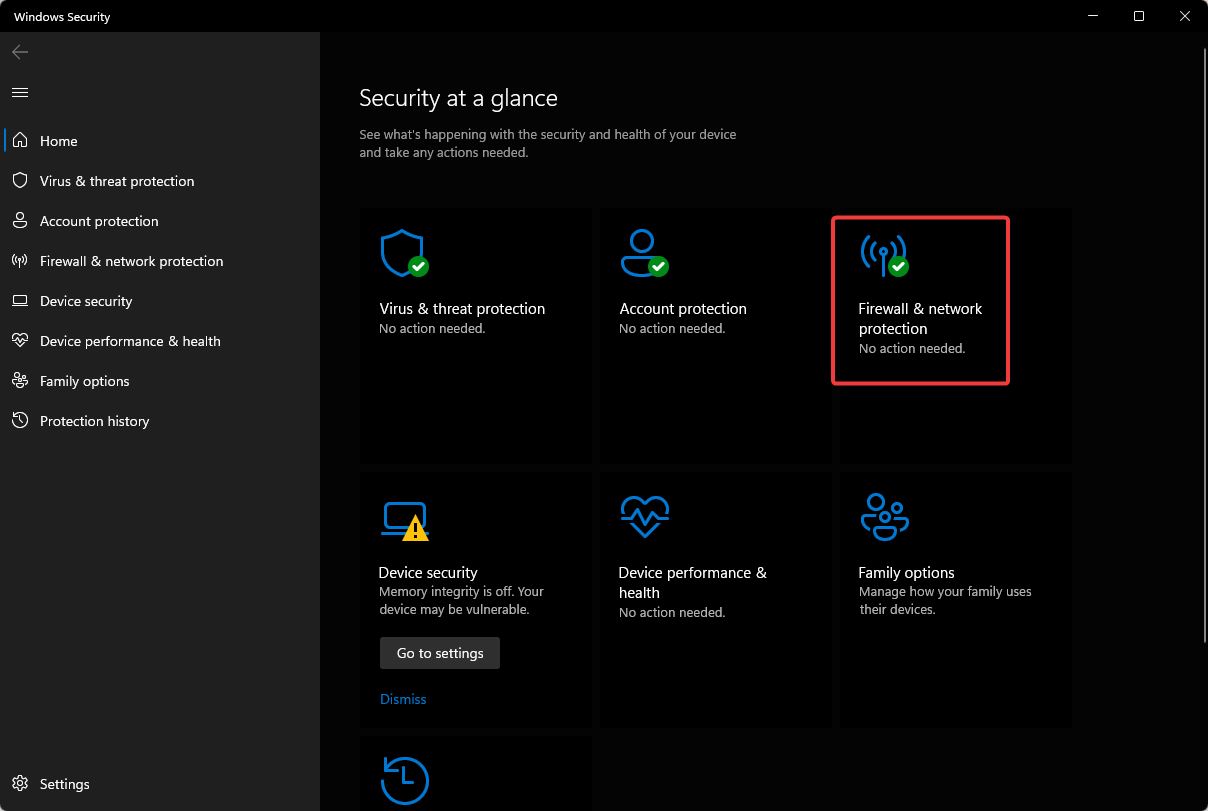
- Нажмите «Разрешить приложение через брандмауэр».

- В списке отметьте Rockstar Games Social Club и Rockstar Games Launcher, затем нажмите «OK».
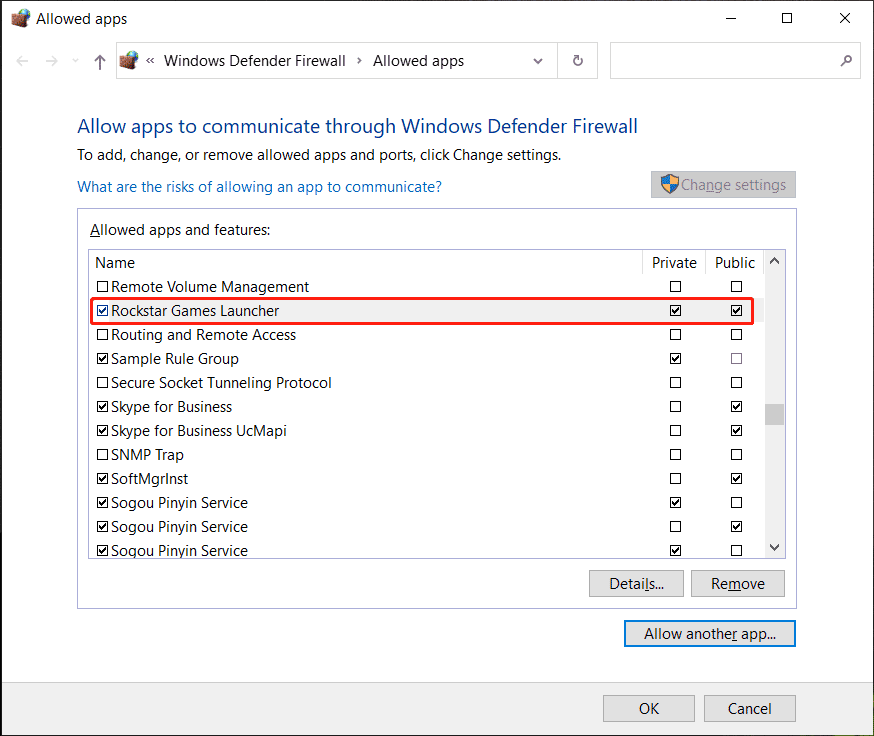
Важно. Если приложение отсутствует в списке, используйте кнопку «Разрешить другое приложение» и укажите путь к исполняемому файлу Launcher/Social Club.
5. Полная переустановка Rockstar Games Launcher и Social Club
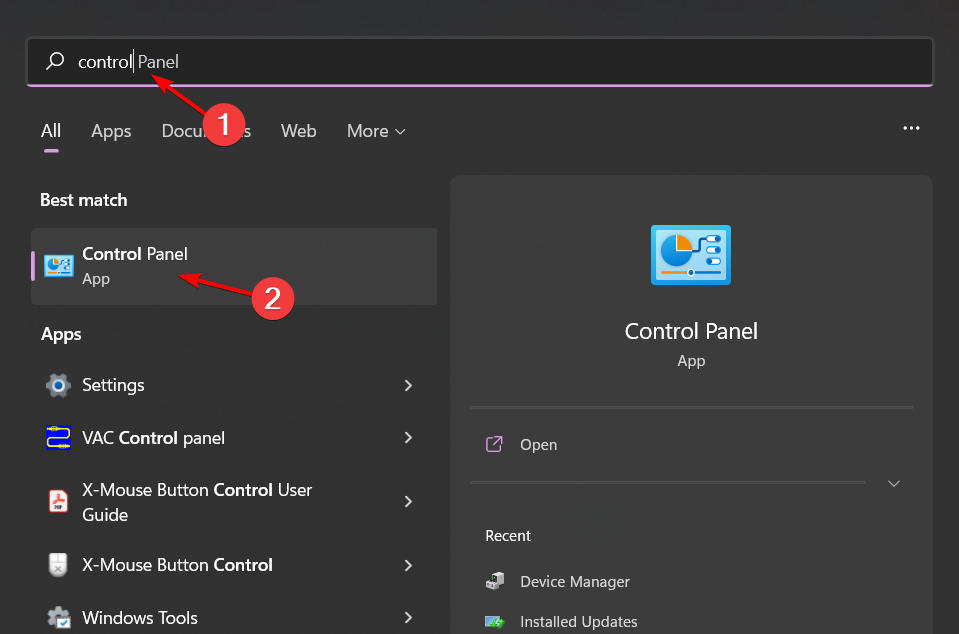
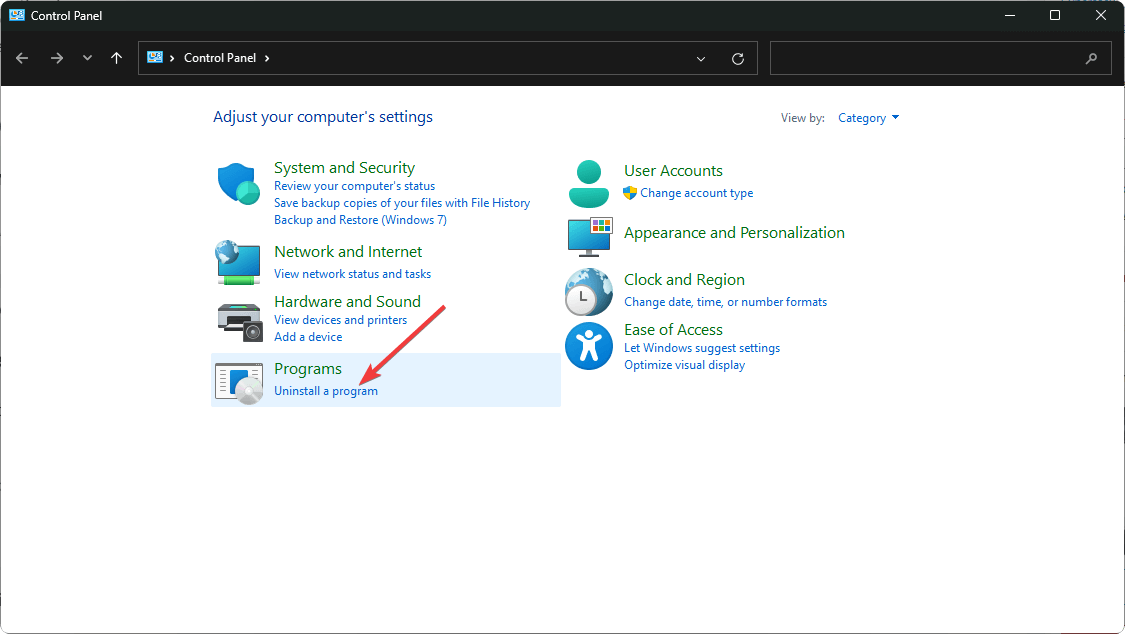
- Откройте Панель управления → «Программы» → «Удаление программы».
- Найдите «Rockstar Games Launcher» и «Rockstar Games Social Club», нажмите «Удалить» для каждой.
- После удаления откройте Проводник (Windows + E) и удалите остаточные папки вручную. Например:
C\Users\[USERNAME]\Documents\Rockstar Games\Social Club
C:\Users\[USERNAME]\Documents\Rockstar Games\Launcher
C:\Program Files\Rockstar Games\Launcher
C:\Program Files\Rockstar Games\Social Club
C:\Program Files (x86)\Rockstar Games\Social Club
- Откройте браузер и скачайте свежую версию Rockstar Games Launcher.
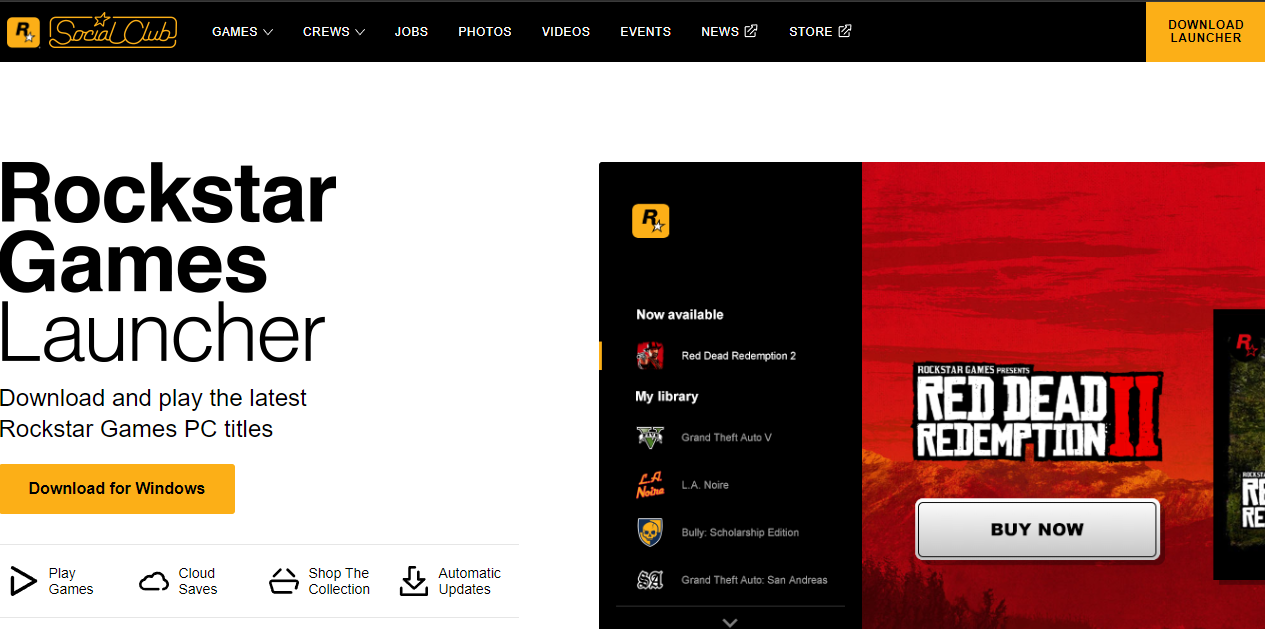
- Установите согласно инструкциям и запустите игру.
Примечание. Если вы не уверены в удалении всех следов, можно воспользоваться специализированными утилитами очистки реестра и удалениями leftovers. Делайте резервную копию важных документов перед чисткой.
Альтернативные подходы и дополнительные проверки
- Проверьте целостность игровых файлов (если игра установлена через лаунчер или стороннюю платформу). В Steam/Launcher есть соответствующая функция.
- Запустите игру от имени администратора (правой кнопкой → «Запустить от имени администратора»).
- Проверьте, не мешают ли overlay-программы (NVIDIA GeForce Experience, Discord overlay, MSI Afterburner). Временно отключите их.
- Создайте новый локальный профиль Windows и попробуйте запустить игру из него — это покажет, связана ли проблема с учётной записью.
- Используйте системный журнал (Event Viewer) для поиска ошибок запуска Social Club — ключевые записи помогут точнее определить причину.
Когда эти рекомендации не помогут
- Если у вас корпоративный компьютер с ограничениями, многие шаги (удаление VPN, изменение прокси, разрешения в брандмауэре) недоступны — обратитесь к администратору.
- Если сама игра повреждена на уровне установочных файлов (например, после некорректного обновления), простой переустановки лаунчера может не хватить — потребуется полная переустановка игры.
- Если файлы блокируются антивирусом как false positive, добавьте исключения, но предварительно убедитесь в безопасности файлов.
Методология проверки (короткая)
- Изолируйте переменные: отключите VPN/proxy, выключите антивирус, закройте лишние приложения.
- Попробуйте запустить лаунчер. Если прошло — включайте по одному компоненту и повторяйте тест, чтобы найти виновника.
- Если нет — проверьте права доступа к папке «Документы» и папкам установки.
- Если и это не помогло — удалите остатки старой установки и переустановите лаунчер.
Чек-лист для ролей
Игрок:
- Отключить VPN/proxy
- Перезапустить ПК
- Обновить игру и лаунчер
- Добавить Social Club в исключения антивируса
ИТ-специалист:
- Проверить групповые политики на предмет прокси/брандмауэра
- Просмотреть журналы событий и сетевые логи
- Проверить соответствие сертификатов и дату/время системы
Модератор/админ сообщества:
- Подготовить инструкции для пользователей
- Собирать логи и шаблон описания проблемы (операционная система, версия лаунчера, шаги для воспроизведения)
Матрица рисков и смягчающие меры
- Риск: Потеря пользовательских настроек при удалении папок. Мера: Сделать резервную копию папки «Документы» и других данных перед удалением.
- Риск: Отключение корпоративного прокси нарушит безопасность. Мера: Согласовать с ИТ и выполнить проверку на тестовой машине.
- Риск: Удаление компонентов нарушит работу других игр. Мера: Сохранить списки установленных приложений и их версии.
Безопасность и конфиденциальность
- Не публикуйте в открытых логах учётные данные и файлы с персональной информацией.
- При использовании VPN/прокси в корпоративной сети сначала согласуйте изменения с ИТ.
- Если антивирус пометил файлы Social Club как угрожающие, сначала загрузите официальную сборку с сайта Rockstar, затем отправьте подозрительные файлы в службу поддержки антивируса для анализа.
Критерии приёмки
- Игра запускается без появления кода ошибки 1002 при стандартных условиях (без VPN/proxy и без отключений важных систем).
- Social Club корректно отображает профиль и достижения.
- Игрок может войти в онлайновые режимы и сохранить прогресс.
Короткий глоссарий
- Social Club — служба и лаунчер от Rockstar для управления учётной записью и доступом к онлайн-функциям игр.
- VPN — виртуальная частная сеть, скрывает ваш реальный IP и шифрует трафик.
- Proxy — промежуточный сервер для сетевых запросов (может ограничивать доступ).
Полезные шаблоны для описания проблемы (для тех, кто оставляет обращение в службу поддержки)
- Описание: «При запуске [название игры] появляется ошибка Social Club 1002: “the social club failed to load due to an incomplete installation”.»
- Окружение: Windows [версия], версия Rockstar Games Launcher [версия], антивирус [название], VPN/Proxy [вкл/выкл].
- Шаги, которые вы уже пробовали: отключение VPN/proxy, добавление в исключения брандмауэра, переустановка лаунчера.
Итог и рекомендации
Ошибка 1002 чаще всего связана с окружением Windows и сетевыми настройками, а не с самой игрой. Начните с простых проверок: отключите VPN и прокси, разрешите лаунчер в брандмауэре и восстановите папку «Документы». Если это не поможет — выполните полную очистку и переустановку Rockstar Games Launcher и Social Club. При корпоративных ограничениях работайте с ИТ-поддержкой.
Надеемся, эти шаги помогли. Если у вас остались вопросы или вы хотите поделиться своим решением, оставьте комментарий ниже.
Краткая сводка:
- Отключите VPN/proxy и временно антивирус.
- Проверьте брандмауэр и разрешите приложения Rockstar.
- Восстановите папку «Документы» и при необходимости полностью переустановите лаунчер.
Важно: перед удалением всегда делайте резервные копии пользовательских данных.

Похожие материалы

Несколько аккаунтов Skype: Multi Skype Launcher

Журнал для работы: повысить продуктивность

Персональные звуки уведомлений на Android

Скачивание шоу Hulu для офлайн‑просмотра

Microsoft Start: персонализированная новостная лента
