
Как отключить Snap Map в Snapchat и защитить приватность
Быстрые ссылки
Что такое Snap Map?
Как отключить Snap Map
Что такое Snap Map?
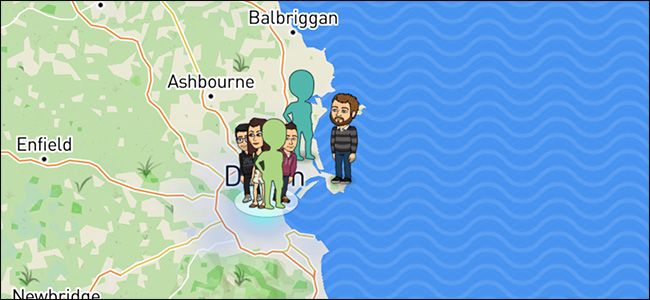
Snap Map — функция в Snapchat, которая делится вашим местоположением с друзьями. В отличие от многих функций определения местоположения, Snap Map показывает не только город, но и точное место, где вы находитесь: дом, работа или адрес друга. При сильном увеличении на карте можно увидеть конкретное положение пользователя.

Если Snap Map включён, каждый раз при запуске Snapchat ваше местоположение обновляется. Открыли приложение на работе — теперь друзья видят, где вы работаете. Пошли к знакомым — и их адрес тоже может стать видимым для ваших контактов. Это серьёзный риск для конфиденциальности, поэтому мы не рекомендуем оставлять функцию включённой.
Почему это опасно
- Точное местоположение повышает риск преследования и кражи, особенно если вы регулярно публикуете свои снимки.
- Дети и подростки могут бессознательно раскрывать информацию о доме или школе.
- Возможно нежелательное объединение данных о ваших передвижениях и привычках.
Важно: Snap Map может не показывать ваше местоположение только вам, если вы отключили деление; однако вы всё равно сможете видеть расположение других пользователей, что создаёт асимметрию приватности.
Как отключить Snap Map
- Откройте Snapchat.
- На главном экране выполните щипок двумя пальцами, будто отдаляете карту — это откроет Snap Map.
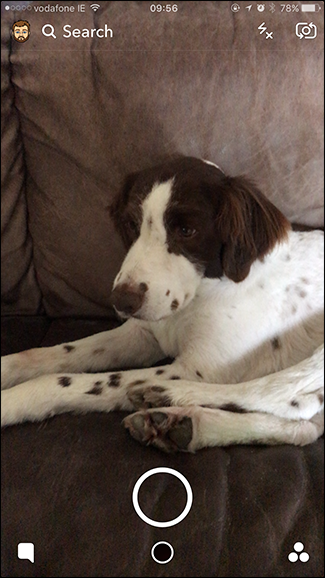
- На карте нажмите значок шестерёнки в правом верхнем углу, чтобы открыть настройки карты.
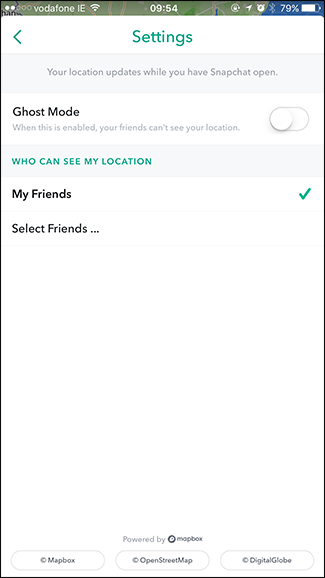
- Переключите режим Ghost Mode, чтобы прекратить отправку своего местоположения другим.
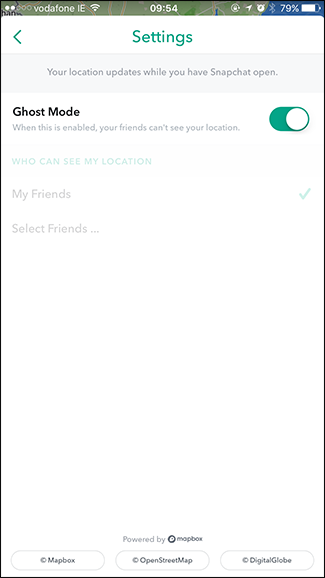
После этого вы перестанете передавать своё местоположение. Обратите внимание: вы по-прежнему сможете видеть локации друзей, если они не отключили общий доступ.
Альтернативные подходы к приватности
- Ограничьте список друзей: добавляйте в список только проверенных людей.
- Используйте общие зоны вместо точного местоположения: некоторые приложения позволяют делиться только городом или районом.
- Отключите геотеги в Snaps и истории — это уменьшит риск картографирования вашей активности.
- Периодически проверяйте разрешения приложений: снимайте доступ к геолокации для Snapchat, если не пользуетесь картой.
Чек-лист для родителей
- Проверьте, включён ли Snap Map в аккаунтах детей.
- Объясните, почему нельзя делиться точным адресом и как это влияет на безопасность.
- Настройте приватность: закройте профиль и ограничьте круг друзей.
- Договоритесь о регулярной проверке настроек (например, раз в неделю).
Роль-based чек-листы
- Пользователь: выключить Ghost Mode, удалить непроверенных друзей, отключить геотеги.
- Родитель: проверить аккаунты детей, включить правила приватности и регулярные проверки.
- Администратор устройства/IT: контролировать разрешения приложений и использовать MDM-профили на служебных устройствах.
Когда отключение не решает проблему
- Если другие пользователи регулярно публикуют ваше местоположение в историях — отключение вашей карты не предотвратит это.
- Если ваше местоположение привязано к метаданным фотографии, удалите геотеги перед загрузкой.
- Если аккаунты взломаны, смените пароли и войдите со всех устройств заново.
Простая методика контроля приватности
- Проверьте настройки карты и включите Ghost Mode.
- Просмотрите список друзей и удалите незнакомцев.
- Отключите геотеги в настройках отправки снимков.
- Проверьте разрешения операционной системы для геолокации.
- Повторяйте проверку раз в неделю.
flowchart TD
  A[Открыл Snapchat] --> B{Включён ли Snap Map?}
  B -- Да --> C[Откройте карту 'щипок двумя пальцами']
  C --> D[Настройки карты]
  D --> E[Включить Ghost Mode]
  E --> F[Проверить список друзей]
  B -- Нет --> G[Никаких действий не требуется]
Факто-бокс
- Snap Map обновляет положение при каждом открытии приложения.
- По умолчанию функция не включена, но при обновлении приложения может быть показан демо-приглашение.
- Ограничение доступа к геолокации на уровне операционной системы даёт дополнительную защиту.
Глоссарий в одну строку
- Snap Map — карта в Snapchat, показывающая местоположение пользователей.
- Ghost Mode — режим в Snap Map, который отключает расшаривание вашего местоположения.
Советы по безопасности и соответствию (GDPR и приватность)
- Локальные законы о приватности могут требовать информирования пользователей при сборе геоданных; проверьте правила региона.
- Для родителей и администраторов важно получить согласие на обмен местоположением для несовершеннолетних, где это необходимо.
Краткое резюме
Snap Map — удобная, но потенциально опасная функция. Самый быстрый способ вернуть контроль над своими данными — включить Ghost Mode и пересмотреть список друзей. Для семей и организаций рекомендуется иметь регулярную проверку настроек и ограничение доступа к геолокации.
Важно: если вы заметили подозрительную активность от аккаунта друга или собственный аккаунт скомпрометирован — немедленно смените пароль и выйдите со всех устройств.
Краткое руководство по безопасным шагам доступно в разделе выше — следуйте чек-листу и периодически проверяйте настройки приложений.

Похожие материалы

Несколько аккаунтов Skype: Multi Skype Launcher

Журнал для работы: повысить продуктивность

Персональные звуки уведомлений на Android

Скачивание шоу Hulu для офлайн‑просмотра

Microsoft Start: персонализированная новостная лента
