
Как отключить использование ваших AI‑селфи в рекламе Snapchat
Что такое My Selfie в Snapchat
My Selfie — это генеративный инструмент ИИ в приложении Snapchat, который создаёт AI‑изображения, похожие на вас. Определение в одной строке: My Selfie генерирует изображения на основе сделанных вами селфи и фотографий из галереи для творческих эффектов и персонализации.
При первом запуске функции Snapchat просит сделать селфи и рекомендует предоставить доступ к роллу камеры (Camera Roll), чтобы модель ИИ могла создать более точные и персонализированные изображения. В процессе создания вы обычно видите уведомление с согласием, которое включает утверждение, что Snap может использовать ваши My Selfie для персонализированной рекламы и для улучшения моделей машинного обучения.
Важно: согласие на использование по умолчанию даёт Snap право показывать вашу «цифровую копию» в спонсированных материалах и использовать её при обучении моделей. Это стандартный юридический шаг, но его легко пропустить при быстром подтверждении.
Почему это важно для конфиденциальности
- Ваше лицо и его цифровая реплика — биометрические и персональные данные, которые дают рекламодателям возможность показывать вам более релевантную рекламу.
- Даже если вы не видите непосредственной вреда, использование образа в рекламе меняет контроль над тем, как и где появляется ваш внешний вид.
- Отказ от использования не влияет на базовую работу функции генерации изображений на устройстве, но ограничит коммерческое применение ваших AI‑снимков.
Как отключить использование My Selfie в рекламе Snapchat — пошагово
- Откройте приложение Snapchat на телефоне.
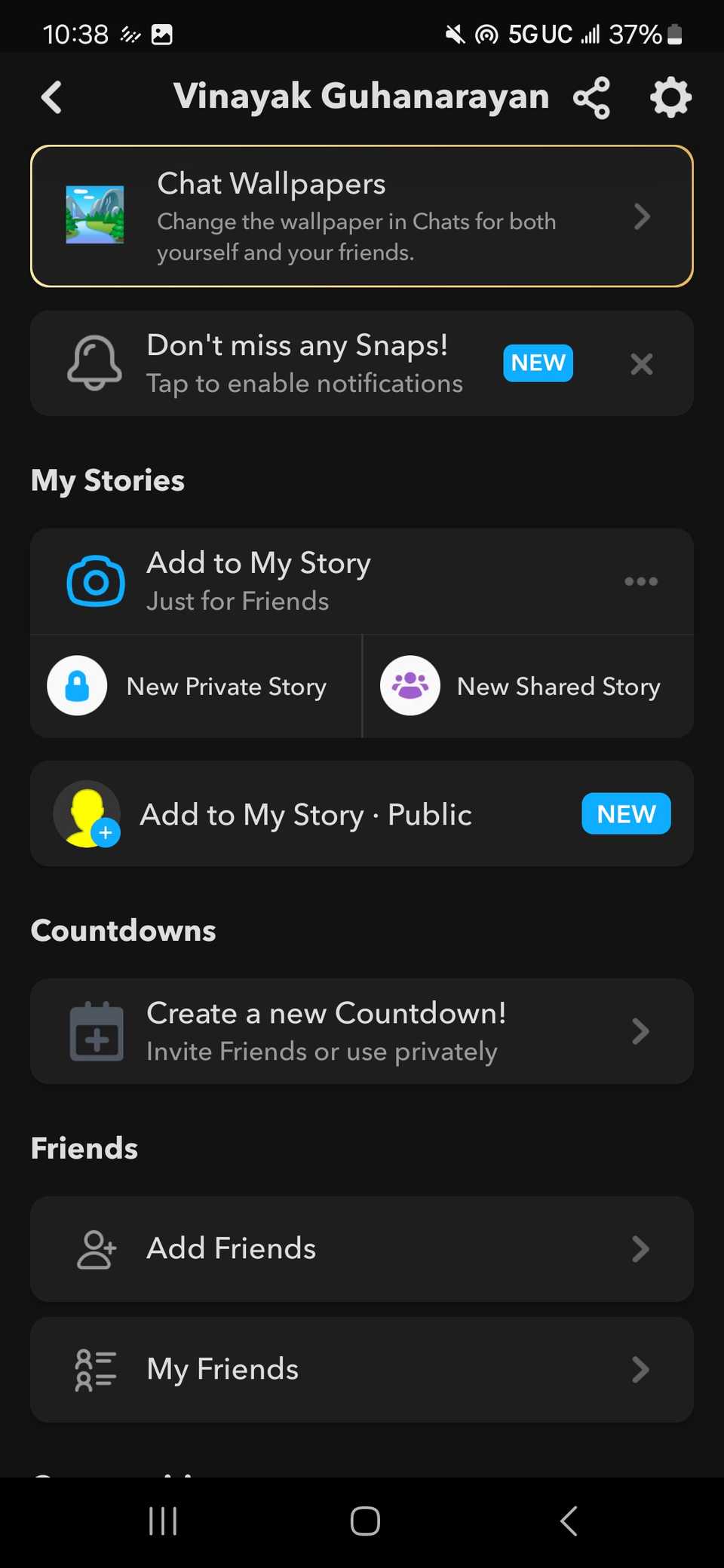
- Нажмите на аватар в левом верхнем углу экрана, чтобы открыть профиль.
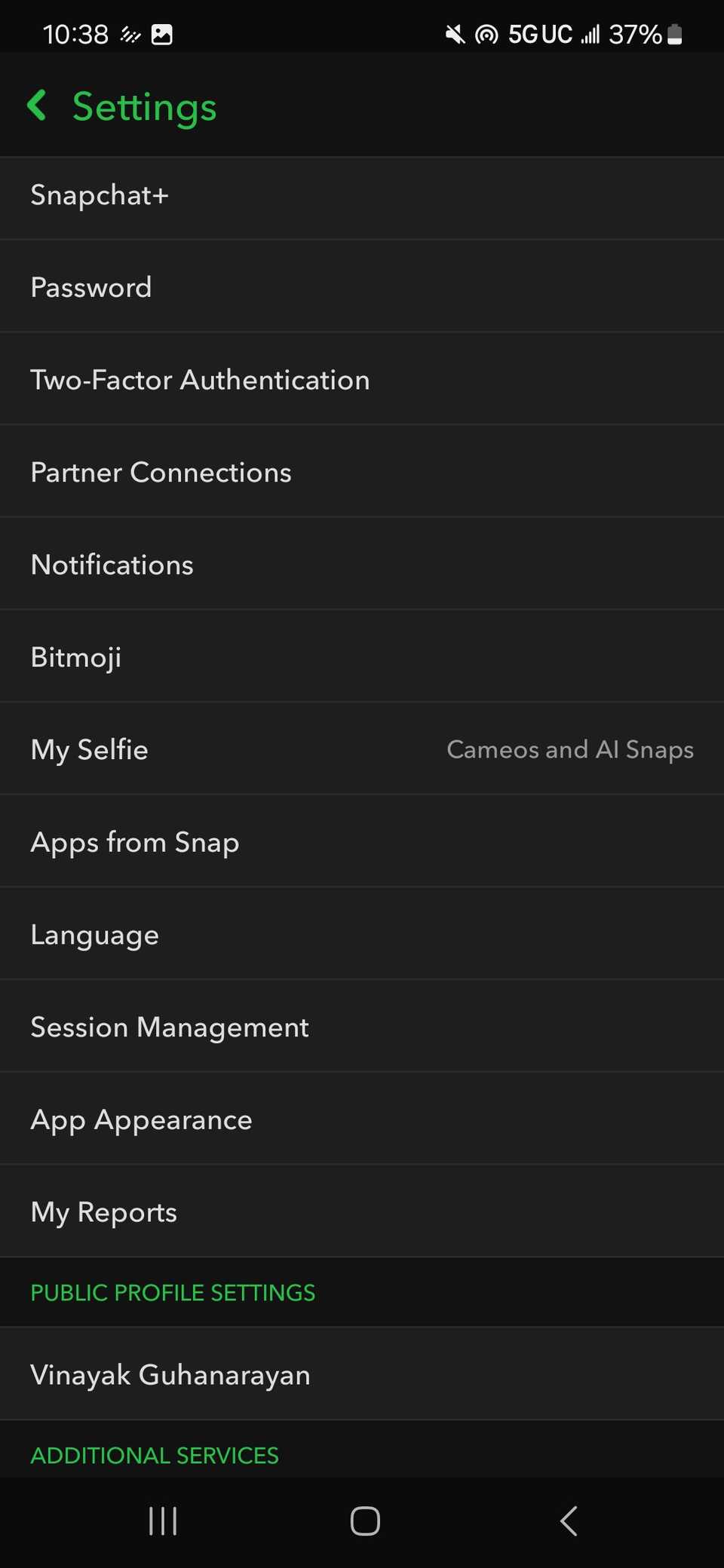
- Нажмите на значок шестерёнки в правом верхнем углу для входа в «Настройки».
- Пролистайте список настроек и найдите раздел «My Selfie».
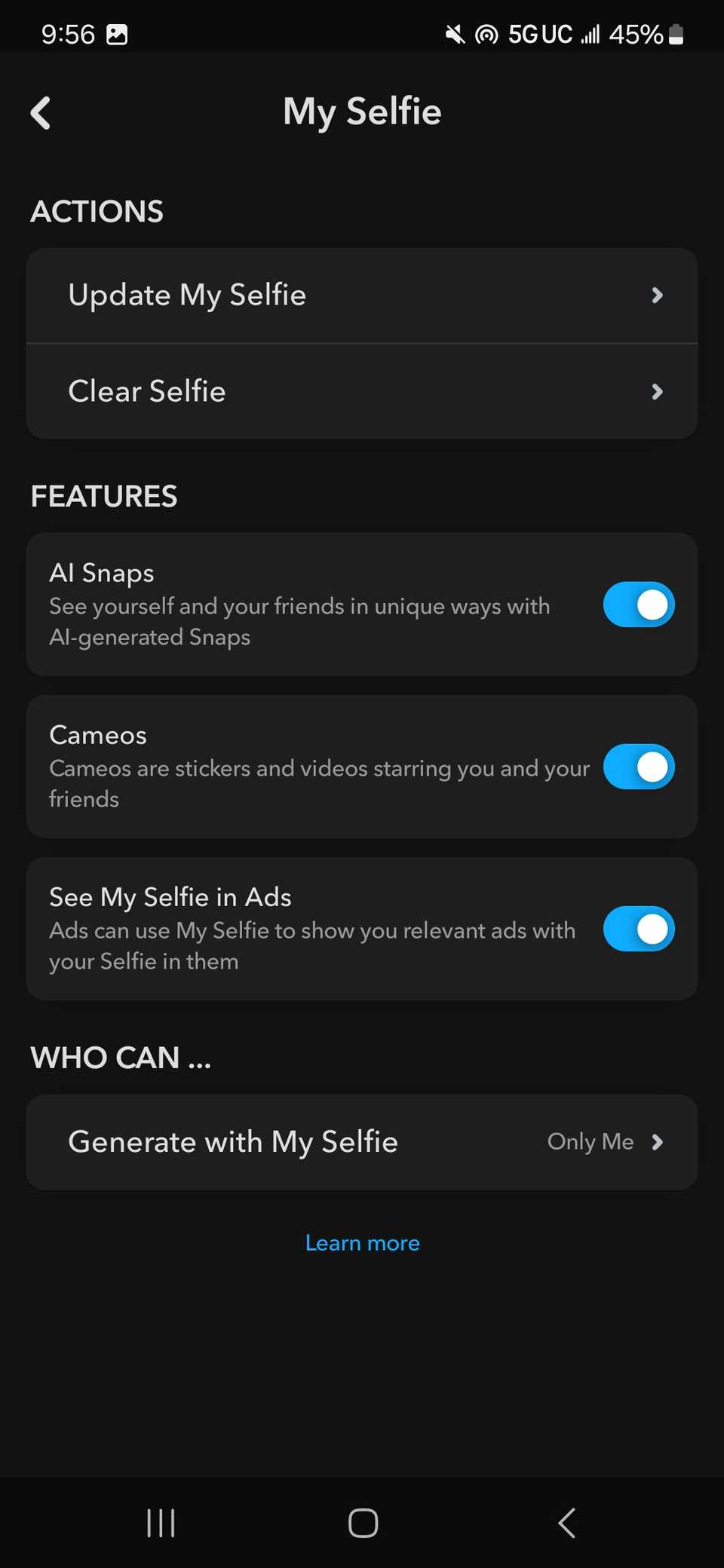
- Откройте «My Selfie» и найдите опцию «See My Selfie in Ads».
- Переключите «See My Selfie in Ads» в положение «выключено».
После изменения настроек рекомендуется закрыть приложение и открыть его снова, чтобы убедиться, что переключатель сохранился.

Что делать, если опция недоступна или не работает
- Проверьте, обновлено ли приложение Snapchat до последней версии в App Store или Google Play.
- Убедитесь, что у вас есть активное интернет‑соединение; некоторые настройки синхронизируются через серверы.
- Если переключатель не сохраняется, попробуйте выйти из аккаунта и войти снова, либо удалить кеш приложения (в настройках телефона).
- В крайнем случае напишите в поддержку Snapchat через в‑приложение или на официальном сайте.
Альтернативные подходы для контроля образа
- Удалите или ограничьте доступ к фотографиям в Camera Roll: не давайте доступ к долгосрочным изображениям, используемым для улучшения персонализации.
- Полностью удалите созданные My Selfie данные, если такая опция доступна в учётной записи.
- Ограничьте видимость профиля в настройках конфиденциальности (сделайте профиль приватным).
- При необходимости удалите приложение и пересмотрите активность учётной записи.
Критерии приёмки
- Переключатель «See My Selfie in Ads» отображён в положении «выключено».
- После перезапуска приложения опция сохраняется.
- В настройках нет других связанных опций, позволяющих повторно включить показ без явного действия пользователя.
Рекомендации и чек‑листы по ролям
Родитель:
- Проверьте настройки аккаунта ребёнка раз в месяц.
- Отключите «See My Selfie in Ads» и доступ к Camera Roll.
- Объясните ребёнку, почему важно не делиться личными изображениями.
Инфлюенсер или публичная персона:
- Храните отдельный рабочий аккаунт для контента и личный для приватного использования.
- Регулярно просматривайте разрешения и истории согласий при обновлениях приложения.
Пользователь, заботящийся о приватности:
- Плановая проверка настроек — раз в 1–3 месяца.
- Отключите персонализацию рекламы в настройках рекламы и приватности.
Мини‑методология: ежемесячная проверка приватности (3 шага)
- Откройте Snapchat и проверьте настройки «My Selfie» и рекламы.
- Просмотрите разрешения приложений в системных настройках (камера, фотогалерея).
- Если обнаружены нежелательные разрешения — отозовите их и перезапустите приложение.
Психологическая модель: почему платформы предлагают такие опции
Рекламные платформы стремятся увеличить релевантность объявлений, потому что это повышает вовлечённость и доходы. Для пользователей это означает более точечную рекламу, но также — потенциальная потеря контроля над собственным образом. Хорошая практика — сохранять баланс между удобством и приватностью.
Правовые и конфиденциальные заметки
Если вы находитесь в регионе с действующим законодательством о защите данных (например, в ЕС в рамках Общего регламента по защите данных), у вас есть права на доступ, исправление и удаление персональных данных. Эти права применимы и к данным, собранным через функции генеративного ИИ, включая изображения, которые можно трактовать как биометрические. Обратитесь в поддержку Snap для запроса удаления данных, если платформа предоставляет такую возможность.
Важно: точные процедуры и сроки зависят от политики компании и применения местного законодательства.
Когда отказ не решит проблему полностью
- Если ваш образ уже использовался в рекламе до отключения, эти материалы могут оставаться в ротации по контрактным условиям.
- Отключение не влияет на сторонние копии изображений, если кто‑то сохранил и распространил их вне Snapchat.
Быстрая проверка после изменений
- Сделайте лог‑аут и снова войдите в приложение.
- Попробуйте сгенерировать новый My Selfie и убедитесь, что в интерфейсе не предлагается автоматическое использование для рекламы.
- Проверьте почтовый ящик на уведомления от Snapchat о смене настроек или новых условиях.
Заключение
Вы не обязаны жертвовать приватностью ради удобства в социальных сетях. Функция My Selfie удобна и творческая, но по умолчанию разрешает коммерческое использование вашего образа. Отключив опцию «See My Selfie in Ads», вы восстановите контроль над тем, как ваши AI‑изображения используются в рекламных кампаниях. Регулярные проверки настроек, минимизация доступа к фотогалерее и удаление ненужных данных помогут сохранить вашу цифровую репутацию.
Короткие советы:
- Проверяйте настройки после каждого обновления приложения.
- Храните важные личные фотографии вне общего доступа.
- Если нужна дополнительная защита, свяжитесь со службой поддержки Snap.

Похожие материалы

Несколько аккаунтов Skype: Multi Skype Launcher

Журнал для работы: повысить продуктивность

Персональные звуки уведомлений на Android

Скачивание шоу Hulu для офлайн‑просмотра

Microsoft Start: персонализированная новостная лента
