
Как обнаружить и защититься от вирусов на смартфоне

В последние годы смартфоны стали неотъемлемой частью нашей жизни: в них хранятся пароли, банковские приложения, личные фото и деловая переписка. В то же время мобильные операционные системы и магазины приложений постоянно совершенствуются, но это не делает устройства полностью безопасными. Мобильные вирусы существуют, они развиваются и иногда обходят защиту. В этой статье подробно разберём историю атак, какие есть симптомы заражения, как диагностировать и удалить вредоносное ПО, а также приведём практический план действий и чек-листы для разных ролей.
Как смартфон может заразиться
Определение: вредоносное ПО — программы, разработанные для нанесения вреда, кражи данных или получения несанкционированного доступа.
Смартфон может заразиться разными способами. Ниже перечислены основные векторы заражения и простая объясняющая фраза для каждого:
- Загрузка из ненадёжных источников — установка приложений вне официальных магазинов повышает риск.
- Фишинг и мошеннические ссылки — вредоносная страница может предложить установить „обновление“ или ввести данные.
- Уязвимости в системе или приложениях — старые версии ОС и приложений дают злоумышленнику лазейку.
- Подключения по ненадёжным Wi‑Fi и Bluetooth — атакующий может внедриться в трафик или посылать установочные пакеты.
- Рутинг и джейлбрейк — снятие ограничений системы увеличивает права для приложений и ущерб при компрометации.
Важно: действие одного из этих факторов достаточно, чтобы устройство стало уязвимым.
История значимых атак и почему это важно
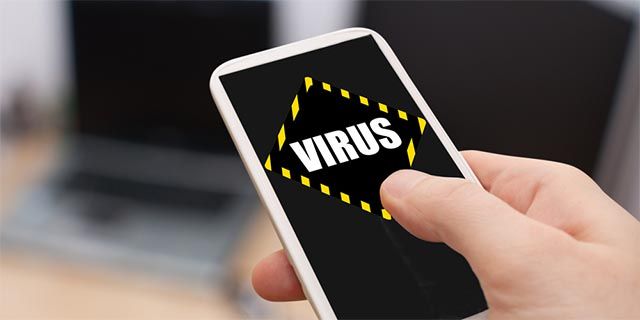
Понимание истории помогает оценить угрозу:
- 2004 — Cabir: демонстрация возможности распространения через Bluetooth. Вред минимальный, но показал концепт «червя» для телефонов.
- 2005 — Commwarrior: первый массовый пример распространения через MMS, что нарушило локальность атак Bluetooth.
- Примеры для Android: семейства троянов и бэкдоров часто пытались повысить привилегии и передавать личные данные на управляющие серверы.
- Для iOS уязвимости часто использовались в джейлбрейкнутых устройствах — Ikee показал, что даже iOS не застрахована при снятии ограничений.
Вывод: с ростом функционала смартфонов растут и мотивы злоумышленников. Сегодня целью чаще всего становятся деньги, персональные данные и контроль над устройством.
Признаки заражения смартфона
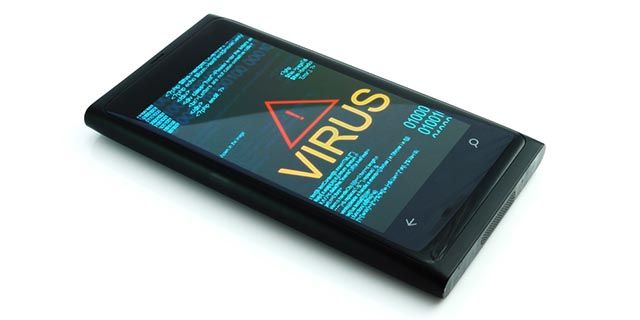
Основные индикаторы, которые нельзя игнорировать:
- Резкое снижение времени работы батареи. Малвари постоянно работает в фоне и тратит ресурсы.
- Замедление работы и повышенная загрузка CPU. Приложения реагируют медленнее, интерфейс «тормозит».
- Перепады в трафике данных. Неожиданный рост трафика может сигнализировать о пересылке данных.
- Необычные SMS/MMS или списки исходящих сообщений, которых вы не отправляли.
- Всплывающие окна с предложениями установить обновления или с предупреждениями — часто это фейковые уведомления.
- Постоянные краши приложений и неожиданные перезагрузки.
- Звонки, которые внезапно прерываются или переадресуются.
Примечание: некоторые из этих симптомов могут быть вызваны безвредными приложениями или аппаратными проблемами. Но при совокупности признаков стоит действовать как при высоком риске.
Как обнаружить и удалить вредоносное ПО — пошаговый план
Ниже — практическая методика для пользователя, который подозревает заражение.
Изоляция устройства
- Выключите Wi‑Fi и мобильные данные. Отключите Bluetooth.
- Переведите устройство в режим «В самолёте», чтобы предотвратить утечку данных.
Индикативная диагностика
- Просмотрите список установленных приложений: обратите внимание на те, что вы не устанавливали или которые вызывают подозрения.
- Проверьте разрешения приложений: приложения с неадекватными правами (SMS, телефон, доступ к контактам) — красный флаг.
Полная проверка антивирусом
- Установите проверенное антивирусное приложение из официального магазина и запустите полное сканирование. (Подробные рекомендации ниже.)
Удаление подозрительных приложений
- Удалите приложения, которые вы не узнали или которые антивирус пометил как вредоносные.
- Если удаление невозможно, это может означать, что приложение получило права администратора — снимите эти права в настройках безопасности и повторите.
Сброс и восстановление
- Если угроза не устраняется: резервная копия важных данных (без исполняемых файлов и APK), полный сброс к заводским настройкам и повторная установка только проверенных приложений.
- Перед восстановлением убедитесь, что резервная копия не содержит исполняемых файлов, которые могли бы занести повторную инфекцию.
Проверьте учетные записи
- Смените пароли для ключевых сервисов (электронная почта, банки, соцсети), включите двухфакторную аутентификацию (2FA) там, где возможно.
Наблюдение
- В течение 2–4 недель следите за поведением устройства: батарея, трафик, непонятные действия.
Важно: если устройство используется для работы с чувствительными данными, сообщите в IT‑отдел и выполните корпоративную процедуру реагирования.
Рекомендованные приложения и пояснения

Ниже перечислены категории сервисов и обоснование выбора. Конкретные имена приложений в оригинале были примерами; выбирайте проверенные решения с хорошей репутацией и прозрачной политикой конфиденциальности.
- Антивирусы и сканеры приложений — нужны для регулярной проверки и удаления обнаруженных угроз.
- Средства анти‑вора — помогают заблокировать устройство и стереть данные при физическом краже.
- Инструменты контроля разрешений — облегчают мониторинг прав приложений и их изменение.
- Менеджеры паролей и 2FA — снижают риск компрометации аккаунтов.
Критерии выбора: приложение должно быть из официального магазина, иметь актуальные обновления, понятные разрешения и позитивные отзывы профессиональных изданий.
Лучшие практики для ежедневной защиты
- Устанавливайте обновления ОС и приложений сразу после выхода.
- Загружайте программы только из официальных магазинов и проверяйте отзывы.
- Отклоняйте запросы на права доступа, которые не соответствуют функционалу приложения.
- Не подключайтесь к незнакомым Wi‑Fi и отключайте автоподключение.
- Не открывайте ссылки и вложения из сомнительных источников.
- Регулярно делайте резервные копии и храните их отдельно от телефона.
- Используйте блокировку экрана и включайте шифрование, если доступно.
Чек-листы по ролям
Чек-лист для рядового пользователя:
- Отключить сеть при подозрении на заражение.
- Просмотреть недавно установленные приложения.
- Запустить антивирусное сканирование.
- Сменить пароли важных аккаунтов.
Чек-лист для администратора IT:
- Изолировать устройство от корпоративной сети.
- Выполнить форензическую выгрузку логов и трафика.
- Проверить активность сессий и аутентификацию пользователей.
- Принять решение о восстановлении из резервной копии или полном сбросе.
Чек-лист для менеджера безопасности:
- Оценить возможный утечённый объём данных.
- Сообщить заинтересованным сторонам и, при необходимости, подать уведомления.
- Провести постинцидентный анализ и обновить политику безопасности.
Инцидентный план действий (Runbook)
Мини‑план для быстрого реагирования:
- Идентификация: подтвердите наличие вредоносного поведения.
- Ограничение: отключите сеть и изолируйте устройство.
- Устранение: выполните сканирование и удалите обнаруженные объекты; при неудаче — заводской сброс.
- Восстановление: восстановите данные из чистой резервной копии и верните устройство в эксплуатацию.
- Анализ: зафиксируйте уязвимости и обновите инструкции.
Критерии приёмки
Чтобы считать устройство «чистым», соблюдите эти условия:
- Полное сканирование антивирусом не выявляет угроз.
- Не наблюдается аномального трафика в течение 14 дней.
- Все приложения имеют адекватные разрешения и актуальные версии.
- Пароли и 2FA установлены для ключевых сервисов.
Тесты и критерии проверки
Примеры тестов для проверки восстановленного устройства:
- Тест 1: запустить полное сканирование и убедиться в отсутствии угроз.
- Тест 2: мониторинг трафика в течение 7–14 дней на предмет ненормального исходящего трафика.
- Тест 3: попытка установки приложения из стороннего источника должна требовать явного подтверждения пользователя.
Решения в сложных случаях и когда базовые меры не помогут
Когда базовые методы не помогают:
- Устройство с системным рутом/джейлбрейком может потребовать перепрошивки или замены микропрограммного обеспечения.
- Если внутренние данные критичны и есть риск компрометации, рассмотрите временную блокировку учетных записей и уведомление соответствующих сервисов и банков.
- При подозрении на кражу идентичности обратитесь в службы безопасности и по возможности к юридическим консультантам.
Ментальные модели для принятия решений
- Правило наименьших привилегий: давайте приложениям только те права, которые им действительно нужны.
- Принцип недоверия по умолчанию: относитесь к неизвестным файлам и ссылкам как к потенциальным угрозам, пока не подтвердите их источник.
- Эффект задержки: чем дольше вы откладываете обновления и сканирование, тем выше вероятность компрометации.
Простой план внедрения безопасности для семьи или малого бизнеса
- Обновить все устройства и включить автоматические обновления.
- Установить антивирус на устройства, которые активно используются.
- Настроить менеджер паролей и двухфакторную аутентификацию.
- Проводить еженедельные проверки и ежемесячную проверку резервных копий.
Риски и меры по снижению
- Риск: утечка банковских данных — Меры: 2FA, отдельный банковский профиль, не хранить пароли в заметках.
- Риск: удалённый контроль устройства — Меры: мониторинг приложений с правами администратора, регулярные ревью разрешений.
- Риск: повторная инфекция при восстановлении — Меры: чистая резервная копия, проверка экспортируемых данных.
Небольшой глоссарий в одну строку
- Вредоносное ПО — программное обеспечение, создающее угрозу безопасности данных или работы устройства.
- Рутинг — процесс получения прав суперпользователя в Android.
- Джейлбрейк — снятие ограничений системы в iOS для установки неподписанных приложений.
- Фишинг — попытка обманом получить пароли и данные через поддельные сообщения.
Визуальная подсказка: решение “инфекция или нет” (Mermaid)
flowchart TD
  A[Подозрение на заражение] --> B{Симптомы присутствуют?}
  B -- Да --> C[Отключить сеть и Bluetooth]
  B -- Нет --> D[Наблюдать 7–14 дней]
  C --> E[Запустить антивирус]
  E --> F{Найдены угрозы?}
  F -- Да --> G[Удалить приложения или сброс]
  F -- Нет --> H[Проверить разрешения и логи]
  H --> I{Аномалии?}
  I -- Да --> G
  I -- Нет --> D
Часто задаваемые вопросы
Можно ли полностью защитить смартфон от всех вирусов?
Полностью исключить риск невозможно, но можно существенно снизить вероятность заражения: регулярные обновления, осторожность при установке приложений, использование антивируса и 2FA снижают риск до минимально приемлемого.
Что делать, если я вижу незнакомые расходы или списания после подозрения на заражение?
Немедленно свяжитесь с банком, заблокируйте карту и поменяйте пароли к финансовым сервисам. Отчёт об инциденте поможет при расследовании и возврате средств.
Нужно ли сдавать телефон в ремонт или лучше заменить его?
В большинстве случаев достаточно полного сброса к заводским настройкам и перепрошивки официальной версии ОС. Замена нужна только если устройство технически неисправно или скомпрометировано на уровне аппаратуры.
Итог и рекомендации
- Смартфон — это хранилище чувствительных данных; относитесь к нему как к рабочему инструменту.
- Своевременные обновления, проверенные приложения и регулярное сканирование позволяют избежать большинства инфекций.
- При подозрении на заражение действуйте по плану: изоляция, сканирование, удаление/сброс и смена паролей.
Важно: если устройство используется в бизнесе, вовлекайте IT и службу безопасности на раннем этапе.
Image Credits: Virus Warning Via Shutterstock, Infected Smartphone Via Shutterstock, Shielded Smartphone Via Shutterstock

Похожие материалы

Несколько аккаунтов Skype: Multi Skype Launcher

Журнал для работы: повысить продуктивность

Персональные звуки уведомлений на Android

Скачивание шоу Hulu для офлайн‑просмотра

Microsoft Start: персонализированная новостная лента
