
Как переводить текст на iPhone (iOS 15 и новее)

Важно: для работы всех описанных функций требуется iPhone XR, XS или новее с iOS 15 и установленными языковыми пакетами для офлайн-перевода.
Улучшенные возможности перевода
Начиная с iOS 15 Apple добавила Live Text — технологию распознавания текста в камере и на фотографиях. Это расширяет встроенное приложение “Перевод” и позволяет переводить текст не только при вводе, но и во внешнем мире: вывески, меню, документы и сообщения в приложениях.
Коротко: Live Text распознаёт текст в изображениях, определяет язык и даёт варианты действий — копировать, переводить, прослушать и сохранить в избранное.
Поддерживаемые языки для встроенного перевода Live Text на момент выхода iOS 15:
- английский
- немецкий
- французский
- русский
- итальянский
- японский
- арабский
- мандарин (китайский)
- испанский
- португальский
Важно помнить, что список языков может расширяться в последующих обновлениях iOS. Если нужного языка нет — используйте альтернативные приложения или подключение к онлайн-сервису.
Какие устройства поддерживаются
- Требуется iPhone XR, XS или более новая модель.
- Необходимо обновить iPhone до iOS 15 или новее.
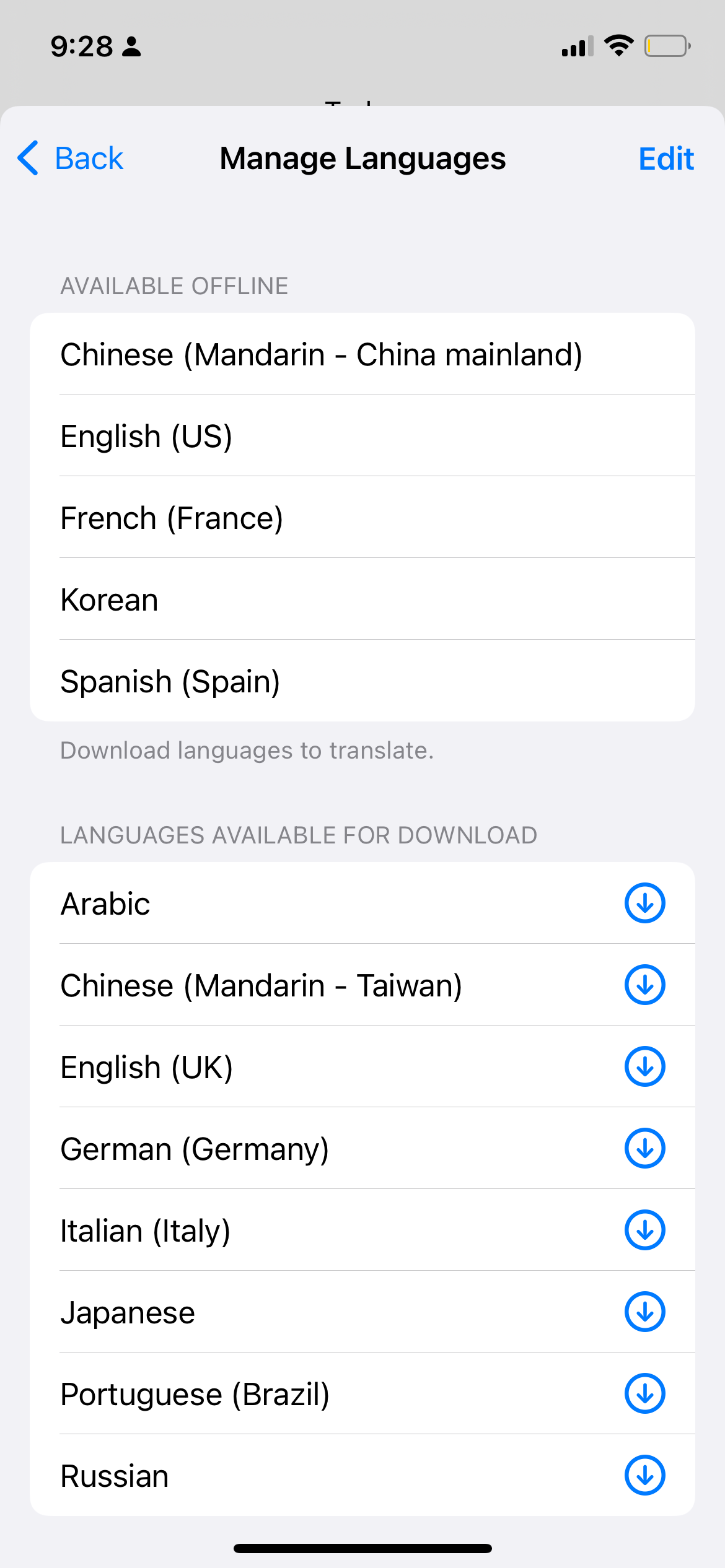
- Для офлайн-перевода требуется загрузка языковых пакетов через настройки.
Как переводить текст на фотографиях
Ваш iPhone использует Live Text для распознавания текста в приложении Фото. Пошагово:
- Откройте приложение Фото и выберите фото с текстом.
- Если iPhone распознаёт текст, в правом нижнем углу появится иконка Live Text — видоискатель с тремя линиями.
- Текст на изображении подсветится. Нажмите и удерживайте, чтобы выделить нужную фразу или слово.
- Нажмите на стрелку «>» в всплывающем меню и выберите Перевести.
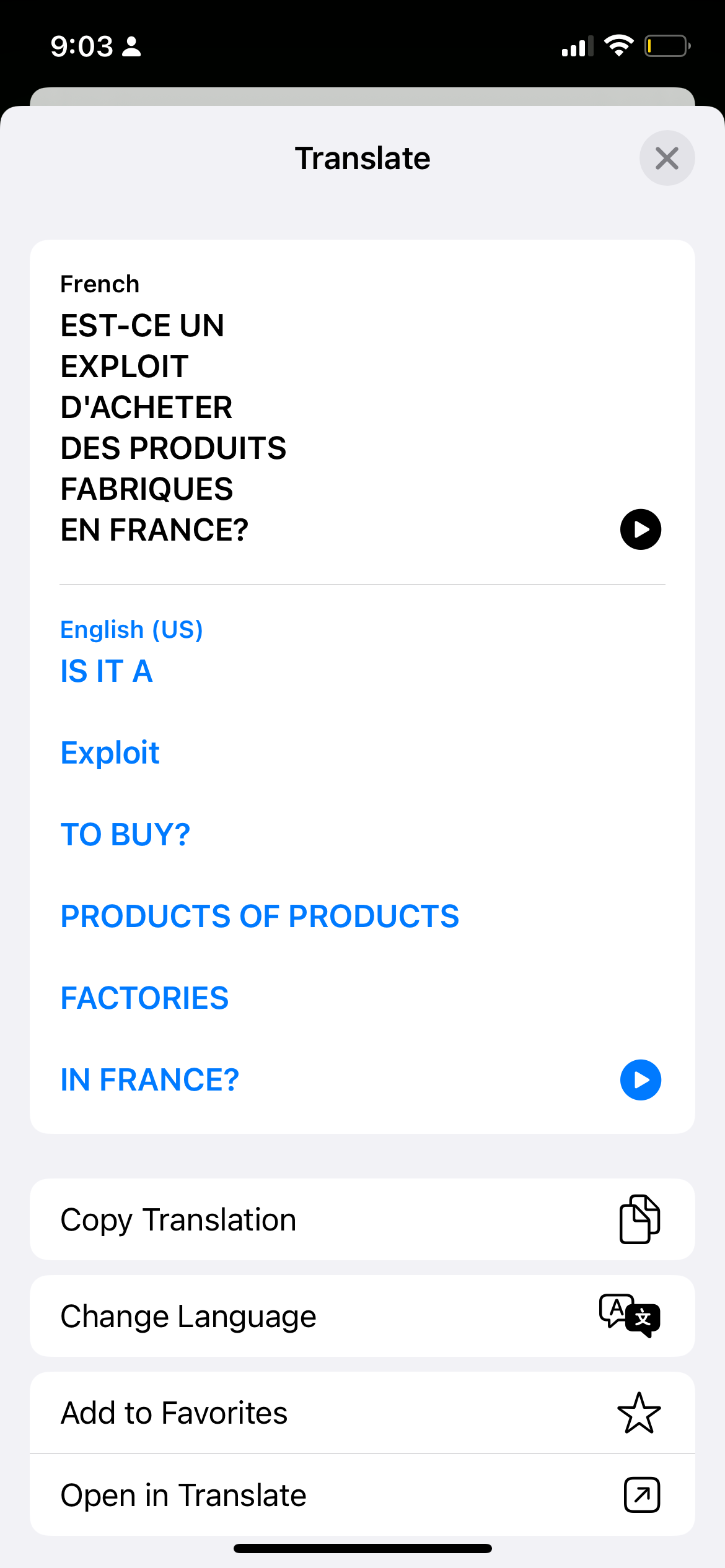
- Если язык не загружен, появится подсказка скачать языковой пакет. Нажмите Загрузить языки.
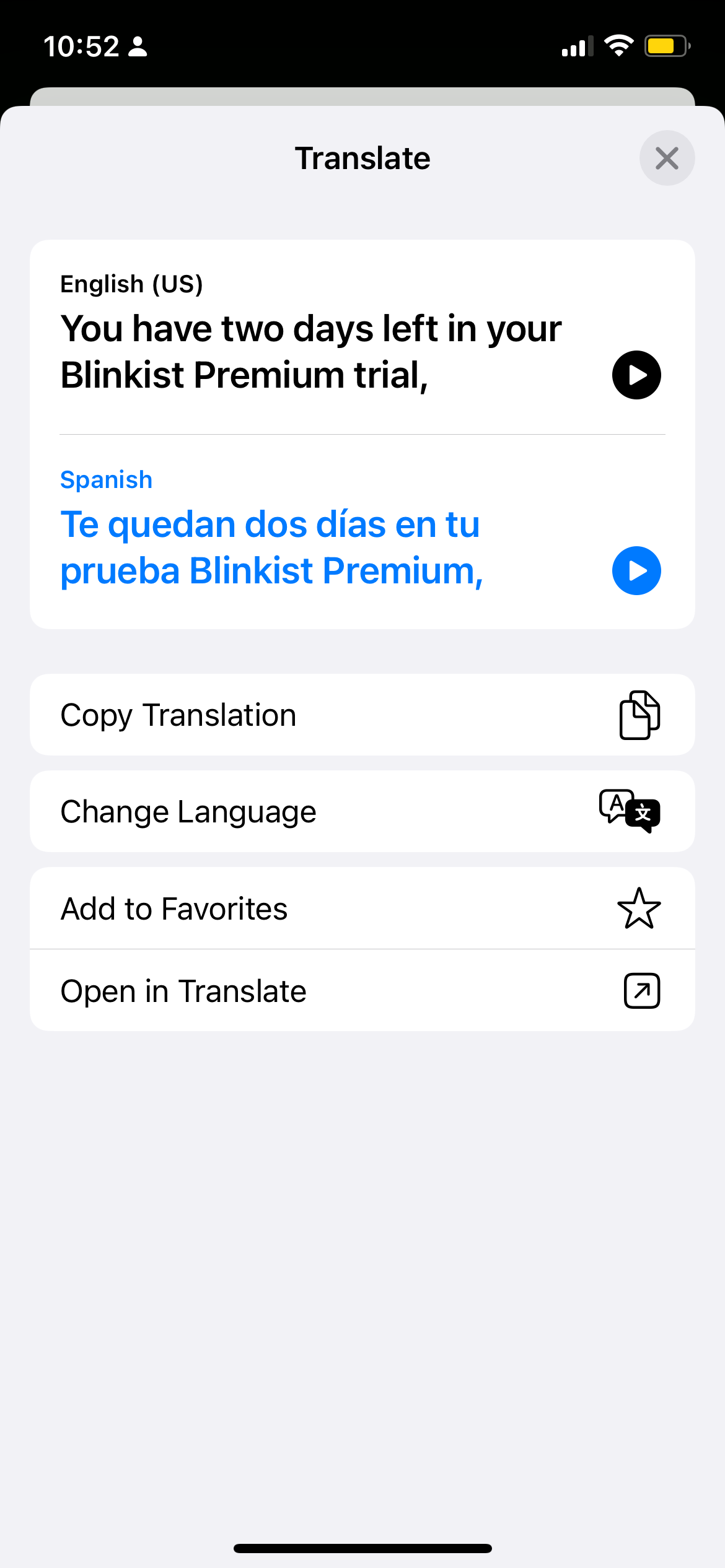
- Появится окно с исходным текстом сверху и переводом ниже.
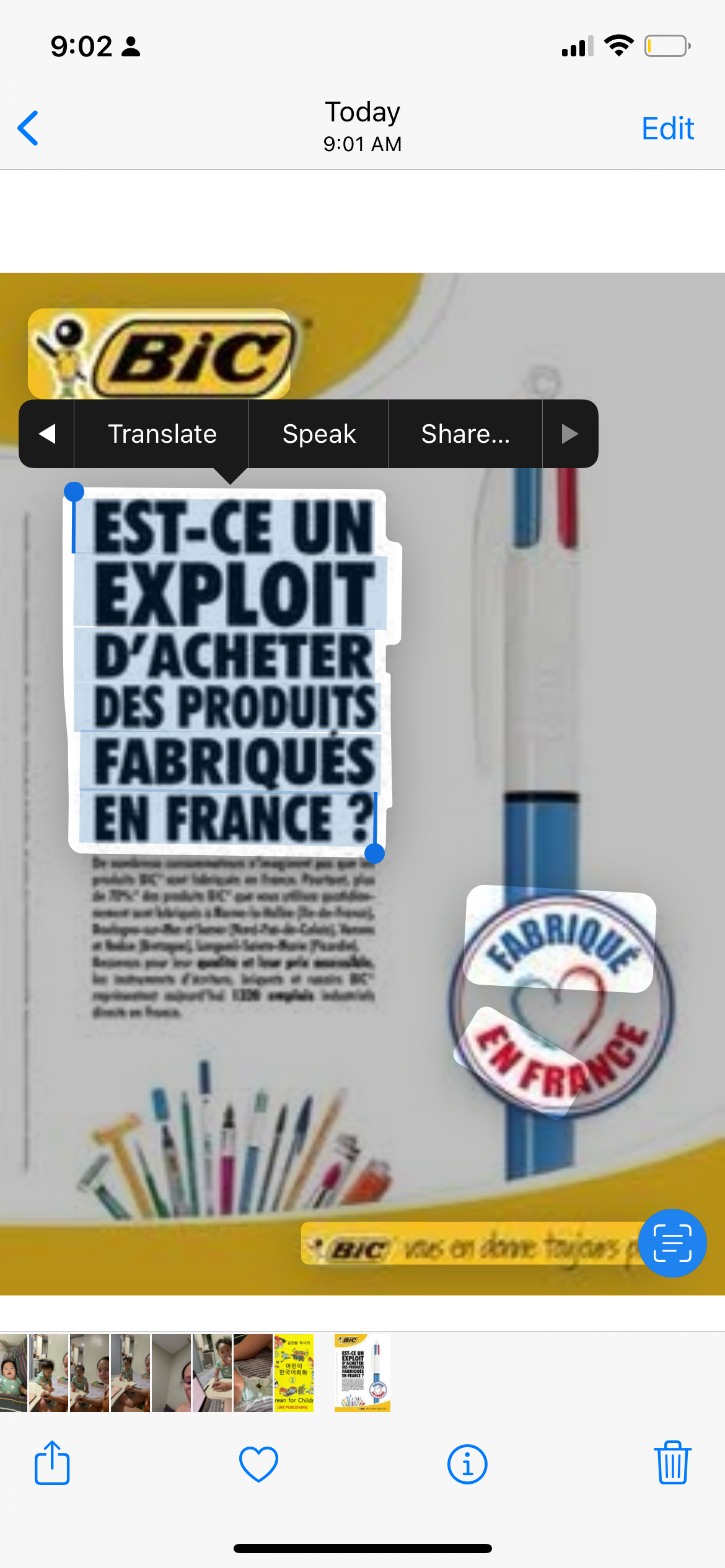
Дополнительные действия, которые можно выполнить с переводом:
- Проиграть перевод — нажмите кнопку воспроизведения под текстом, чтобы услышать произношение.
- Скопировать перевод — сохраните перевод в буфер обмена.
- Добавить в избранное — чтобы сохранить фразы в приложении Перевод.
- Изменить язык — выберите другой язык для исходного или переведённого текста. Для офлайн-перевода необходима соответствующая загрузка.
- Заменить исходный текст переводом — если вы редактируете изображение с текстом, можно вставить перевод вместо оригинала.
- Открыть в Переводе — перейти в приложение Перевод для удобного управления фразами и историями.
Как переводить текст через камеру в реальном времени
Live Text работает и в приложении Камера. Это удобно при чтении вывесок или меню в чужой стране:
- Откройте Камера и наведите камеру на текст.
- Когда iPhone обнаружит текст, коснитесь иконки Live Text.
- Выделите нужную часть и выберите Перевести в всплывающем меню.
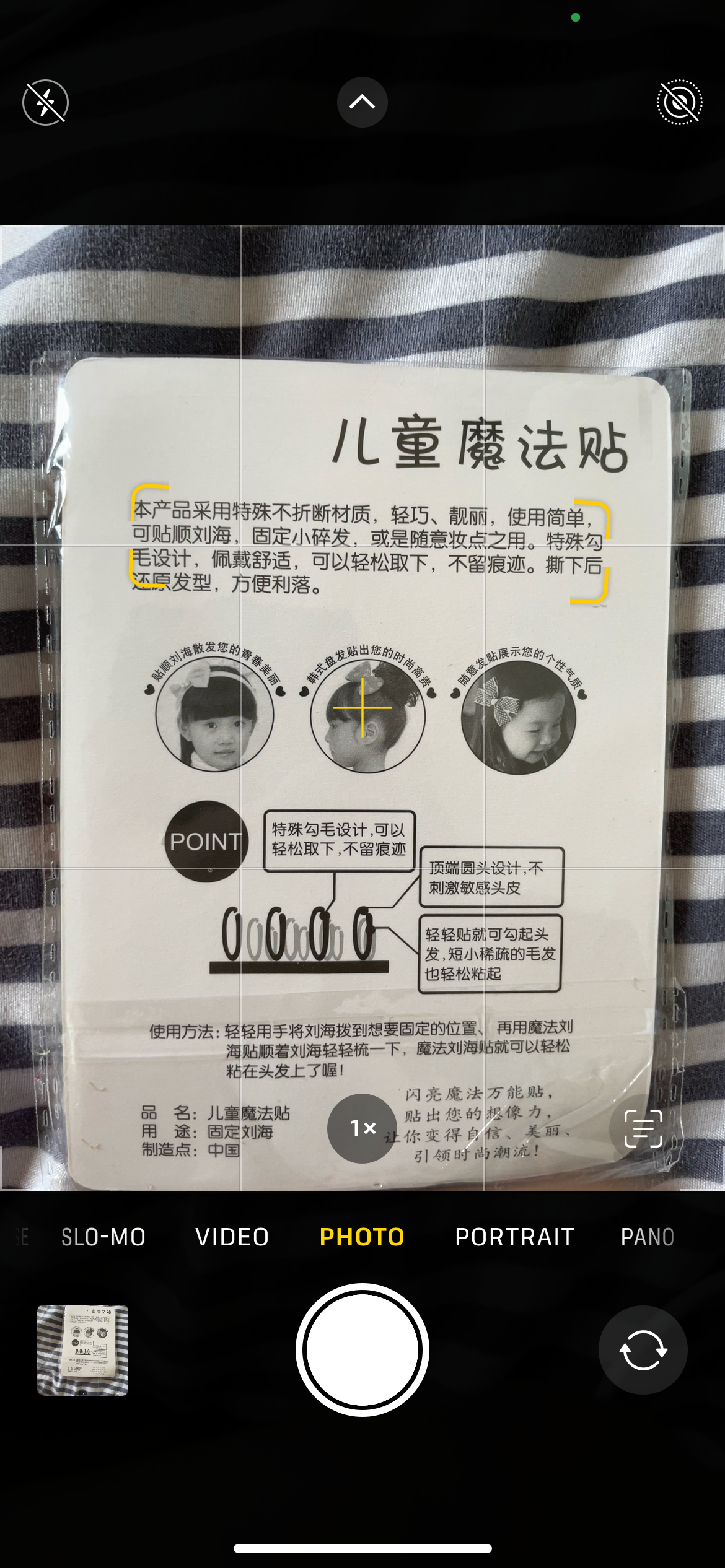
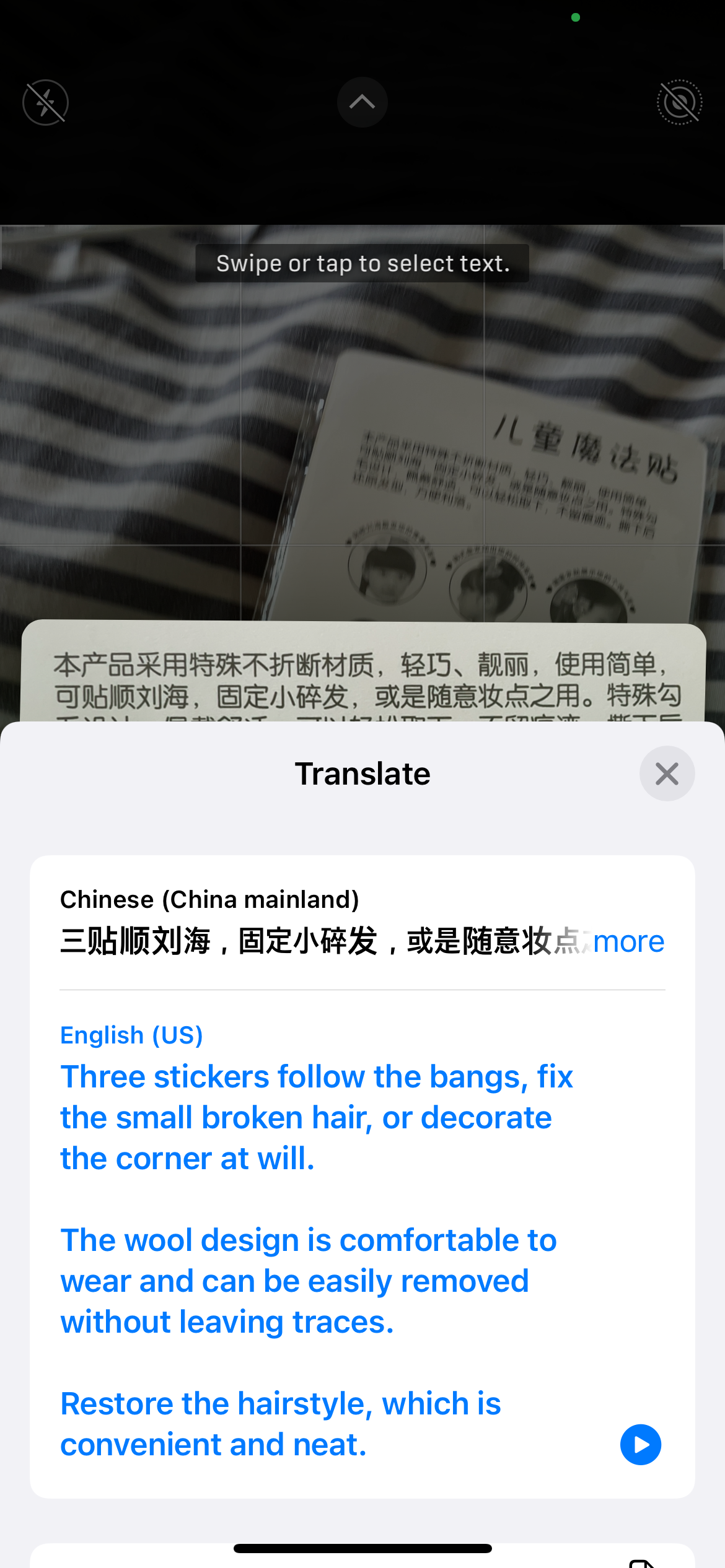
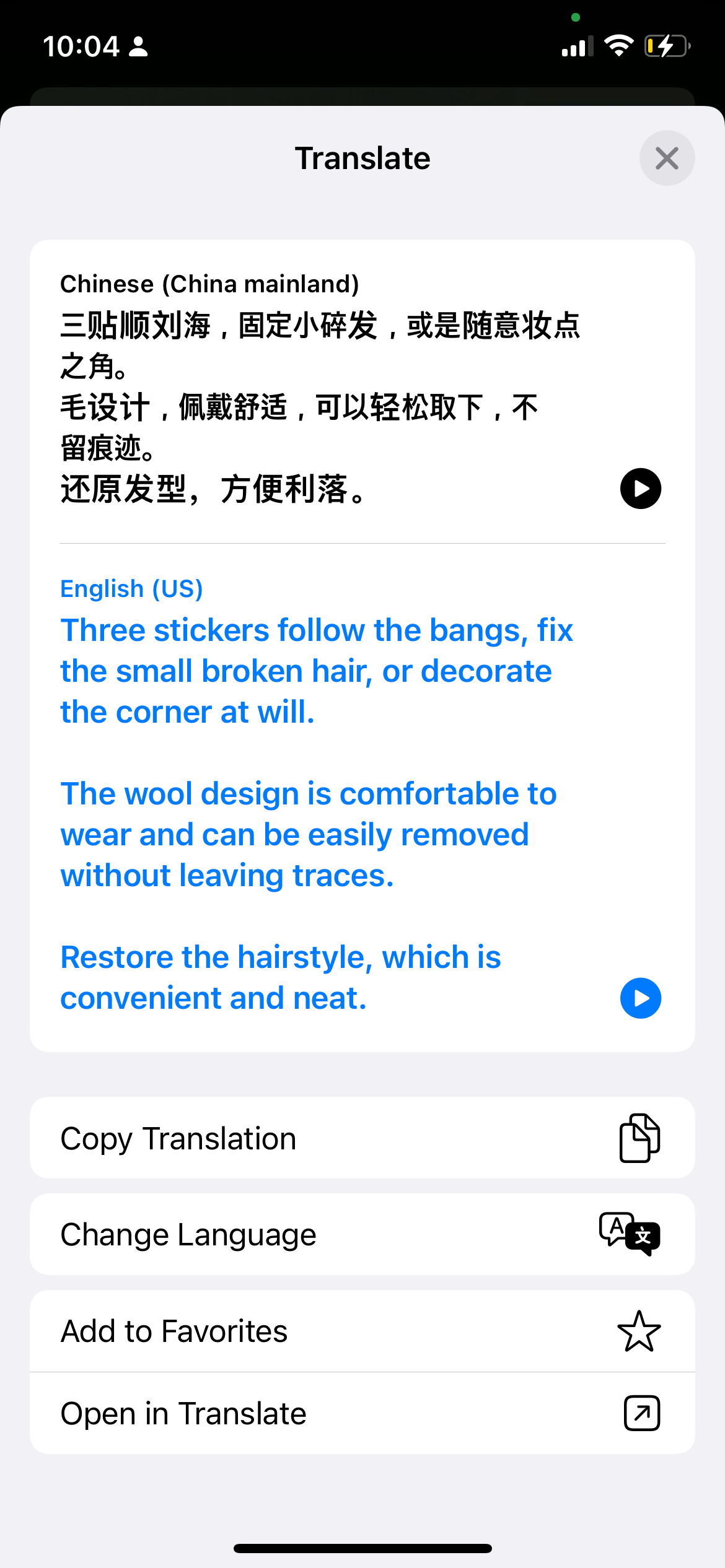
Совет: для стабильного распознавания держите камеру статично и избегайте бликов на поверхности.
Как переводить текст в приложениях
Live Text и функция перевода доступны в следующих сценариях внутри приложений:
- Safari
- Сообщения
- Почта
- Одобренные сторонние приложения, которые поддерживают системное выделение текста
Шаги одинаковые: нажмите и удерживайте текст, выделите фрагмент, в появившемся меню выберите Перевести и выполните нужное действие — копирование, добавление в избранное или открытие в приложении Перевод.

Как использовать перевод офлайн
Если вы не всегда можете подключиться к интернету, скачайте языковые пакеты заранее:
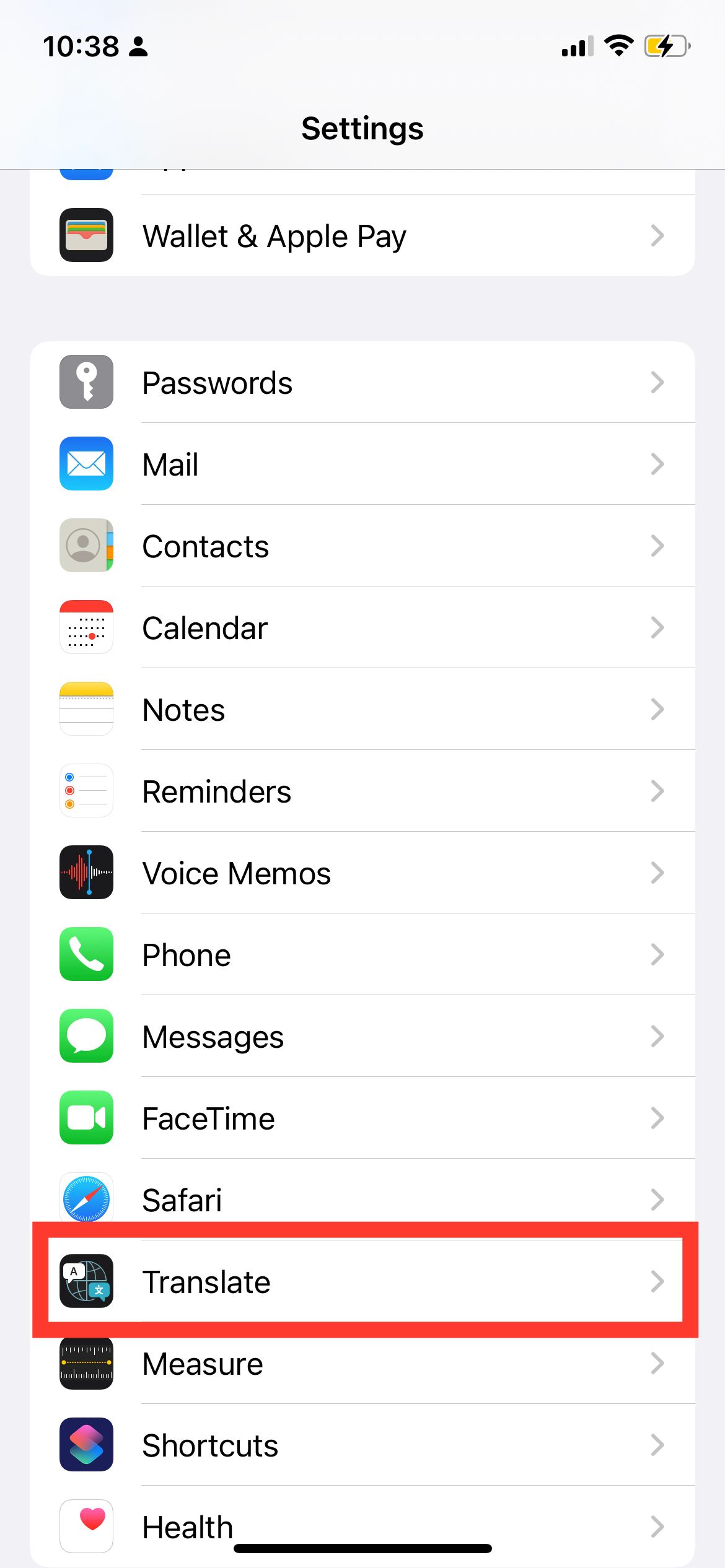
- Откройте Настройки.
- Перейдите в Перевод.
- Нажмите Загруженные языки и добавьте нужные языки.
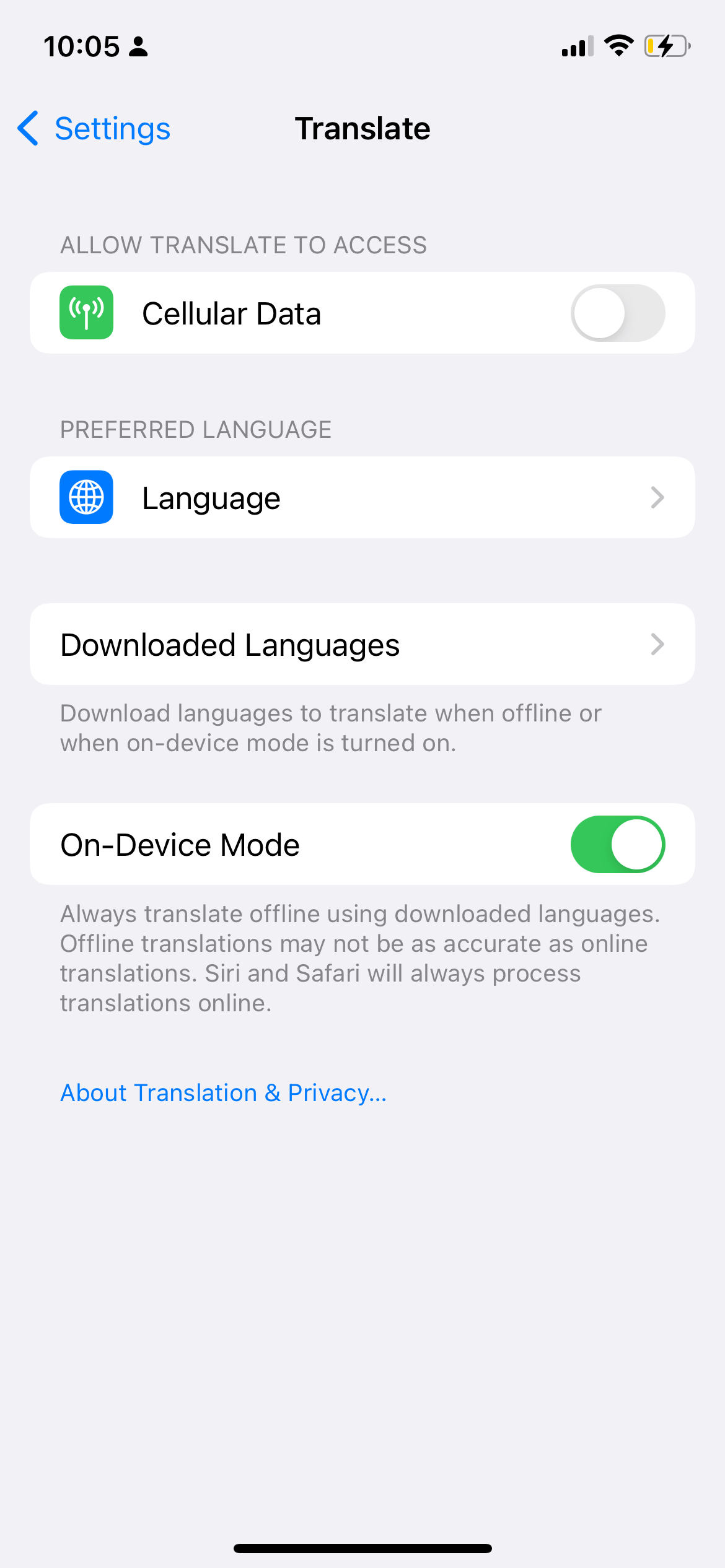
Примечание: офлайн-перевод занимает место в хранилище. Перед загрузкой посмотрите объём пакетов в настройках.
Когда перевод может не сработать
- Плохая читаемость текста: сильный шум, блики или искажённый иероглиф.
- Нестандартные шрифты и декоративные буквы.
- Языки или диалекты вне списка поддерживаемых Apple.
- Рукописный текст, особенно неразборчивый.
- Сильные помехи в кадре — движение камеры во время распознавания.
Контрмеры: сделайте фото с лучшим освещением, увеличьте резкость кадра, используйте альтернативное приложение OCR или вручную введите текст.
Альтернативные подходы
- Google Translate: мощный облачный перевод и распознавание текста на множестве языков, работает и в виде отдельного приложения.
- Microsoft Translator: поддерживает разговорный перевод и интеграцию с Microsoft 365.
- Специализированные OCR-приложения: полезны для сканирования документов со сложными макетами.
Выбор зависит от требований: точность, поддержка языка, офлайн-режим и сохранение конфиденциальности.
Практические советы и эвристики
- Если нужен точный перевод юридического или медицинского текста — используйте профессиональные услуги перевода. Автоматические переводчики хорошо подходят для общих фраз и ориентирования.
- Сначала делайте снимок, затем увеличьте фрагмент и используйте Live Text для точного выделения.
- Для разговоров используйте приложение Перевод в режиме разговора — оно предназначено для двусторонней устной коммуникации.
Чек-листы по ролям
Чек-лист для путешественника:
- Обновить iPhone до iOS 15+.
- Загрузить языковые пакеты для страны назначения.
- Практиковать работу с камерой: снять вывеску, выделить текст, перевести.
- Сохранить часто используемые фразы в избранное.
Чек-лист для преподавателя/студента:
- Проверять перевод на соответствие контексту в учебных материалах.
- Использовать копирование для вставки перевода в заметки.
- Если нужен точный термин — сверяйтесь с профильными словарями.
Чек-лист для разработчика мобильного UX:
- Тестировать распознавание на фотографиях с разной контрастностью.
- Учитывать поддержку языков и обработку ошибок сети.
- Предоставлять пользователю подсказки при неудачном распознавании.
Критерии приёмки
- Устройство распознаёт текст в 90% типичных случаев (чёткий печатный текст, хорошее освещение).
- Перевод доступен в приложении Фото и Камера без дополнительных действий.
- Языковой пакет загружается и работает в офлайн-режиме.
Критерии следует адаптировать под конкретные сценарии и ожидания пользователей.
Мини-методология быстрого перевода (1 минута)
- Наведите камеру на текст и остановите движение телефона.
- Нажмите иконку Live Text и выделите нужный фрагмент.
- Нажмите Перевести и затем Слушать или Скопировать.
Краткое резюме
- iOS 15 и Live Text расширяют возможности перевода на iPhone: фото, камера, приложения.
- Для офлайн-работы нужно загрузить языковые пакеты в настройках.
- Функция удобна в путешествиях, учёбе и при повседневном использовании, но не заменяет профессиональный перевод в чувствительных случаях.
Дополнительные заметки
- Конфиденциальность: часть обработки происходит на устройстве. Если вы используете облачные сервисы, проверьте политику конфиденциальности стороннего провайдера.
- Обновляйте iOS, чтобы получать расширенные языковые пакеты и улучшения распознавания.
Спасибо за внимание. Если нужно, могу подготовить компактную чек-лист-версию для печати или карточку команд для быстрых шагов.

Похожие материалы

Несколько аккаунтов Skype: Multi Skype Launcher

Журнал для работы: повысить продуктивность

Персональные звуки уведомлений на Android

Скачивание шоу Hulu для офлайн‑просмотра

Microsoft Start: персонализированная новостная лента
