
Habitify: как начать отслеживать привычки и закрепить результаты
Важно: приложение доступно на macOS, iOS, Android и в вебе. Премиум‑план открывает неограниченные функции и стоит от $5,99 в месяц.
Что такое Habitify
Habitify — это помощник по формированию и закреплению привычек. Оно фокусируется на трёх ключевых шагах: выбор привычки, напоминание и отслеживание прогресса. Приложение разделяет привычки по времени дня — утро, день и вечер — чтобы не перегружать список дел и давать ясный список задач для текущего временного окна.
Приложение доступно на нескольких платформах и синхронизирует данные между устройствами. Можно пользоваться бесплатной версией или перейти на премиум для расширенных возможностей.
Почему трекер привычек помогает
Коротко: люди часто бросают полезные привычки из‑за пропуска одного‑двух дней, путаницы в задачах или отсутствия обратной связи. Трекер даёт структуру и видимую обратную связь — графики, серии (стримы) и метрики, которые усиливают мотивацию.
Ключевые преимущества:
- Напоминания снижают нагрузку на память.
- Визуальная статистика повышает самосознание.
- Разделение по времени дня уменьшает «паралич выбора».
- Синхронизация между устройствами делает данные доступными где угодно.
Как начать: пошаговая инструкция
Ниже — подробная последовательность действий для старта через веб‑интерфейс. Шаги актуальны и для мобильных приложений — интерфейс аналогичен.
- Перейдите на сайт Habitify и нажмите “Sign-Up” на главной странице.
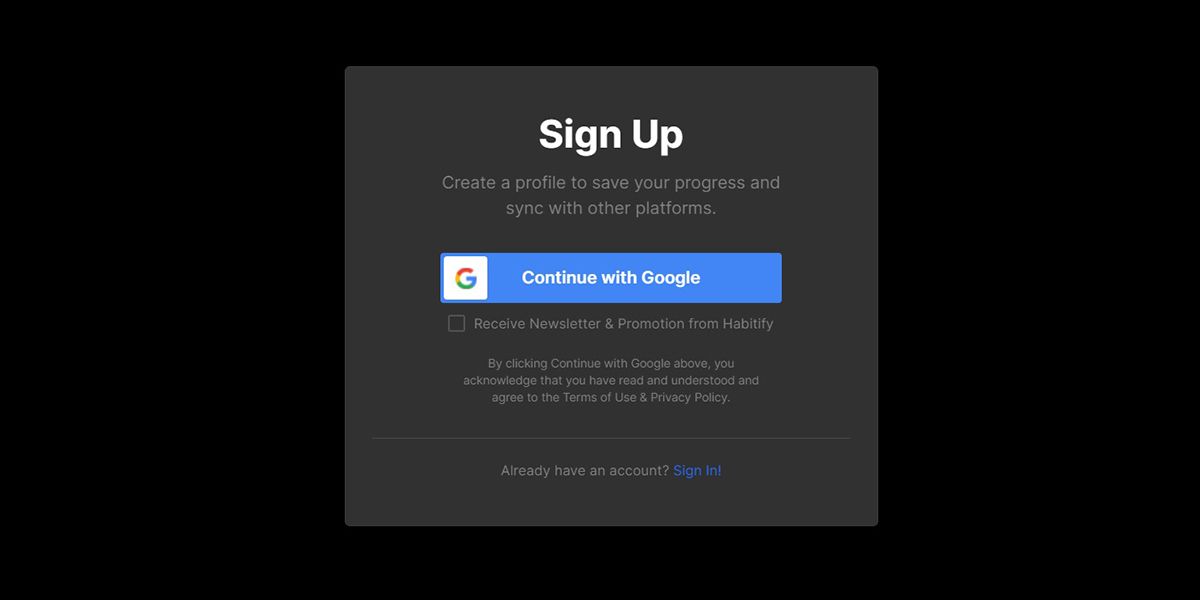
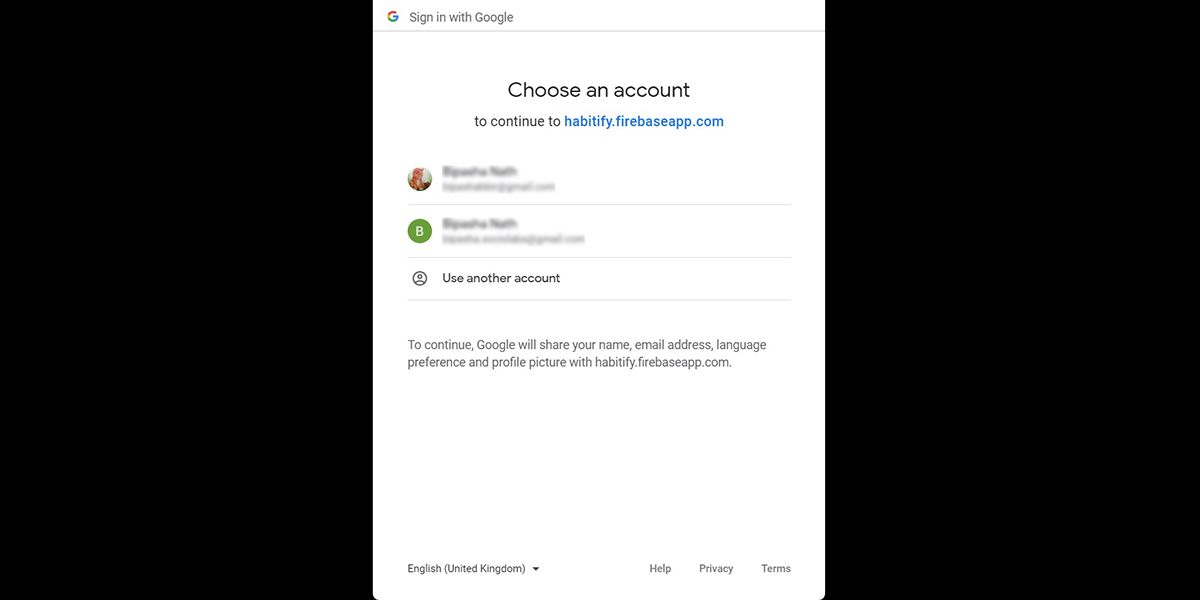
- Выберите вход через аккаунт Google или зарегистрируйтесь напрямую.
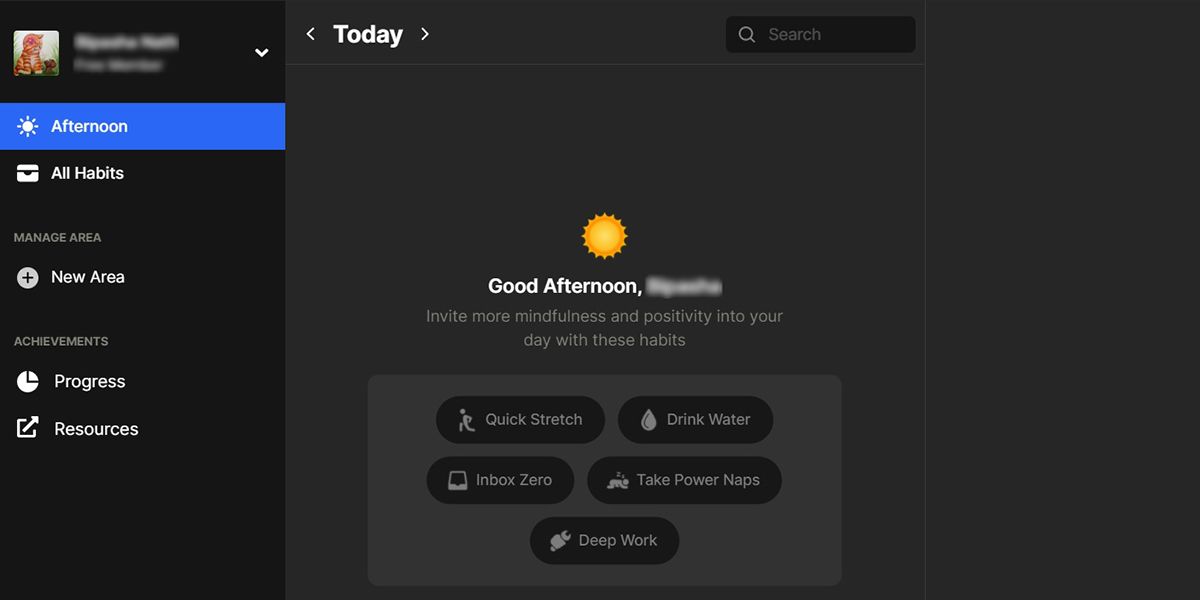
- После регистрации вы попадёте в онлайн‑дашборд Habitify.
1. Создание привычки
Интерфейс Habitify минималистичен, поэтому добавить новую привычку просто. Рекомендуемая последовательность:
- В дашборде выберите раздел «All Habits» и нажмите значок плюс (+).
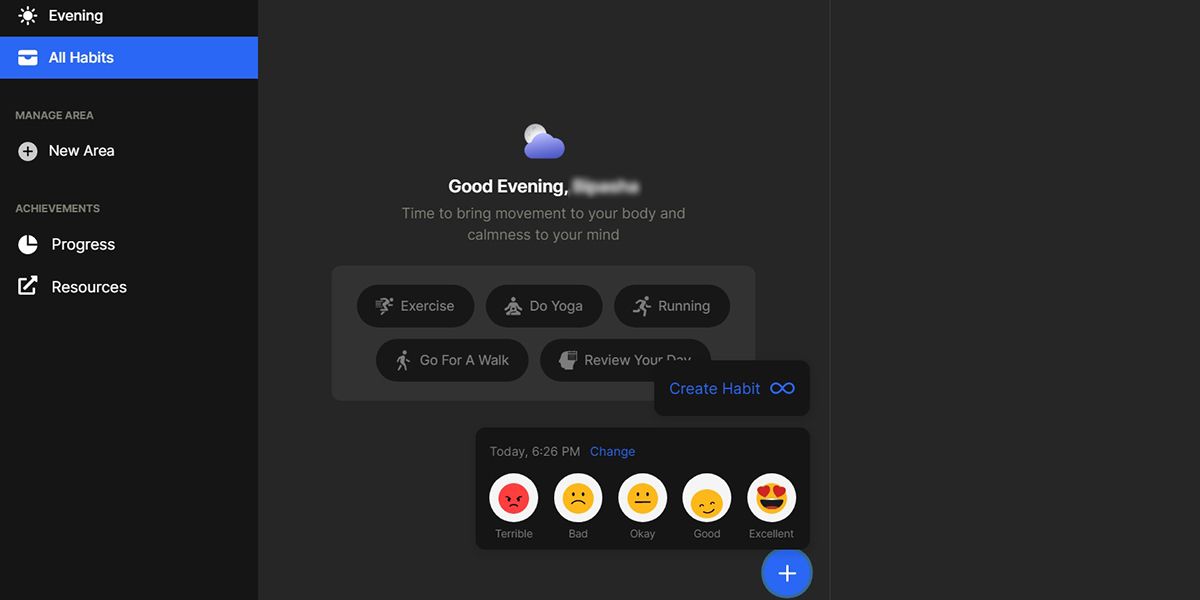
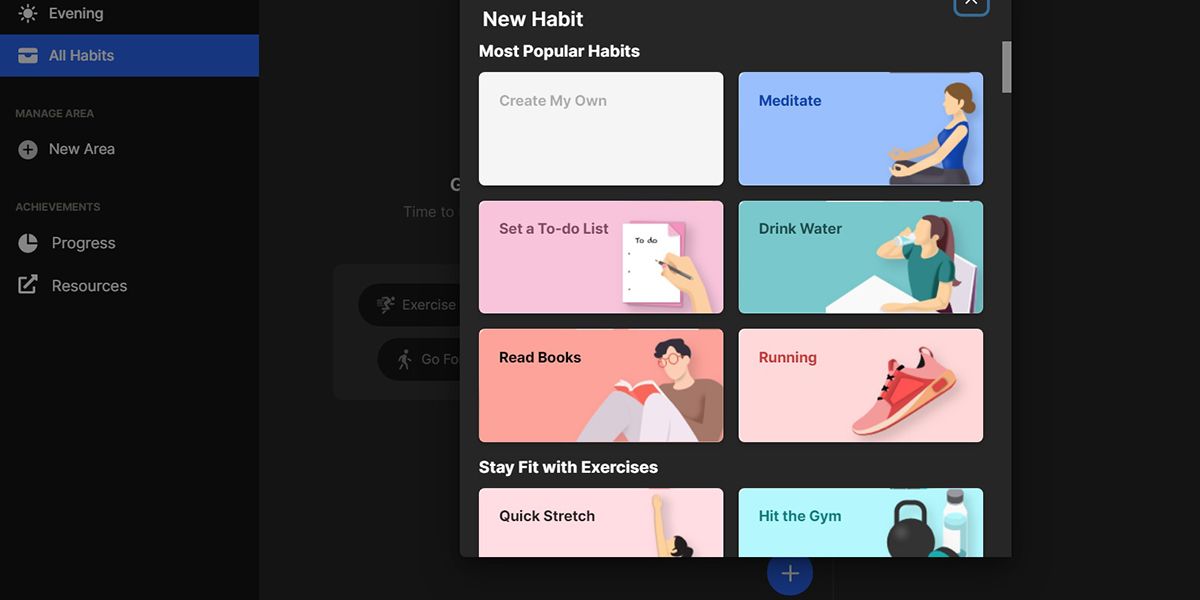
- Просмотрите готовые шаблоны популярных привычек по категориям.
- Выберите категорию и нужную привычку.
- Для продуктивных практик перейдите в раздел «Increase Your Productivity» или подобный.
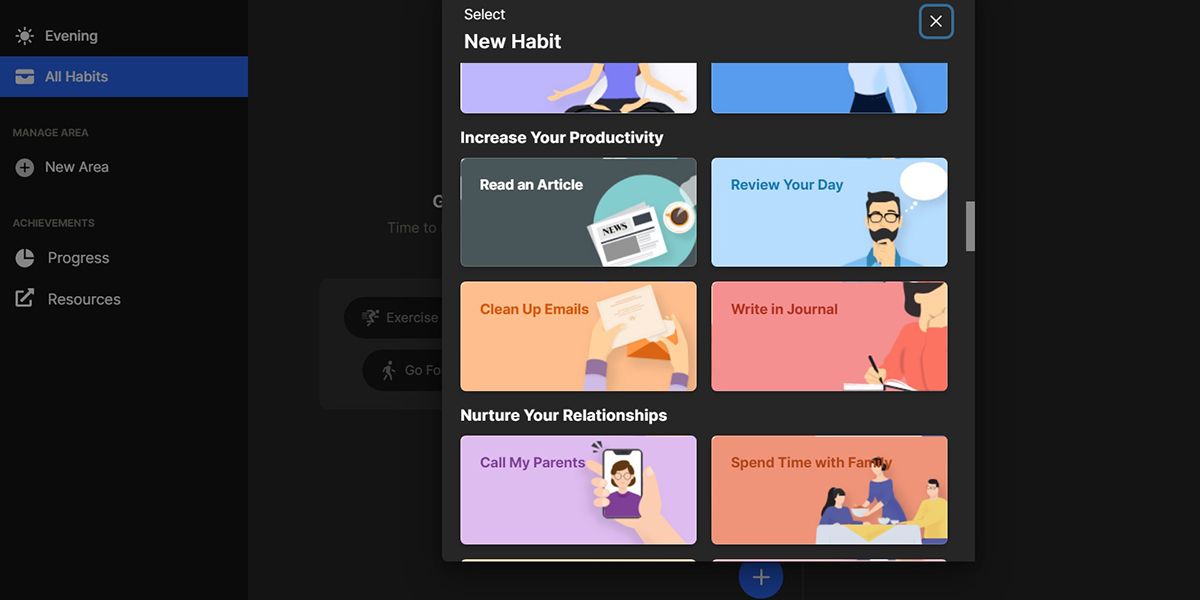
- Выберите из списка привычек: «Read an Article», «Review Your Day», «Clean Up Emails», «Write in Journal» и другие.
- Если нужной привычки нет, нажмите «Create My Own» и создайте свою.
- Добавленная привычка появится в общем списке All Habits.
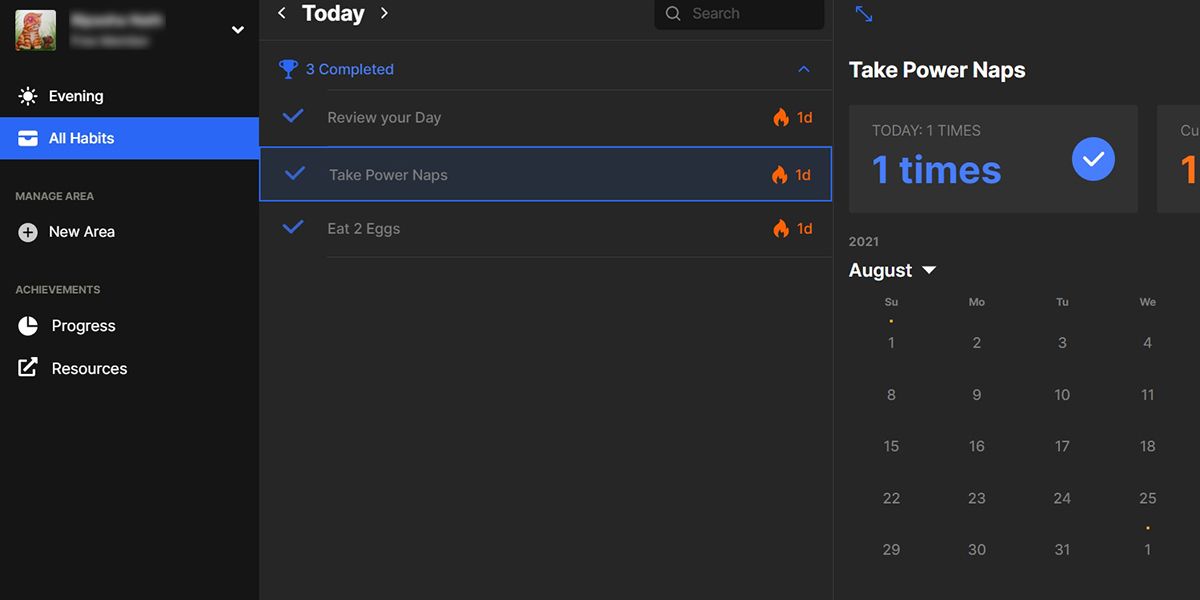
- Клик по привычке откроет детальную карточку: описание, настройки, история и прогресс.
- В карточке можно добавлять заметки и изображения к каждому дню практики.
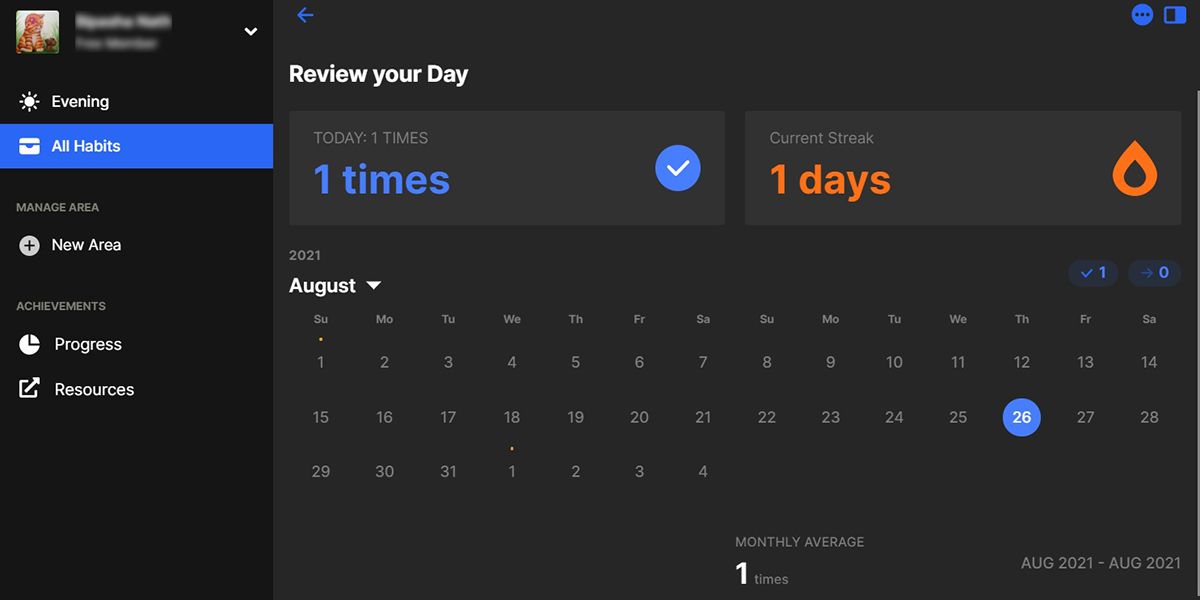
- Habitify поддерживает отслеживание настроения: выбирайте иконку настроения и добавляйте причину.
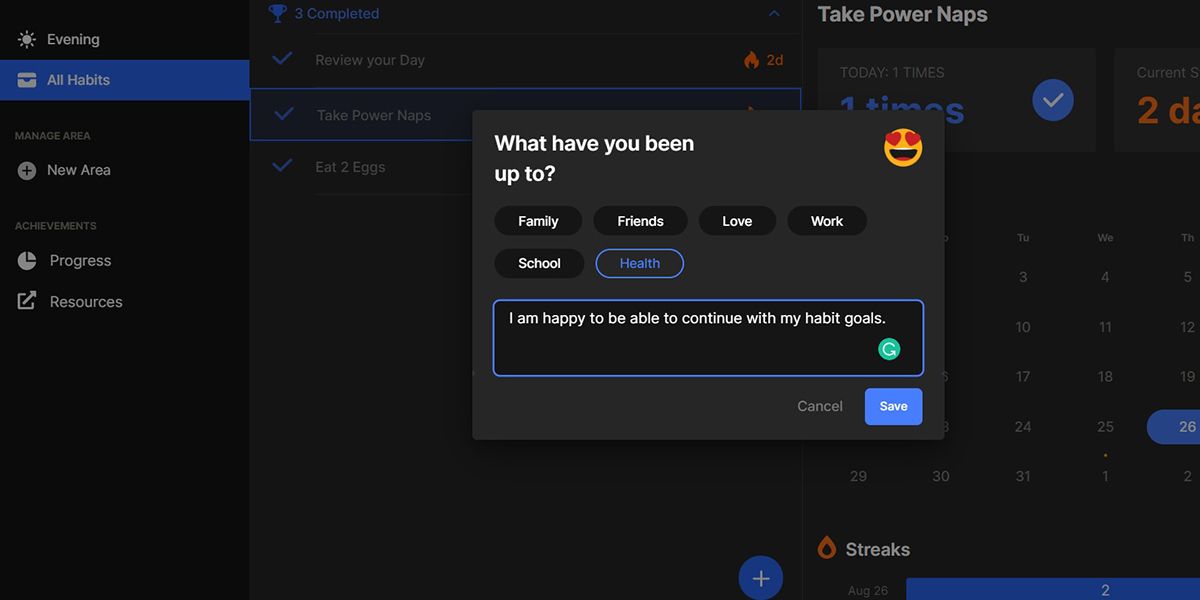
Используйте трекинг настроения, чтобы пометить причины пропусков или падения мотивации.
2. Выбор метрик (единиц измерения)
Правильная метрика помогает понять прогресс. Перед тем как фиксировать привычку, задайте цель и единицу измерения. Примеры вопросов:
- Хотите читать больше страниц, минут или закончить книги?
- Бегаете ли вы ради дистанции (км, мили) или ради времени (минуты)?
- Отслеживаете ли вы частоту (раз в день/неделю) или объём (время/дистанция)?
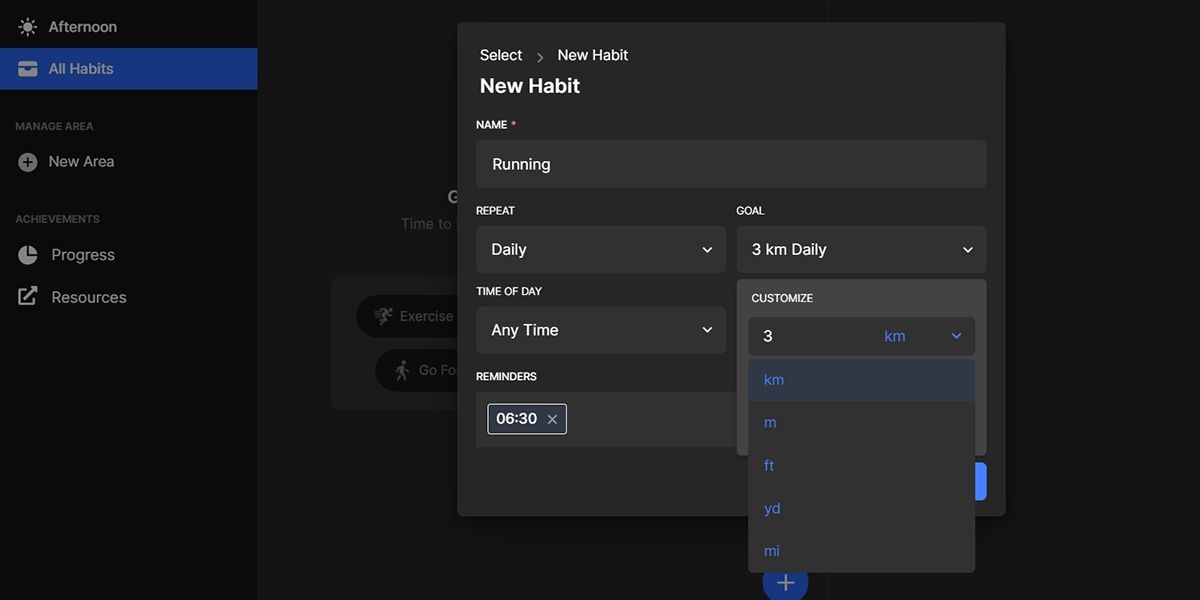
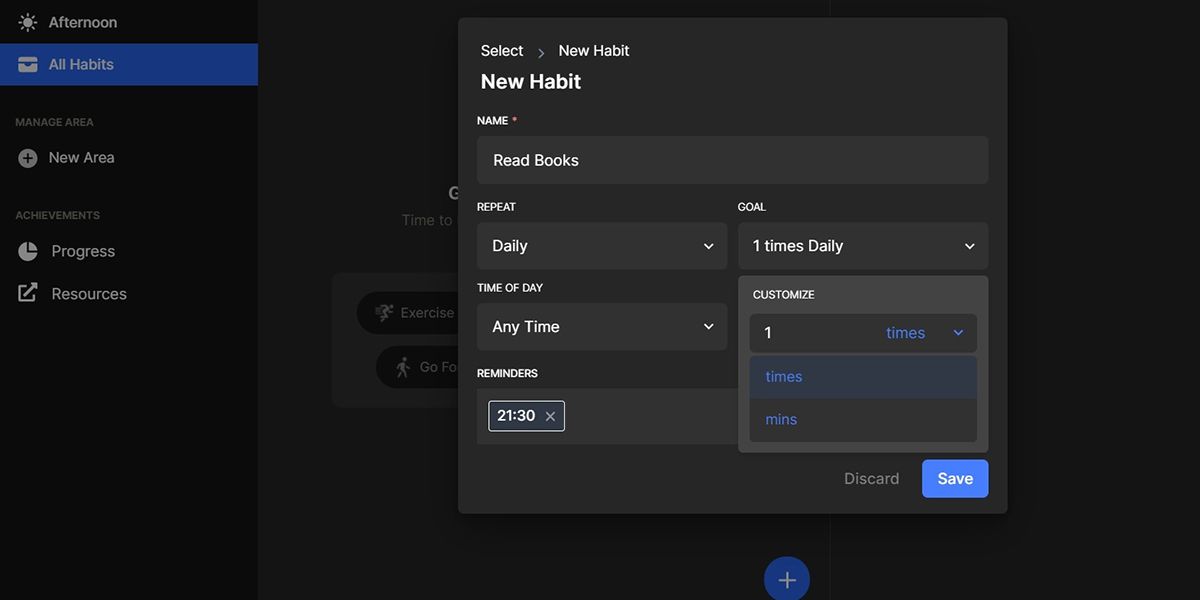
Habitify позволяет задать разные единицы для разных привычек.
- Для бега можно выбрать километры, метры, мили и тому подобное.
- Для чтения — минуты или часы.
Совет: начинайте с простой и конкретной метрики (например, “10 минут чтения”), затем увеличивайте сложность.
3. Поддержание привычек и напоминания
Отслеживание привычек важно как сама привычка. Пропуск трекинга часто ведёт к тому, что человек бросает привычку.
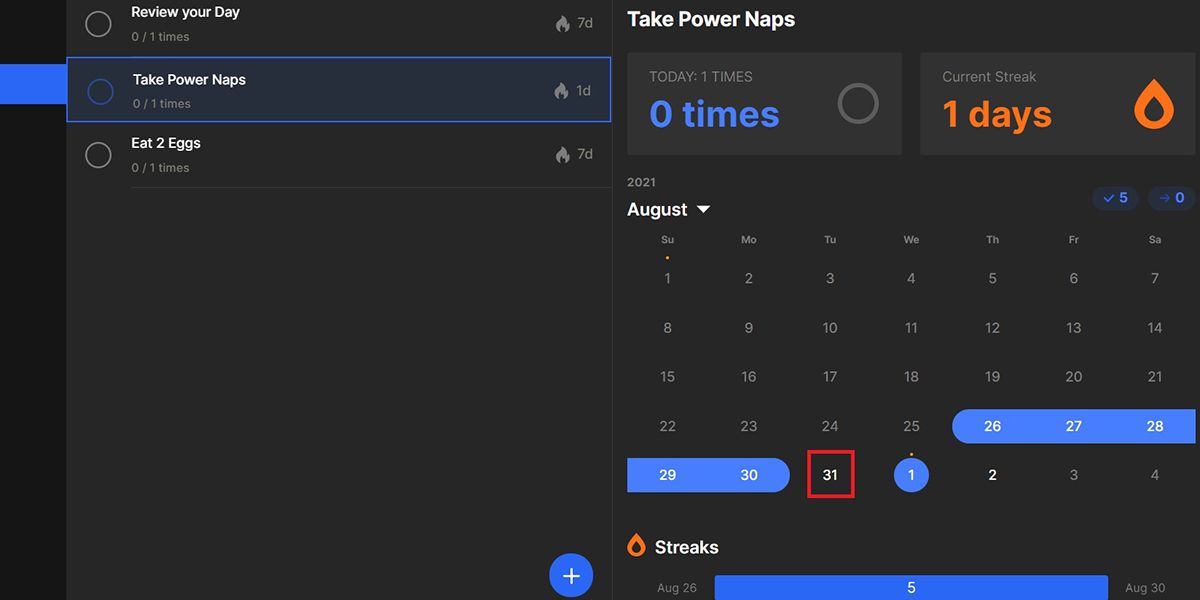
Рекомендации:
- Включите ежедневные напоминания в приложении.
- Привязка привычки к существующему ритуалу (после зубов/перед завтраком) повышает удержание.
- Если пропустили день, не удаляйте запись — отметьте причину в заметке или настройте «скип».
Анализ данных и метрики
Регулярный анализ показывает, какие привычки требуют внимания. Habitify предоставляет понятные графики и статистику.
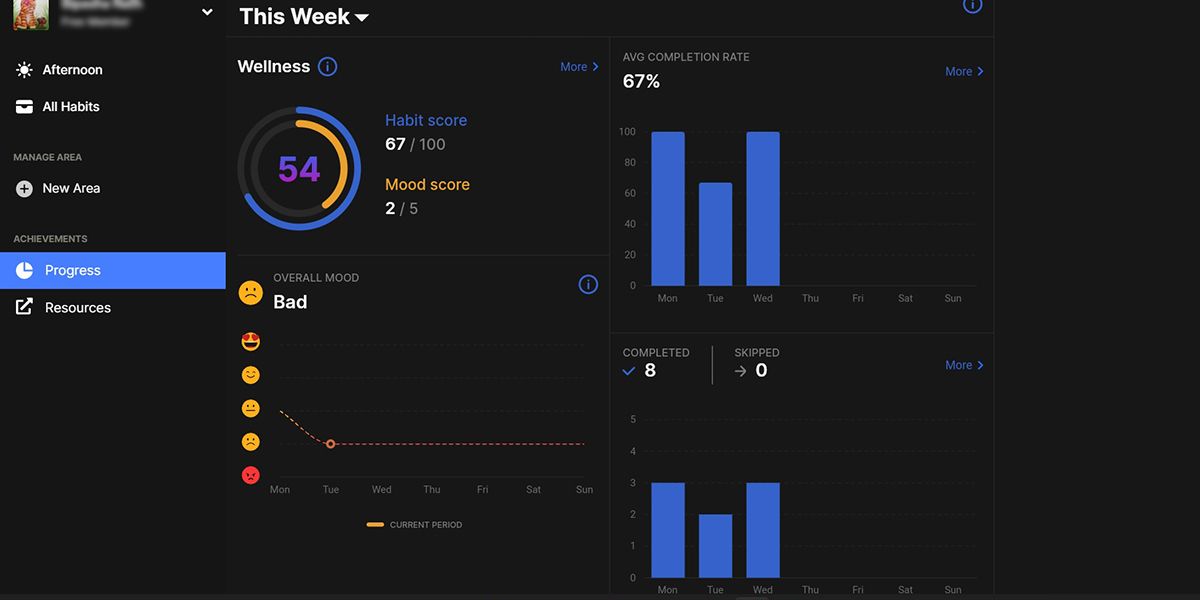
Ключевые метрики и что они значат
- Стрик (streak) — число последовательных дней выполнения. Сильный психологический триггер.
- Тренд — график, показывающий изменение активности по неделям, месяцам и годам.
- Средний процент выполнения (Average Completion Rate) — отношение выполненных записей к общему числу запланированных.
- Календарный обзор — показывает дни с выполнением и пропусками.
- Дневной средний показатель (Daily Average Performance) — среднее значение по выбранной метрике (время, дистанция и т. п.).
- Total — суммарное значение с момента старта привычки.
Как интерпретировать метрики
- Сравнение по периодам (неделя/месяц) выявляет сезонность и моменты снижения мотивации.
- Низкий процент выполнения и короткие стрики указывают на слишком амбициозную цель. Попробуйте снизить объём.
- Длинные стрики и стабильный тренд значит, что привычка укоренилась; можно увеличить цель на 10–20 %.
Методология: как превратить цель в привычку (минимальная рабочая версия)
Mini‑методология в четыре шага:
- Выберите одну простую цель. Ограничьте её до одной метрики и частоты.
- Свяжите цель с существующим ритуалом (якорь): «после кофе — 5 минут чтения».
- Настройте привычку в Habitify с напоминанием и простым измерением.
- Отслеживайте 30 дней, анализируйте и корректируйте.
Эта последовательность снижает когнитивную нагрузку и строит автоматизм.
Практический плейбук: ежедневные, недельные и месячные операции
Дневной SOP (рекомендуемая рутина):
- Утром: проверьте утренние привычки и подтвердите выполнение или добавьте заметку.
- В течение дня: отвечайте на напоминания, фиксируйте результаты (время/количество).
- Вечером: откройте дашборд, добавьте контекст (настроение, причины пропусков).
Недельный SOP:
- Просмотрите тренды за неделю.
- Отметьте 1–2 привычки для корректировки (если средний процент < 70 %).
- Установите новую микро‑цель на следующую неделю.
Месячный SOP:
- Проанализируйте месячный тренд и стрики.
- Решите: масштабировать цель, сохранить, поменять метрику.
- Экспортируйте заметки или снимки прогресса (при необходимости).
Критерии приёмки (как понять, что привычка “работает”)
- По прошествии 30 дней: средний процент выполнения ≥ 75 % или стрик ≥ 14 дней.
- Пользователь выполняет привычку без напоминания в 50 % случаев в течение двух недель.
- Наблюдается позитивная тенденция в тренде (рост или стабильность).
Если критерии не выполнены — уменьшите цель или измените якорь.
Когда Habitify может не сработать (примеры и контры)
Контексты, в которых трекер слабее:
- Если цель слишком абстрактна: «быть продуктивнее» без конкретных действий.
- При частых сменах графика (сменная работа) стандартные напоминания могут мешать.
- Когда пользователь избегает входить в приложение — трекер бесполезен.
Как исправить:
- Разбейте абстрактные цели на конкретные и измеримые задачи.
- Используйте «flexible schedule» (гибкий график) или отметки «пропуск».
- Настройте интеграции с календарём или используйте простую рутину входа в приложение.
Альтернативные подходы и инструменты
Если Habitify не подошёл, рассмотрите альтернативы и комбинации:
- Бумажный дневник — полезен для тех, кто лучше запоминает вручную.
- Таблица (Excel/Google Sheets) — хороша для гибкой аналитики и экспорта.
- Другие приложения: те, что интегрируются с календарём или трекерами активности.
Комбинация: используйте Habitify для ежедневного контроля и Google Sheets для углублённого анализа раз в месяц.
Чек-листы по ролям
Для индивидуального пользователя:
- Создать 1–3 ключевые привычки.
- Установить реалистичные метрики.
- Включить напоминания.
- Заполнять заметки по настроению при пропусках.
Для коуча / тренера:
- Проверять недельные отчёты клиента.
- Согласовать KPI и критерии приёмки.
- Предложить корректировки целей раз в 2 недели.
Примеры тест‑кейсов и критерии приёмки для функции добавления привычки
Тест‑кейсы (кратко):
- Создать привычку с шаблона — привычка появляется в All Habits.
- Создать свою привычку — можно задать метрику, частоту и напоминание.
- Отредактировать привычку — изменения сохраняются и отражаются в графиках.
Критерии приёмки: интерфейс добавления работает без ошибок, напоминания отправляются, и данные синхронизируются между устройствами.
Конфиденциальность и заметки о данных
Habitify хранит персональные данные привычек и заметки. Рекомендации по безопасности:
- Используйте надёжный пароль и двухфакторную аутентификацию, если доступна.
- Если отслеживаете чувствительные данные (настроение, здоровье), проверяйте политику конфиденциальности и условия синхронизации.
- Для корпоративного использования обсудите хранение данных и соответствие требованиям локального законодательства.
Малые хитрости для устойчивого прогресса
- Делайте первые 2 минуты действительно простыми: это снижает сопротивление.
- Используйте правило 2‑х минут: если действие можно сделать за 2 минуты — сделайте сразу.
- Награждайте себя за серию дней — маленький сигнал позитивного подкрепления.
- Пересматривайте цели каждый месяц: адаптация важнее жёсткости.
Визуальная помощник: быстрое дерево решений
flowchart TD
  A[Нужно начать привычку?] --> B{Вы уверены в цели?}
  B -- Нет --> C[Сформулируйте SMART‑цель]
  B -- Да --> D{Это ежедневная привычка?}
  D -- Да --> E[Создайте в Habitify с ежедневным напоминанием]
  D -- Нет --> F[Выберите частоту: 3/нед, 2/нед]
  E --> G{Прогресс через 2 недели?}
  G -- Да --> H[Увеличьте цель плавно]
  G -- Нет --> I[Упростите цель или измените якорь]
Локальные рекомендации и подводные камни для русскоязычных пользователей
- Проверьте, корректно ли работают локализованные напоминания и часовой пояс.
- Если вы используете кириллицу в названиях привычек — убедитесь, что синхронизация не ломает форматирование.
- В корпоративных средах уточните политику хранения данных при использовании аккаунтов Google Workspace.
Заключение и краткое резюме
Habitify — удобный инструмент для системного формирования привычек. Он покрывает всё: создание привычки, гибкие метрики, напоминания, трекинг настроения и визуальную аналитику. Чтобы добиться результата, начните с одной простой привычки, привяжите её к якорю и ведите ежедневный учёт. Анализируйте метрики и корректируйте цели по мере необходимости.
Коротко:
- Начните бесплатно через веб или мобильное приложение.
- Выберите одну измеримую цель и настройте напоминание.
- Отслеживайте прогресс, прописывайте причины пропусков и адаптируйте цели.
Если Habitify не даёт результата — упростите цель, замените тип напоминания или попробуйте сочетать цифровой трекер с бумажным дневником.
Краткое резюме (ещё раз): Habitify помогает превратить намерения в привычки посредством простых настроек, регулярных напоминаний и понятной аналитики. Начните с малого и используйте встроенные метрики для реального прогресса.

Похожие материалы

Несколько аккаунтов Skype: Multi Skype Launcher

Журнал для работы: повысить продуктивность

Персональные звуки уведомлений на Android

Скачивание шоу Hulu для офлайн‑просмотра

Microsoft Start: персонализированная новостная лента
