
Блокировка доступа приложений к интернету в Windows 11
Брандмауэр — ключевой инструмент для защиты компьютера и контроля сетевого трафика. В Windows 11 предустановлен Брандмауэр Защитника Windows, который позволяет блокировать доступ отдельных приложений в интернет без установки стороннего ПО. Ниже изложены пошаговые инструкции, советы, варианты на случай проблем и рекомендации по безопасности.
Что делает правило исходящих подключений
Правило для исходящих подключений полностью запрещает приложению отправлять или принимать сетевой трафик по указанным условиям. Краткое определение: правило исходящих подключений — набор условий, которые запрещают или разрешают программе устанавливать исходящие соединения.
Важно: блокировка может нарушить обновления или проверку лицензии у некоторых программ. Прежде чем блокировать, оцените последствия для работы приложения.
Как заблокировать доступ приложения к интернету через Брандмауэр Защитника Windows
- Откройте меню Пуск, введите Брандмауэр Защитника Windows и выберите нужный результат.
- В окне Панель управления, которое откроется, нажмите Дополнительные параметры в левой колонке — откроется окно Брандмауэр Защитника Windows с расширенной безопасностью.
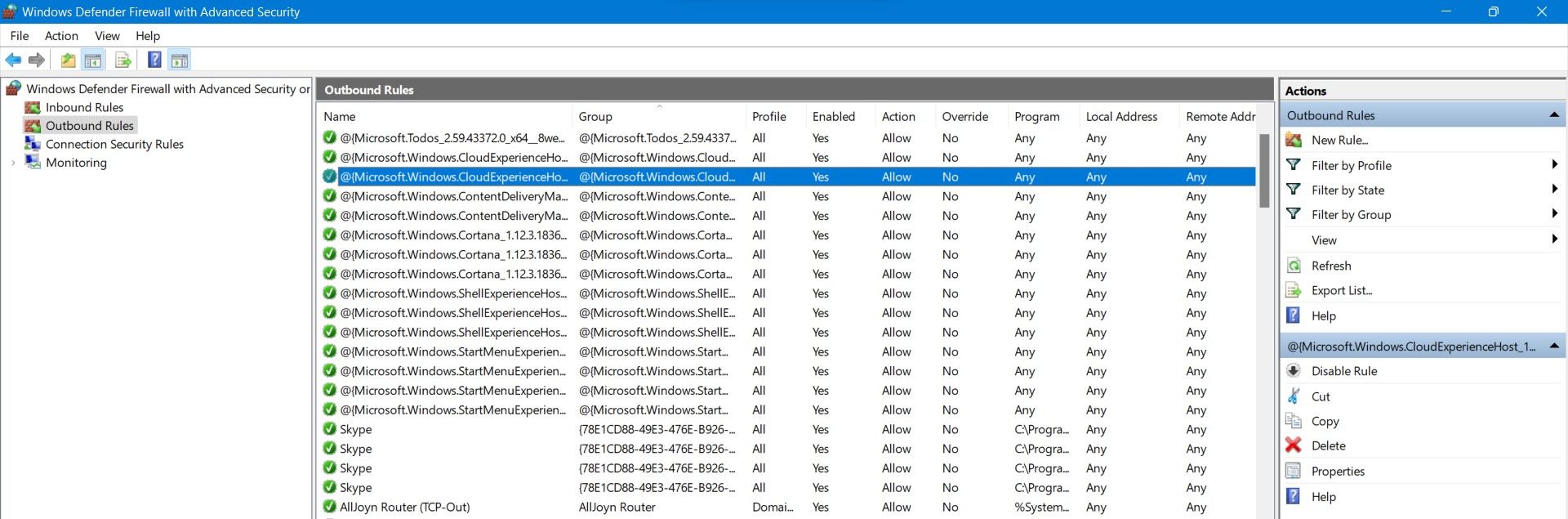
- В левом меню выберите Правила для исходящих подключений, затем в правой части окна нажмите Создать правило.
- В мастере нового правила выберите тип Программа и нажмите Далее.
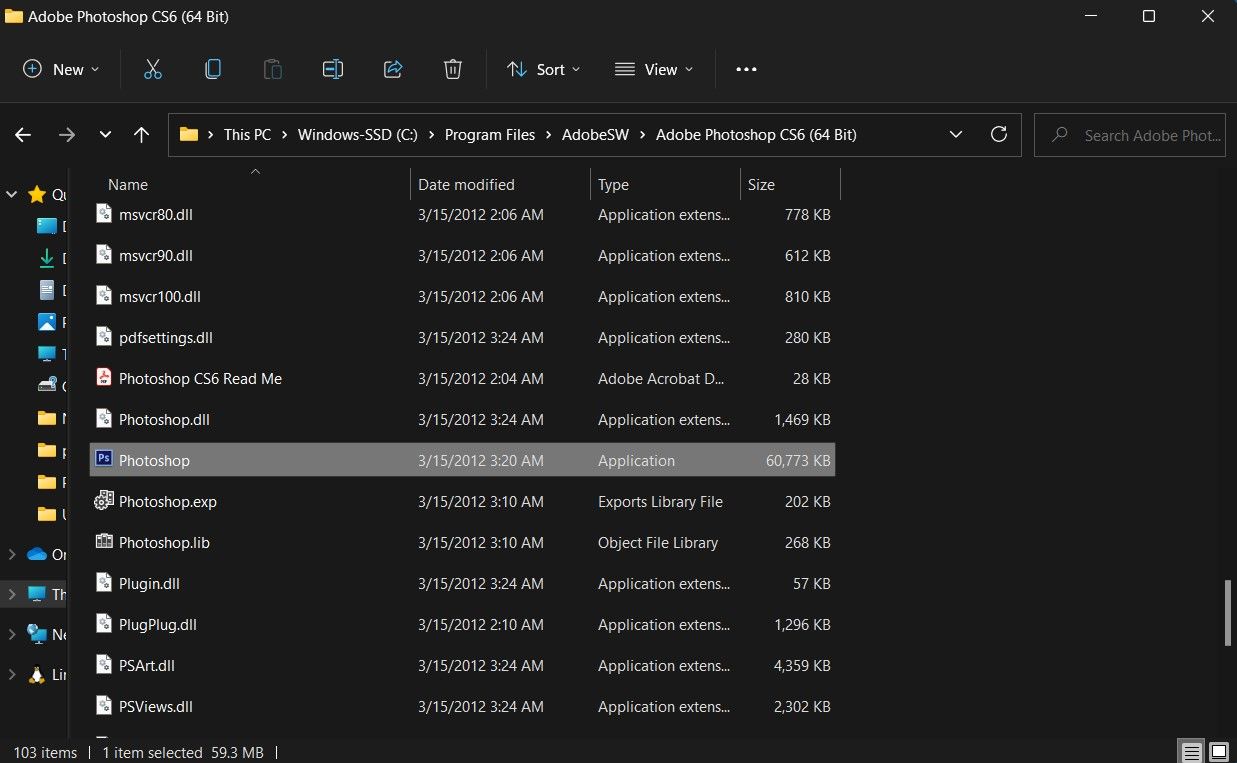
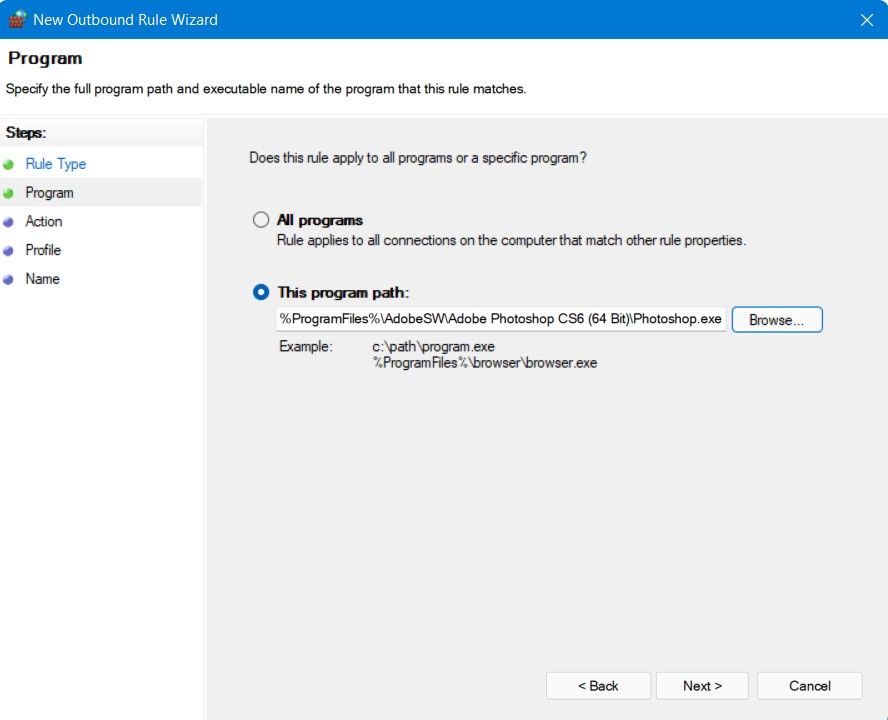
- Укажите путь к исполняемому файлу (.exe) программы. По умолчанию программы находятся в папках C:\Program Files или C:\Program Files (x86), но точный путь зависит от установки. Выберите переключатель Путь к этой программе, нажмите Обзор, укажите EXE и нажмите Далее.
- На шаге действия выберите Блокировать подключение и нажмите Далее.
- На уровне профилей отметьте Доменная, Частная и Общественная (или только те, где хотите применить блокировку), затем Далее.
- Дайте правилу понятное имя и при необходимости описание (например: «Блокировка обновлений MyApp»), затем нажмите Готово.
После этих действий приложение не сможет устанавливать исходящие соединения на выбранных профилях сети.
Как временно включить доступ или полностью удалить правило
Если нужно вернуть доступ приложению:
- Откройте Брандмауэр Защитника Windows → Дополнительные параметры → Правила для исходящих подключений.
- Найдите созданное правило по имени, выберите его.
- В правой панели можно выбрать Отключить правило (временно) или Удалить (полное удаление).
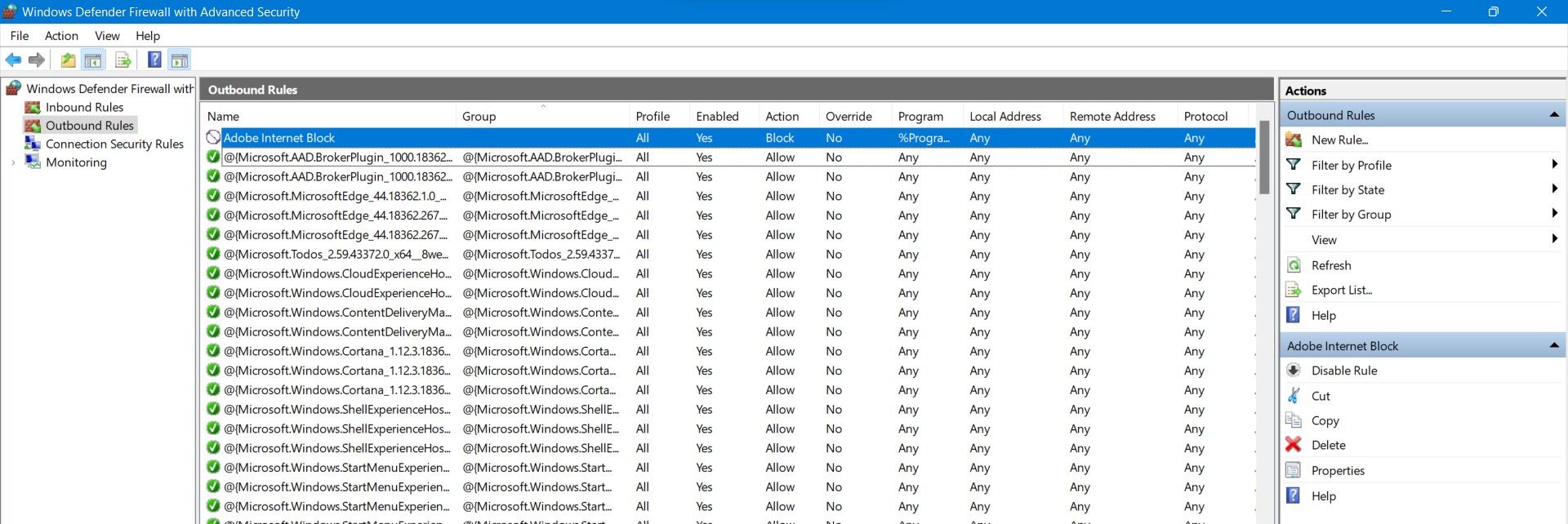
Если вы отключили правило, приложение сразу же восстановит сетевое соединение; при удалении — правило исчезнет навсегда, пока вы не создадите его снова.
Альтернативные подходы
- Использовать файл hosts для блокировки доменов: подойдет, если нужно заблокировать конкретные доменные имена (на системном уровне), но не ограничивает IP-трафик.
- Маршрутизатор/точка доступа: блокировка на уровне роутера или сетевого фильтра (полезно в сетях с несколькими устройствами).
- Сторонние фаерволы и инструменты мониторинга: дают гибкие политики, но требуют установки и настройки.
Когда использовать альтернативы: если нужно блокировать только определённые домены, управлять правилами для множества устройств в сети или когда программа вызывает нестандартный сетевой трафик, который системный брандмауэр не ловит.
Когда блокировка может не сработать
- Программа запускает вторичные процессы или службы с другим исполняемым файлом — правило, привязанное к одному EXE, не перекроет другие исполняемые файлы.
- Программа использует драйверы или VPN-туннели, обходящие системный стек сетевого уровня.
- Если приложение запускается под другой учётной записью или в контейнере (включая WSL/виртуальные машины), правило может не сработать.
Совет: при сомнениях проверьте все связанные исполняемые файлы и службы программы.
Чеклист перед созданием правила (быстрый контроль)
- Убедитесь, что знаете точный путь к EXE.
- Сделайте резервную копию важных файлов и отметьте текущее состояние сети приложения (можно записать, какие функции перестали работать).
- Создайте правило с описанием, которое легко найти.
- Проверьте, не используется ли приложение в качестве системной службы.
Роли и ответственность: кому что проверить
- Домашний пользователь: убедитесь, что блокировка не мешает обновлениям и проверкам лицензии.
- Системный администратор: документируйте правила, согласовывайте блокировки с политикам безопасности, тестируйте на тестовой машине.
Устранение неполадок
Если после создания правила приложение всё ещё имеет доступ в интернет:
- Проверьте, создали ли вы правило для исходящих подключений, а не входящих.
- Убедитесь, что выбраны все профили сети (Доменная/Частная/Общественная), где нужно блокировать.
- Проверьте, нет ли у приложения отдельных сервисов или дочерних процессов с другим EXE.
- Перезапустите приложение и, при необходимости, службу Windows.
- Временно отключите антивирус/другие фаерволы, чтобы исключить конфликты.
Важно: перед удалением системных правил сохраняйте список правил (экспорт) на случай отката.
Безопасность и конфиденциальность
Блокировка доступа помогает ограничить утечки данных и нежелательную телеметрию, но не заменяет шифрование или контроль доступа к файлам. Для критичных сценариев используйте многослойный подход: брандмауэр + антивирус + DLP-политики.
Быстрый метод оценки: модель «Причина × Риск»
- Причина: экономия трафика / отключение телеметрии / безопасность.
- Риск: потеря обновлений / нарушение функциональности.
Если риск выше выгоды — выбирайте альтернативы (например, блокировать домены вместо полного отключения).
Диаграмма принятия решения
flowchart TD
  A[Нужно ли блокировать приложение?] --> B{Требуется полный запрет или частичная блокировка?}
  B -->|Полный запрет| C[Создать правило исходящих подключений в Брандмауэре]
  B -->|Частичная 'домены/порты'| D[Блокировать домены через hosts/маршрутизатор/фильтр]
  C --> E{Приложение использует дополнительные процессы?}
  E -->|Да| F[Найти все EXE и создать правила для каждого]
  E -->|Нет| G[Тестировать и отслеживать работу приложения]
  D --> G
Критерии приёмки
- Приложение не устанавливает исходящие соединения на указанных профилях.
- Система и другие приложения работают корректно.
- Правило документировано и имеет понятное имя.
Часто задаваемые вопросы
Можно ли заблокировать интернет только для одной версии приложения?
Да — правило привязано к конкретному исполняемому файлу (EXE). Если разные версии используют разные EXE, настройте правило под нужный путь.
Будет ли это мешать обновлениям приложения?
Да, блокировка может помешать автоматическим обновлениям. При необходимости временно отключайте правило для обновления.
Можно ли автоматизировать разворачивание правил в сети?
Да — администраторы могут использовать групповые политики (GPO) или скрипты PowerShell для развёртывания правил на нескольких машинах.
Как быстро вернуть доступ, если что-то пошло не так?
Откройте список правил исходящих подключений, выберите правило и нажмите «Отключить» или «Удалить».
Краткое резюме
Блокировка доступа приложений к интернету в Windows 11 через Брандмауэр Защитника Windows — безопасный и прозрачный способ контролировать сетевое поведение программ. Это удобно для защиты данных и ограничения ненужной телеметрии, но требует внимания к дочерним процессам и последствиям для обновлений. Используйте чеклист и тестируйте изменения на одной машине, прежде чем применять в масштабе.
Примечание: если вы управляете несколькими компьютерами, рассмотрите централизованные решения и документируйте изменения.

Похожие материалы

Несколько аккаунтов Skype: Multi Skype Launcher

Журнал для работы: повысить продуктивность

Персональные звуки уведомлений на Android

Скачивание шоу Hulu для офлайн‑просмотра

Microsoft Start: персонализированная новостная лента
