
Как зеркалить Android на Windows 10 с помощью Connect
TL;DR
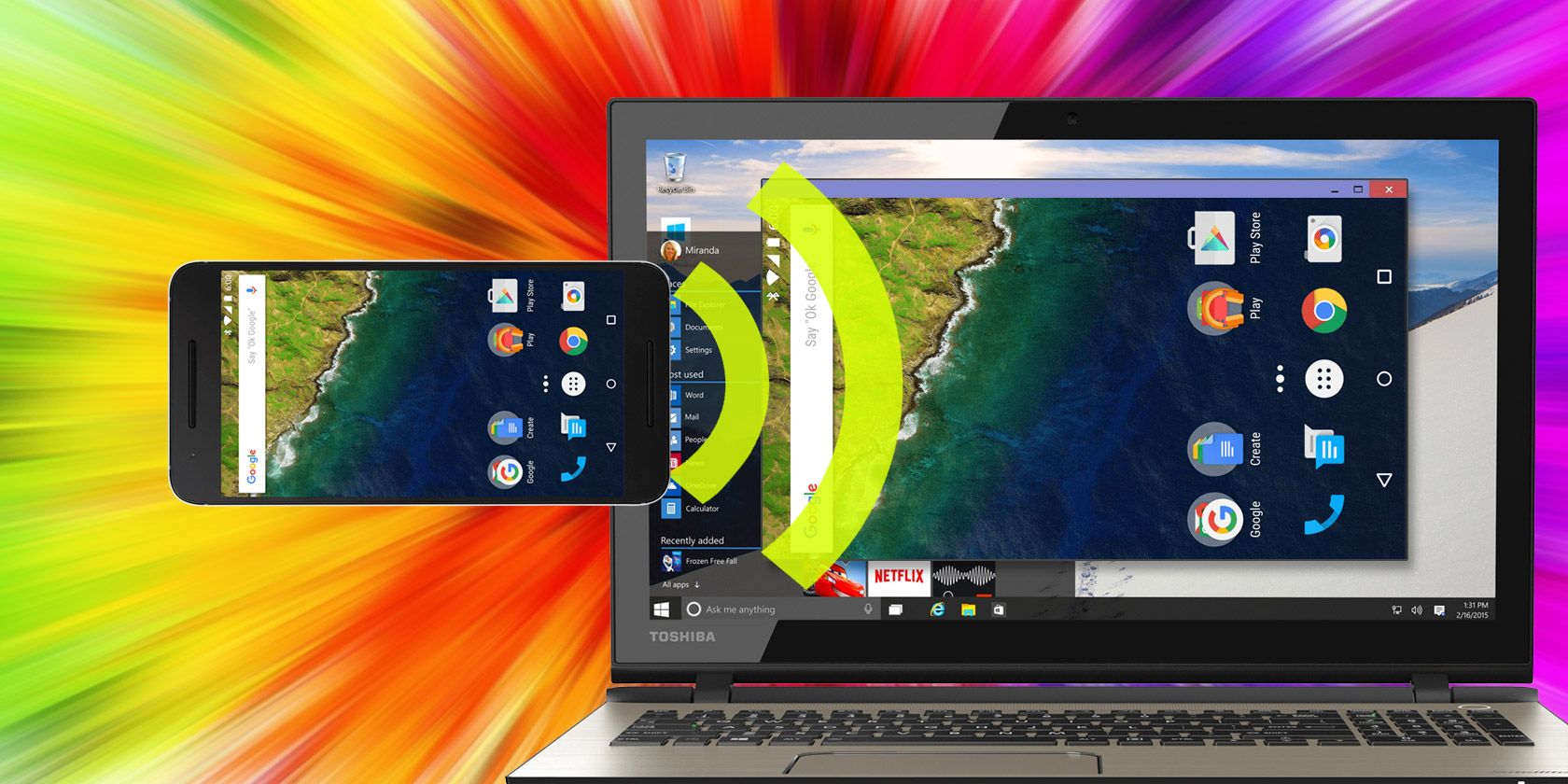
Connect — встроенное в Anniversary Update приложение для Windows 10, которое позволяет зеркалировать экран Android на ПК по Miracast/Wi‑Fi Direct. Это удобно для презентаций и медиаплеера, но часто вызывает задержки и падение скорости сети. Проверьте версию Windows (build 14393.82 или новее), совместимость Wi‑Fi-адаптера и настройки Miracast на Android перед началом.
О чём эта статья
Эта инструкция объясняет, как работает зеркалирование Android на Windows 10 через приложение Connect, какие есть требования, как запустить и настроить соединение, а также как решать типичные проблемы и какие есть альтернативы.
Важно: если вам нужно записать или транслировать экран компьютера, обратите внимание на OBS Studio.
Что такое Connect, Miracast и Wi‑Fi Direct
- Connect — приложение Microsoft в Windows 10 Anniversary Update (AU), которое принимает поток экрана от устройств Miracast и отображает его в окне на ПК.
- Miracast — стандарт для беспроводной передачи видео/аудио между устройствами. Часто реализуется через Wi‑Fi Direct.
- Wi‑Fi Direct — протокол, позволяющий двум устройствам напрямую соединяться по Wi‑Fi без маршрутизатора; он может создавать отдельную «ад‑хок» сеть.
Краткие определения помогут быстрее ориентироваться при настройке и устранении неполадок.
Как это работает — простая модель
- На ПК запущено приложение Connect и включено прослушивание Miracast‑соединений.
- На Android вы инициируете «Cast»/«Miracast» — устройство ищет приемники в локальной сети и через Wi‑Fi Direct устанавливает прямое согласованное соединение с ПК.
- Устройства шлют видеопоток и аудио в режиме реального времени. Управление в большинстве случаев остаётся на телефоне.
Эту модель удобно использовать для презентаций, трансляции мультимедиа и для работы с Android‑приложениями на большом экране.
Требования к системе и ПО
На ПК
- Процессор Intel третьего поколения (Ivy Bridge) или новее.
- Совместимый Wi‑Fi‑адаптер, поддерживающий Miracast/Wi‑Fi Direct. Проверьте список совместимых карт у производителя адаптера.
- Windows 10 версии 1607 (Anniversary Update), сборка 14393.82 или выше.
На Android
- Android 4.2 и новее. Android 4.4+ работает стабильнее.
- Не все фабричные образы поддерживают Miracast: Google отключил Miracast на ряде Nexus‑устройств в пользу Chromecast. Для некоторых моделей требуется root и пользовательский ROM.
- Телефон или планшет с поддержкой Miracast (иногда в меню называется Cast или Беспроводной дисплей).
Как узнать версию Windows 10 и наличие Connect
- Нажмите клавишу Windows и начните вводить «о программе» или «about».
- Выберите «О системе» (About your PC / О системе) и посмотрите строку OS Build.
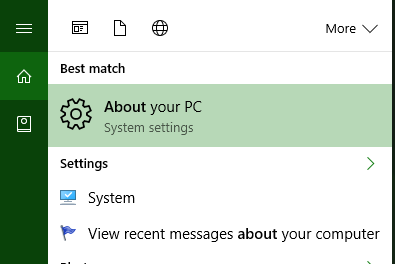
Если у вас сборка 14393.82 или новее, приложение Connect должно быть доступно. Тем не менее, на некоторых конфигурациях приложение может отсутствовать даже при правильной сборке — это зависит от драйверов и поддержки адаптера Wi‑Fi.
Если ваша сборка старее, вы можете присоединиться к программе Windows Insider и выбрать уровень Release Preview или Fast, чтобы получить обновления. Помните: предварительные сборки могут быть нестабильны, поэтому взвесьте риск перед обновлением.
Запуск и конфигурация приложения Connect
- Нажмите клавишу Windows. Введите «connect» и выберите приложение Connect.
- Откройте на Android меню «Настройки > Экран > Cast» или «Настройки > Отображение > Беспроводной дисплей» (в зависимости от версии ОС). В старых устройствах функция может называться Miracast.
- На Android выберите обнаруженный компьютер с Windows из списка.
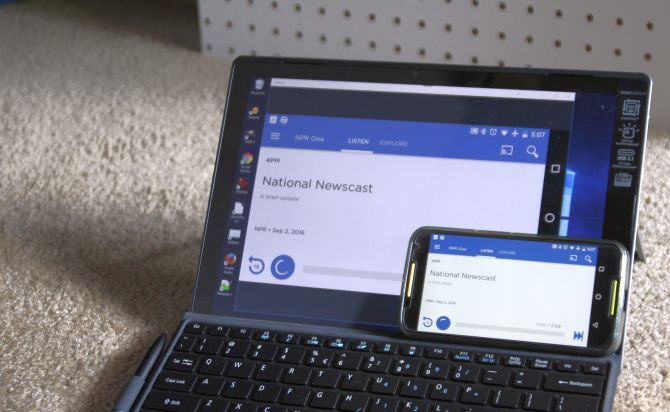
- Устройство установит соединение, и экран телефона появится в окне приложения Connect.
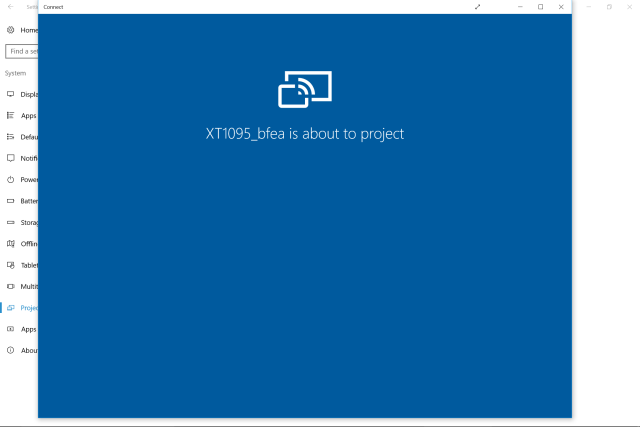
Когда соединение установлено, трафик передаётся по Wi‑Fi Direct. Это создаёт отдельную точку доступа между смартфоном и ПК.
Почему иногда всё работает плохо — проблемы с производительностью
Wi‑Fi Direct создаёт собственную беспроводную сеть. Она может конфликтовать с основной сетью Wi‑Fi, использовать радиочастотные каналы и снижать общую скорость интернета на остальных устройствах. В авторских тестах скорость интернет‑подключения падала значительно — пока не отключали Wi‑Fi Direct.
На изображениях ниже видно, как дополнительная сеть занимает канал и влияет на скорость:
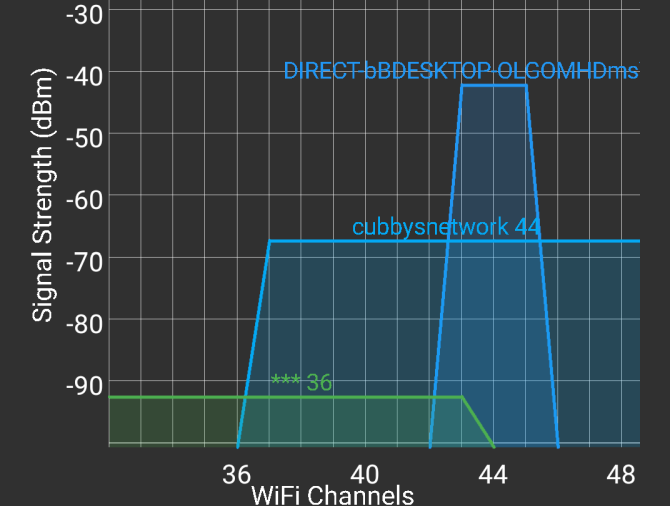
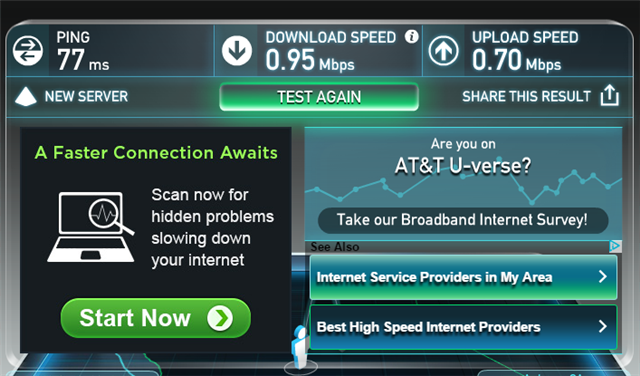
Если сеть и задержки критичны, рассмотрите альтернативы (ниже).
Важно: зависимость от драйверов и качества адаптера Wi‑Fi делает опыт непредсказуемым.
Сценарии использования и ограничения
Connect отлично подходит в трёх ролях:
- Медиаплеер — можно транслировать видео и звук на монитор, подключённый к ПК. Телефон выполняет роль пульта.
- Беспроводной рабочий стол для Android — в паре с Bluetooth‑клавиатурой и мышью телефон может превратиться в простую «рабочую станцию», но задержки часто мешают интерактивной работе.
- Платформа для презентаций — самый надёжный вариант с точки зрения юзабилити: быстро, не нужно переносить файлы и использовать флешки.
Когда это не подходит:
- Когда вам нужна низкая задержка для игр или интерактивной работы.
- Когда у вас слабый или конфликтующий Wi‑Fi‑адаптер.
- Когда требуется стабильный интернет для других устройств одновременно.
Пошаговая инструкция: от проверки до демонстрации
- Проверьте версию Windows: ОС должна быть 1607+, сборка 14393.82 или новее.
- Убедитесь, что драйверы Wi‑Fi адаптера обновлены до последних версий от производителя.
- На ПК запустите Connect через поиск Windows.
- На Android включите Cast/Беспроводной дисплей и дождитесь списка доступных приемников.
- Выберите компьютер и дождитесь установления соединения.
- Во время презентации держите телефон заряженным и при возможности подключите ПК к сети по Ethernet, чтобы снизить помехи.
Критерии приёмки
- Экран Android появляется на ПК без значимых зависаний при базовой навигации.
- Обычные видео и презентации воспроизводятся с приемлемым качеством.
- Интернет на других устройствах остаётся работоспособным или деградация объяснима.
Устранение неполадок — чеклист
- Проверка драйверов: обновите драйвер Wi‑Fi адаптера у производителя.
- Проверка совместимости: убедитесь, что адаптер поддерживает Miracast/Wi‑Fi Direct.
- Перезагрузка: перезапустите телефон и ПК.
- Каналы Wi‑Fi: переместите основной роутер на другой канал или временно отключите Wi‑Fi на роутере для теста.
- Insider‑сборки: если вы настраивали предварительные сборки Windows, учтите возможные баги.
- Альтернативный клиент: попробуйте сторонние приложения для зеркалирования (см. раздел «Альтернативы»).
Если соединение разрывается регулярно, проверьте логи адаптера (через Device Manager / Диспетчер устройств) и обратитесь к поддержке производителя адаптера.
Альтернативные подходы
- Chromecast: простое и стабильное решение для потокового медиаконтента, но не всегда зеркалирует весь экран с минимальной задержкой.
- Аппаратные Miracast‑адаптеры: внешние USB или HDMI‑донглы, которые принимают Miracast. Требуют питания и иногда дают лучший опыт, чем встроенный адаптер ПК.
- Сторонние приложения по USB или через локальную сеть (Vysor, scrcpy): дают низкую задержку и подходят для разработки, но часто требуют кабеля или дополнительной настройки.
Когда выбирать альтернативу
- Если вам критично минимальное влияние на локальную сеть — используйте проводные методы (USB, HDMI) или отдельный Miracast‑донгл, подключённый к дисплею.
- Если нужно только воспроизведение мультимедиа — Chromecast чаще проще и стабильнее.
Ментальные модели и правила выбора
- Модель «простота > надёжность»: Connect удобен и прост, но может быть ненадёжным из‑за аппаратной несовместимости.
- Модель «латентность важна?»: для презентаций латентность терпима; для игр — неприемлема.
- Модель «сеть vs. локальность»: если у вас много устройств в одной Wi‑Fi сети, Wi‑Fi Direct может ухудшить общую работу сети.
Роли и чек‑листы для них
Роль — Ведущий презентации
- Проверить доступность Connect и версию Windows.
- Подготовить слайды и открыть приложение на телефоне.
- Тестовый запуск перед выступлением.
- Запасной план: флэшка или копия презентации в облаке.
Роль — Сетевой админ
- Проверить совместимость адаптеров в помещениях для презентаций.
- Настроить каналы роутеров, чтобы уменьшить конфликт с Wi‑Fi Direct.
- Подготовить инструкции для пользователей.
Роль — Домашний пользователь
- Проверить, работает ли Connect в вашей конфигурации, и использовать его для просмотра видео на большом экране.
- Если интернет тормозит, отключать соединение после использования.
Безопасность и приватность
- Соединение Miracast по сути локальное и не проходит через серверс третьих сторон, но оно создаёт отдельную беспроводную сеть между устройствами.
- Не подключайтесь к незнакомым устройствам. При публичных демонстрациях убедитесь, что в комнате нет устройств, которые могут перехватить соединение.
- Для корпоративного использования координируйте включение Miracast с IT‑отделом, чтобы не нарушать политики безопасности.
Локальные рекомендации и совместимость
- В некоторых регионах пользователи чаще сталкиваются с помехами из‑за плотности Wi‑Fi‑сетьей. В таких условиях предпочтительнее проводные соединения.
- Если вы используете корпоративный беспроводной контроллер, узнайте у администратора, поддерживается ли Wi‑Fi Direct сетевой политикой.
Примеры отказа и когда это не работает
- Старые Wi‑Fi‑адаптеры не поддерживают Miracast — Connect не увидит приемник.
- Nexus‑устройства с официальным образом Android могут не поддерживать Miracast без модификаций.
- Нестабильные Insider‑сборки Windows могут включать Connect, но он не будет работать корректно.
Быстрая методология тестирования
- Проверьте версии ОС и драйверов.
- Запустите Connect и попробуйте один тестовый запуск на месте, где будете выступать.
- Оцените задержку и влияние на локальную сеть.
- Примите решение: использовать Connect или переключиться на запасной вариант.
Пример рабочего сценария
- Подготовьте телефон и ПК, зарядите оба устройства.
- На ПК запустите Connect, на Android выберите ваш ПК в списке Cast.
- Начните демонстрацию с включением режима «Не беспокоить» на телефоне, чтобы уведомления не прерывали показ.
- После презентации завершите соединение через интерфейс Connect.
FAQ
Поддерживает ли Connect звук?
Да, Connect передаёт как видео, так и системный звук с устройства Android.
Нужно ли root‑право на Android?
Большинству устройств root не нужен. Исключение — некоторые Nexus‑модели, где Miracast отключён производителем.
Можно ли транслировать Netflix и другие DRM‑защищённые сервисы?
Некоторые DRM‑сервисы ограничивают зеркалирование по Miracast. Часто воспроизведение работает, но могут быть ограничения по качеству.
Как отключить Wi‑Fi Direct после сеанса?
Отключите Miracast/Cast на телефоне или закройте приложение Connect на ПК — это завершит прямое соединение.
Заключение
Connect в Anniversary Update — удобный и быстрый способ показать экран Android на Windows 10. Для презентаций и просмотра медиа он часто оказывается наилучшим быстрым вариантом. Однако непредсказуемость работы, зависимость от драйверов и эффект Wi‑Fi Direct на локальную сеть означают, что у него есть важные ограничения. Тестируйте заранее, имейте запасной план и выбирайте альтернативы, если вам нужна стабильность и низкая задержка.
Важно: если вы работаете в корпоративной сети, согласуйте использование Miracast с IT‑отделом.
Обратная связь
Пробовали ли вы Connect в реальных условиях? Поделитесь опытом, какие проблемы и преимущества заметили.

Похожие материалы

Несколько аккаунтов Skype: Multi Skype Launcher

Журнал для работы: повысить продуктивность

Персональные звуки уведомлений на Android

Скачивание шоу Hulu для офлайн‑просмотра

Microsoft Start: персонализированная новостная лента
