
Что делать, если Slui 4 не работает в Windows

Slui 4 — инструмент телефонной активации Windows. Когда он не работает, на экране появляется сообщение об ошибке, и активация не проходит. Частые причины: неверный ключ, аппаратные изменения, проблемы с подключением или повреждённые системные файлы.
Быстрый план действий
- Перезагрузите компьютер.
- Проверьте дату и время в Windows.
- Убедитесь, что вы вошли под администратором.
- Извлеките OEM-ключ и попробуйте заменить ключ в настройках.
- Просканируйте систему DISM и SFC.
- Попробуйте телефонную активацию через Slui 4.
- Запустите online-активацию через
slmgr /ato. - Сброс Windows — только если всё остальное не помогло.
1. Введите OEM-ключ (если есть)
Иногда копия Windows была предустановлена производителем, и в UEFI/BIOS хранится оригинальный ключ (OA3). Извлечь его можно через командную строку от имени администратора.
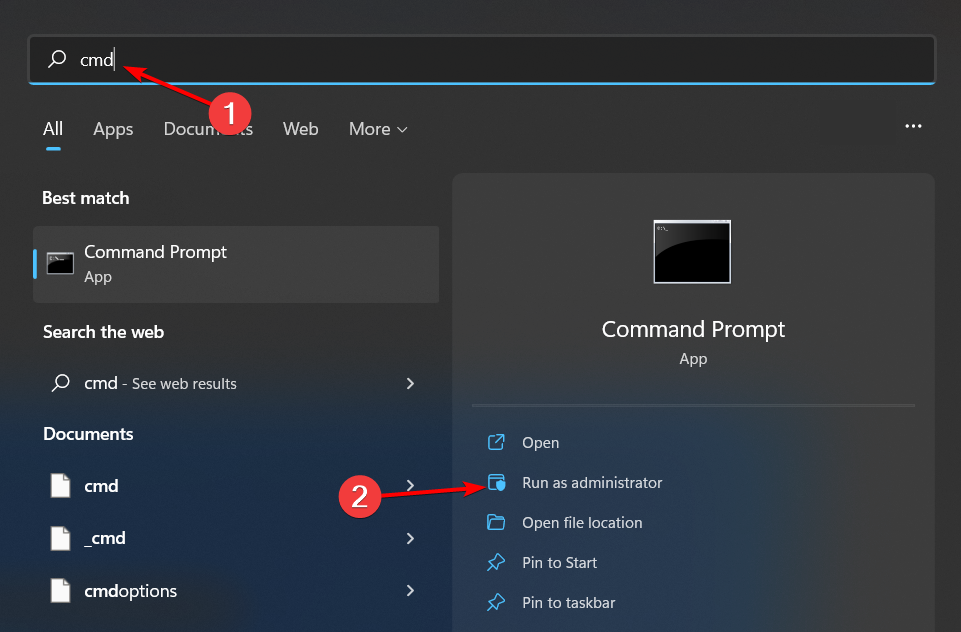
- Нажмите клавишу Windows, введите
cmdи выберите “Запуск от имени администратора”.
- Выполните команду, чтобы получить оригинальный ключ:
wmic path SoftwareLicensingService get OA3xOriginalProductKey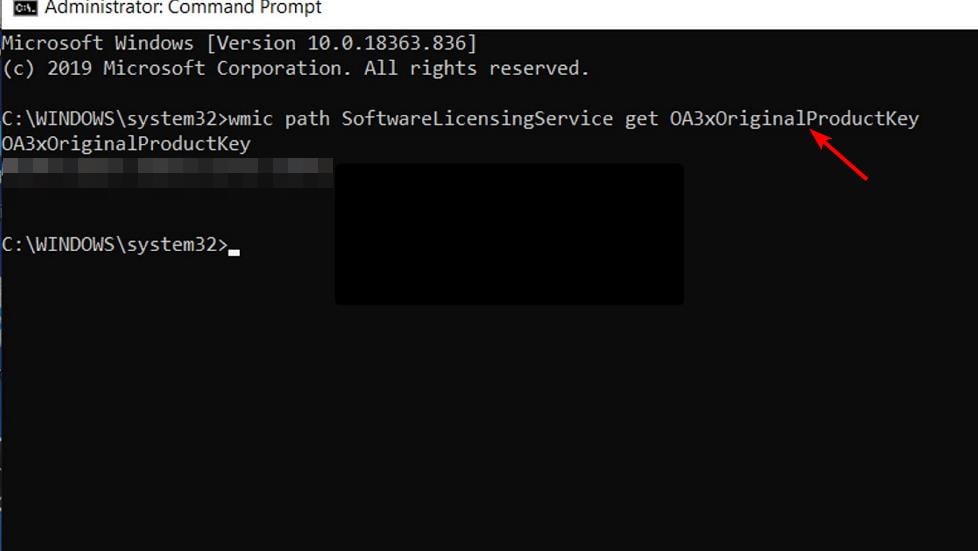
- Откройте Параметры → Система → Активация.

- Нажмите «Изменить ключ продукта» и введите ключ из шага 2.
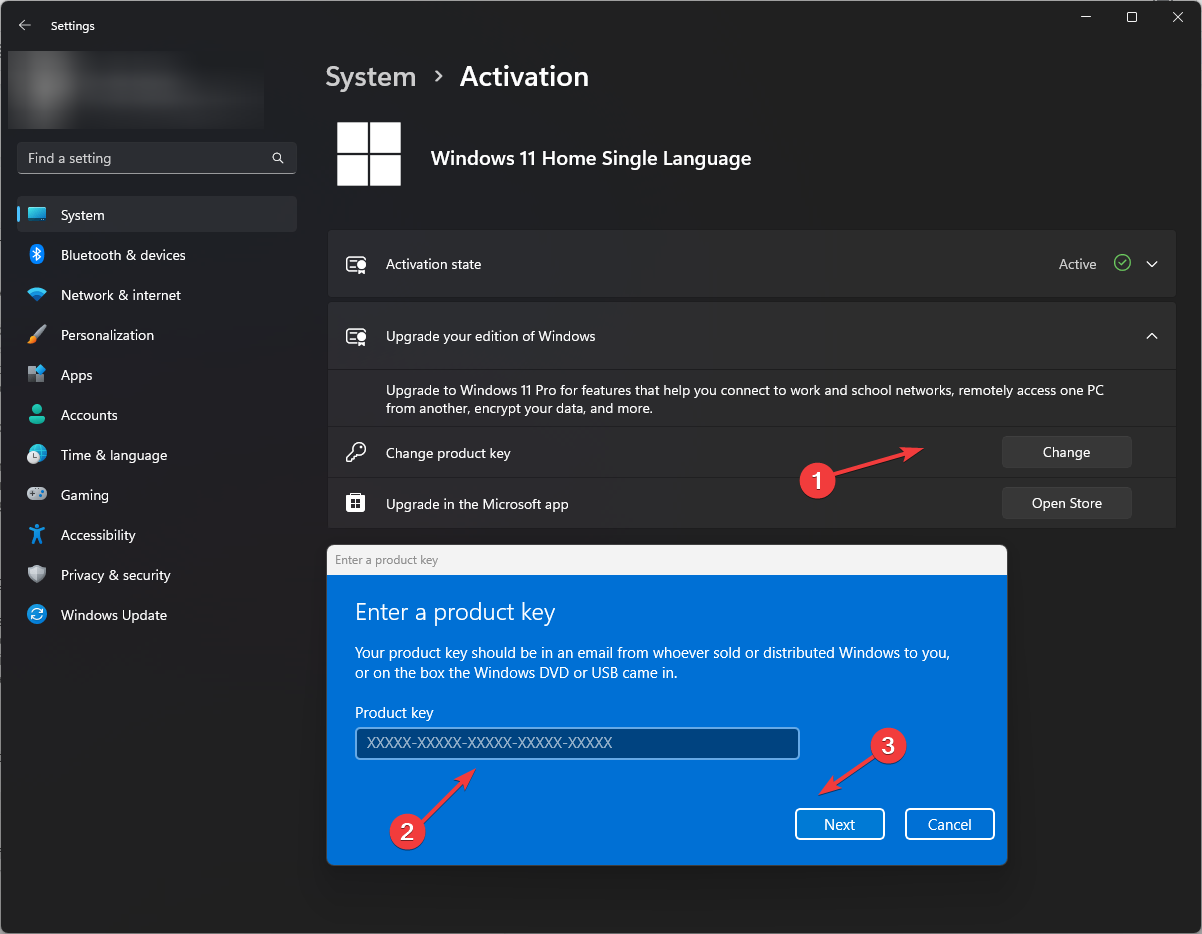
Важно: если ваш ключ — корпоративный (KMS или MAK) или ключ для другой редакции Windows, такой ключ может не подойти.
2. Запустите DISM и SFC для проверки целостности системных файлов
Повреждённые системные файлы могут блокировать активацию. Выполните команды от администратора.
Откройте командную строку как администратор.
Выполните:
DISM.exe /Online /Restorehealth- Затем выполните:
sfc /scannow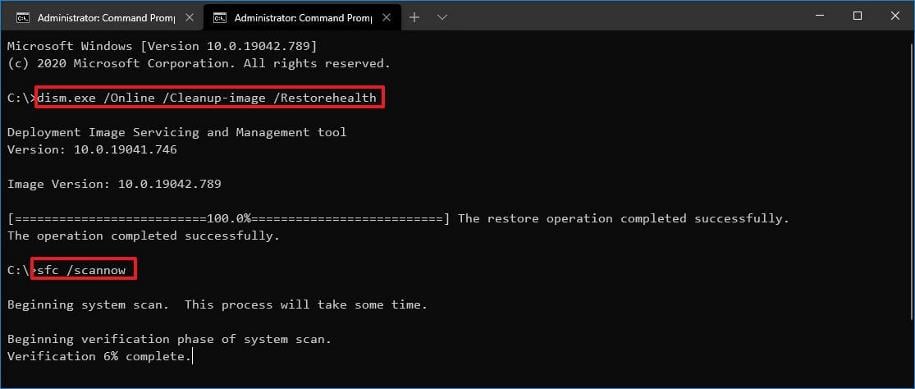
Эти утилиты сканируют систему и при необходимости заменяют повреждённые файлы.
Примечание: выполнение DISM может занять много времени, особенно если требуется загрузить образы из сети.
3. Телефонная активация через Slui 4
Если автоматическая активация не проходит, используйте телефонную систему активации.
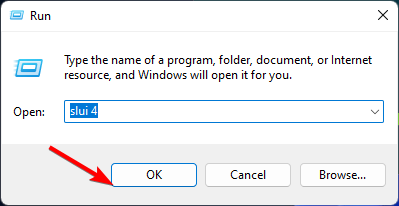
- Нажмите Windows + R чтобы открыть окно “Выполнить”.
- Введите
slui 4и нажмите Enter.
- В окне “Выберите регион” укажите страну и нажмите “Далее”.
- Позвоните по одному из номеров на экране, следуйте голосовым инструкциям и получите Confirmation ID.

- Введите Confirmation ID и нажмите “Активировать Windows”.
Важно: для телефонной активации также требуются права администратора.
4. Онлайн-активация из командной строки
Если телефонная активация не помогла, попробуйте инициировать онлайн-активацию через Windows Script Host.
- Откройте “Command Prompt” как администратор.
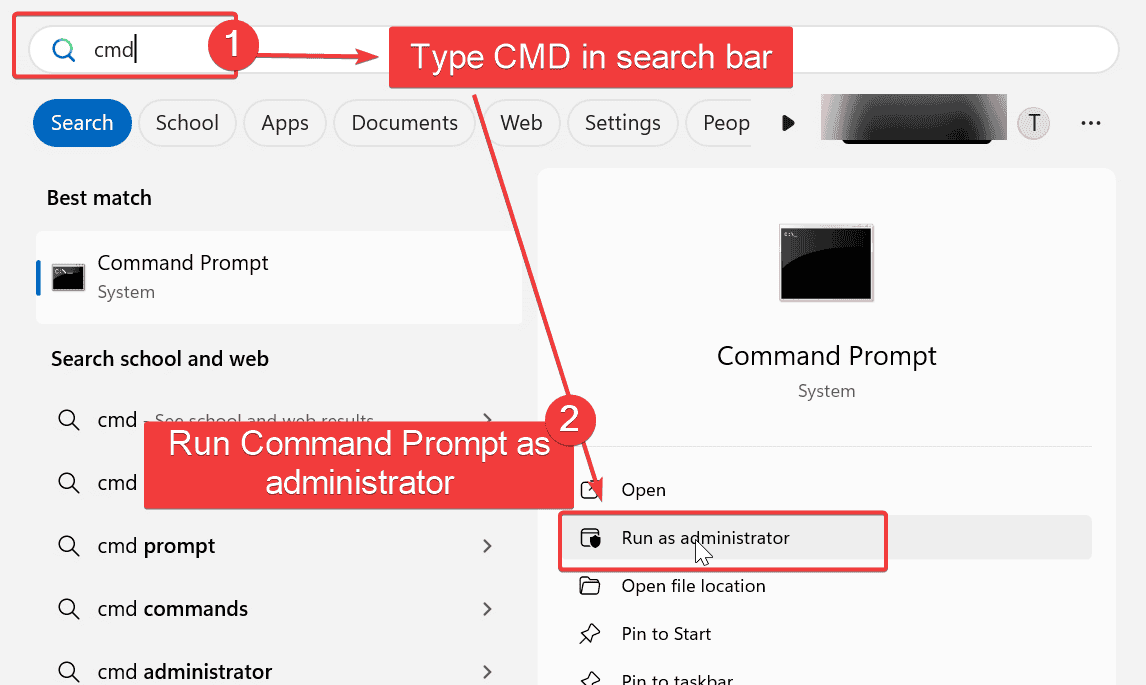
- Выполните команду:
slmgr /ato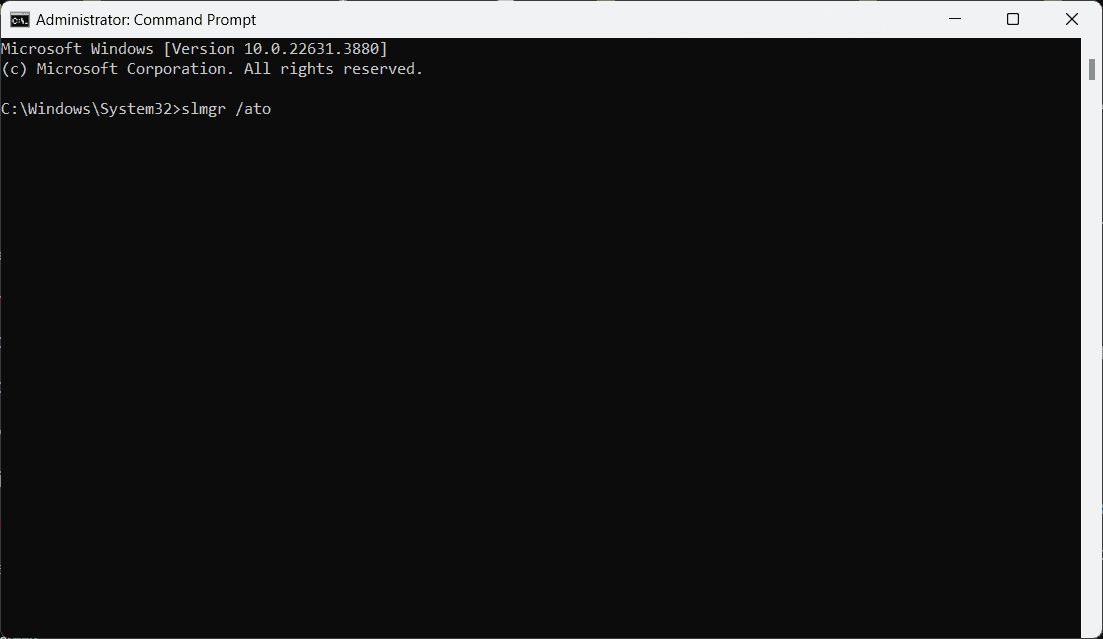
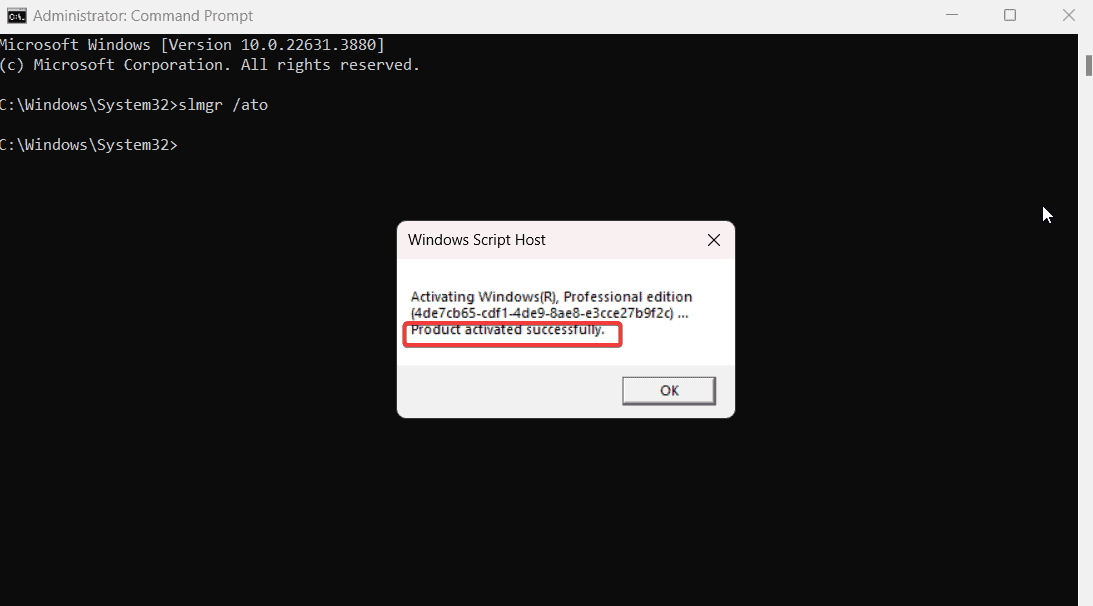
- При успешной активации вы увидите сообщение об успешной активации.
Когда перечисленное не помогает
- Ключ недействителен или заблокирован Microsoft.
- Вы сменили материнскую плату или значительную часть железа — требуется повторная активация или привязка цифровой лицензии к учётной записи Microsoft.
- Компьютер использует корпоративную схему KMS/активации — обратитесь в IT-отдел.
- Жёсткий диск повреждён — восстановление / замена диска может потребоваться.
- Виртуальные машины и клонированные образы могут иметь конфликт ключей.
Если ничего не помогает, сделайте резервную копию данных и рассмотрите сброс Windows (Параметры → Восстановление → Вернуть компьютер в исходное состояние). Перед сбросом создайте точку восстановления и резервную копию важных файлов.
Мини-методика (как системно подойти к проблеме)
- Проверка: перезагрузка, дата/время, права администратора.
- Оценка: определите тип лицензии (OEM, Retail, Volume).
- Исправление: извлеките ключ и попробуйте заменить.
- Восстановление: DISM + SFC.
- Альтернатива: телефонная или команда
slmgr /ato. - Эскалация: сброс системы или обращение в Microsoft/IT.
Чек-листы для ролей
Администратор:
- Имеет доступ к учётной записи администратора.
- Может запускать команды DISM/SFC.
- Может заменить ключ продукта.
Служба поддержки (Helpdesk):
- Проверила тип лицензии и историю аппаратных изменений.
- Провела дистанционный запуск
slui 4иslmgr /ato. - Подготовила инструкции по телефонной активации.
Обычный пользователь:
- Перезагрузил ПК и проверил дату/время.
- Обратился к лицу, обладающему правами администратора.
Критерии приёмки
- Windows показывает статус “Windows активирована” в Параметрах → Активация.
- Команды
slmgr /atoиwmicвыполняются без ошибок. - Нет сообщений об ошибках активации после перезагрузки.
Безопасность и конфиденциальность
Не публикуйте и не пересылайте свой ключ продукта в открытых каналах. Храните ключи и скриншоты в защищённом месте. При обращении в поддержку предоставляйте только необходимую информацию.
Частые ошибки и как их распознать
- “Код ошибки 0xC004F074” — обычно проблемы с KMS или таймаут связи с сервисом активации.
- “Код ошибки 0xC004C008” — ключ уже используется на другом устройстве.
- “Сервер корпоративной активации недоступен” — требуется контакт с IT-отделом.
Короткая инструкция по созданию точки восстановления
- Откройте Панель управления → Восстановление → Настройка восстановления системы.
- Нажмите “Создать” и введите метку точки восстановления.
- Дождитесь завершения операции.
Резюме
Slui 4 может не работать по причинам от неверного ключа до повреждённых системных файлов. Пройдите чек-лист: права администратора, извлечение OEM-ключа, DISM/SFC, телефонная активация и slmgr /ato. Сброс системы — крайняя мера. Если у вас корпоративная лицензия, сначала обратитесь в IT-службу.
Если остались вопросы или у вас специфическая ошибка — опишите код ошибки и конфигурацию системы в комментариях, и мы подскажем следующую диагностическую команду.

Похожие материалы

Несколько аккаунтов Skype: Multi Skype Launcher

Журнал для работы: повысить продуктивность

Персональные звуки уведомлений на Android

Скачивание шоу Hulu для офлайн‑просмотра

Microsoft Start: персонализированная новостная лента
