
Как ускорить VPN в Windows 10 — полное руководство
Зачем это важно
VPN (виртуальная частная сеть) шифрует и перенаправляет трафик через удалённые сервера — это повышает приватность и обход гео-блокировок, но часто добавляет задержки и снижает пропускную способность. В этом руководстве вы найдёте практические и проверяемые шаги по ускорению VPN в Windows 10: от быстрой проверки до глубокой отладки и рекомендаций для разных ролей (игроки, удалённые сотрудники, системные администраторы).
Что изменено и зачем
- Чёткий план действий: как диагностировать и где действовать в первую очередь.
- Набор готовых проверок для разных сценариев использования.
- Альтернативные подходы и когда их применять.
- Мини‑методология для постоянной оптимизации и чеклисты по ролям.
Важно: не все методы универсальны. Снижение уровня шифрования повышает скорость, но понижает уровень защиты. Выбирайте компромисс, соответствующий вашей задаче.
Основные причины, почему VPN замедляет интернет
При подключении через VPN данные шифруются и идут через удалённый сервер — это добавляет расходов: время на шифрование/дешифровку, дополнительный маршрут и возможную перегрузку серверов. Чаще всего замедление объясняется одним или несколькими из следующих факторов:
- расстояние до VPN‑сервера и качество маршрута;
- перегрузка выбранного сервера (много пользователей на одном хосте);
- неудачно выбранный протокол шифрования;
- локальные проблемы: слабый Wi‑Fi, неисправный роутер, ограничение со стороны ISP;
- вмешательство антивируса или брандмауэра, сканирующих трафик;
- лимиты бесплатных планов у VPN‑провайдеров.
Короткие определения
- Протокол VPN: набор правил, по которым происходит туннелирование (например, OpenVPN, IKEv2, WireGuard, Lightway). Каждый балансирует скорость и безопасность.
- Латентность (пинг): время передачи пакета туда/обратно, влияет на отзывчивость (важно для игр и видеоконференций).
- Пропускная способность: объём данных в единицу времени (Мбит/с).
Быстрая проверка: как понять масштаб проблемы
- Отключите VPN и замерьте скорость на Speedtest (или другом сервисе). Запишите значения загрузки/выдачи и пинг.
- Включите VPN, подключитесь к ближайшему серверу и снова измерьте. Сравните разницу.
- Подключитесь к другому серверу (в той же стране) и повторите измерение.
Если разница мала — проблема, вероятно, в локальной сети или у провайдера. Если VPN даёт резкое падение скорости, проблема — в VPN (сервер, протокол, план).
Пошаговые способы ускорить VPN
1. Попробуйте другой VPN или сервер
Иногда узкое место — сам провайдер (маленькая сеть серверов) или конкретный сервер. Выберите провайдера с большой географической сетью и множеством серверов в нужных регионах. При выборе сервера отдавайте приоритет ближайшему по географии и по минимальной задержке (latency).
Советы:
- Переключайтесь между серверами и фиксируйте результаты Speedtest.
- Если провайдер показывает «пинг» на интерфейсе, ориентируйтесь на минимальный.
- Для стриминга/игр выбирайте сервера с наименьшей пинг‑метрикой.

2. Традиционная отладка сети
- Подключитесь по кабелю Ethernet вместо Wi‑Fi — для исключения проблем радиосвязи.
- Перезагрузите модем и роутер.
- Обновите прошивку роутера до последней версии, если доступна.
- Отключите все ненужные устройства от сети и протестируйте снова.
Практика: если соединение по кабелю стабильно и быстро без VPN, но медленно с VPN — вероятно, дело в VPN‑провайдере или протоколе.

3. Смена протокола шифрования
Разные протоколы дают разный баланс скорости и безопасности. Типичный порядок по скорости (от более быстрого к медленному) и безопасности выглядит так:
- WireGuard / Lightway — современное решение: высокая скорость при хорошей безопасности.
- IKEv2 — быстрый и устойчивый при переключениях между сетями.
- OpenVPN (UDP) — хороший баланс, широко поддерживается.
- OpenVPN (TCP) — менее эффективен, может быть медленнее.
- L2TP/IPSec — чаще медленнее, но используется как запасной вариант.
- PPTP — очень быстрый, но устаревший и небезопасный; применять только если безопасность не нужна.
Проверьте в настройках клиента VPN, какие протоколы доступны, и протестируйте несколько вариантов. Для большинства пользователей WireGuard или Lightway обеспечат лучшее сочетание скорости и защиты.
4. Исключения в антивирусе и брандмауэре
Антивирусы и сторонние брандмауэры могут сканировать VPN‑трафик и замедлять его. Не обязательно отключать защиту — лучше добавить приложение VPN в исключения.
Шаги для встроенного брандмауэра Windows:
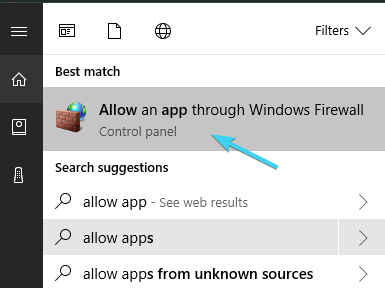
- Введите в поиске Windows: Разрешить приложение через брандмауэр Windows и откройте соответствующий инструмент.
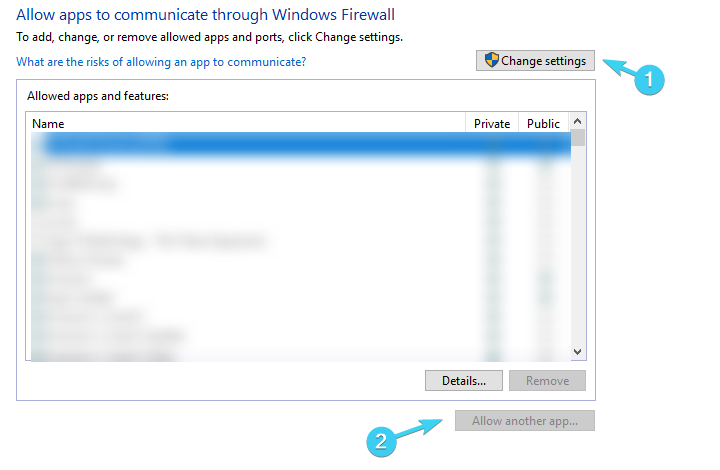
- Нажмите Изменить параметры.
- Нажмите Разрешить другое приложение.
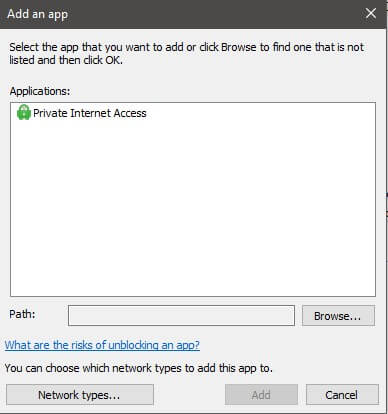
- Найдите .exe‑файл клиента VPN в Program Files и добавьте его.
- Отметьте оба профиля сети: Частная и Публичная.
- Нажмите ОК для подтверждения.
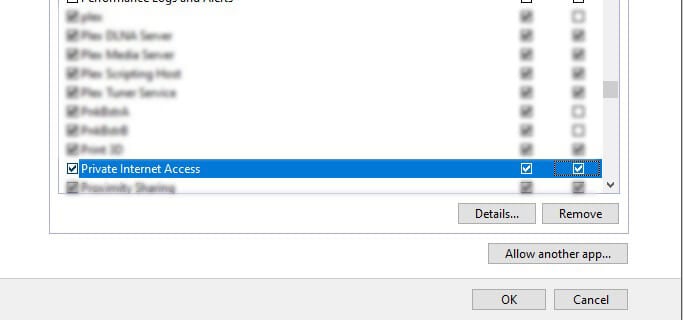
Для стороннего антивируса: найдите раздел с исключениями/исключёнными приложениями и добавьте клиент VPN. Полное отключение антивируса только для теста допустимо, но не рекомендуется как постоянное решение.
5. Оптимизация DNS
Иногда медленная обработка DNS приводит к задержкам в загрузке сайтов. Варианты:
- Использовать публичные DNS (например, Cloudflare 1.1.1.1, Google 8.8.8.8) в настройках сетевого адаптера.
- Если провайдер VPN предоставляет свои DNS, протестируйте, быстрее ли работают они.
- Очистьте кэш DNS: откройте PowerShell от администратора и выполните команду ipconfig /flushdns.
Изменение DNS полезно, когда время ответа DNS‑серверов значительно увеличивает задержку при установлении соединения.
6. Снижение уровня шифрования (только при необходимости)
Снижение уровня шифрования иногда увеличивает скорость, но снижает конфиденциальность и безопасность. Делать это стоит только если:
- Вы соединяетесь с доверенным ресурсом и не пересылаете чувствительные данные.
- Вам критична низкая задержка (игры) и вы готовы рискнуть безопасностью.
Если всё же решаете снизить шифрование, переключитесь на более лёгкий протокол (например, PPTP или менее строгие настройки OpenVPN). Всегда оценивайте риск — для банковских операций, работы с чувствительными данными и обхода слежки это недопустимо.
7. Обновление плана VPN или переход на премиум
Бесплатные планы часто ограничивают скорость, количество серверов или выделенные ресурсы. Платные тарифы дают:
- большее количество серверов и географий;
- более свободную пропускную способность;
- приоритетный доступ и меньше перегрузок.
Если вы регулярно используете VPN для стриминга, больших загрузок или как рабочий инструмент — стоит рассмотреть платный план от надёжного провайдера.
8. Аппаратные и сетевые улучшения
- Обновите роутер: старые модели хуже справляются с шифрованием и параллельными соединениями. Современные роутеры с аппаратным ускорением VPN дают значительный прирост.
- Используйте Ethernet для критичных задач (стрим, игры, видеоконференции).
- Подумайте об отдельной подсети/виртуальной сети на роутере для устройств, требующих стабильного соединения.
Альтернативные подходы
- Split tunneling (разделение трафика): направляйте через VPN только те приложения/сервисы, которым требуется защита; остальной трафик идёт напрямую. Это снижает нагрузку на VPN и часто улучшает общую скорость.
- Облачные прокси/Smart DNS: для обхода гео‑блокировок без полного туннелирования трафика (меньше нагрузки, но меньше приватности).
- Локальные прокси в сети: если у вас есть свой сервер в нужной стране, можно настроить более быстрый туннель до него.
Когда VPN может ускорить интернет
Иногда VPN действительно улучшает скорость в реальном мире:
- если провайдер искусственно ограничивает трафик к определённым сайтам (throttling), VPN скрывает конечные точки и обходит эти ограничения;
- при плохом маршруте к определённому ресурсу, VPN с лучшим маршрутом может снизить задержки;
- когда локальная сеть перегружена на уровне провайдера, переход на другой выходной узел может помочь.
Но такие улучшения зависят от конкретного сценария и редки по сравнению с обычным падением скорости.
Мини‑методология оптимизации (5 шагов)
- Базовая проверка: скорость без VPN → с VPN → с другим сервером.
- Изолируйте проблему: кабель vs Wi‑Fi, другое устройство.
- Протокол и сервер: поменяйте протокол, выберите ближайший сервер.
- Системные исключения: брандмауэр и антивирус добавлены в исключения.
- Решение: смена провайдера или тарифного плана, обновление оборудования.
Чеклисты по ролям
Домашний пользователь
- Проверил скорость без VPN.
- Подключился по кабелю для теста.
- Выбрал ближайший сервер.
- Добавил VPN‑клиент в исключения антивируса.
Игрок
- Использует ближайший сервер в той же стране.
- Пробует WireGuard/Lightway для минимального пинга.
- Избегает серверов с высокой загрузкой.
- Использует split tunneling для игр и оставляет остальной трафик в обход VPN.
Удалённый сотрудник
- Убедился в безопасности: не снижает шифрование для рабочих задач.
- Использует стабильный протокол (IKEv2 или WireGuard).
- Проверил политику провайдера по логам и совместимость с корпоративными VPN.
IT‑администратор
- Отслеживает загрузку серверов и перераспределяет нагрузки.
- Настраивает аппаратный ускоритель VPN на граничных маршрутизаторах.
- Внедряет мониторинг SLI/SLO для производительности VPN.
Решение проблем: когда ничего не помогает
Контрпример: если вы протестировали все серверы и протоколы, подключались по кабелю и проверяли исключения, а скорость остаётся низкой, вероятно, проблема вне вашей сети:
- провайдер намеренно ограничивает VPN‑трафик;
- у провайдера VPN реальная проблема с магистралью;
- аппаратный сбой на оборудовании оператора.
Действия:
- обратитесь в поддержку VPN‑провайдера с логами и результатами тестов;
- свяжитесь с провайдером интернета для проверки качества линии;
- переключитесь на другого VPN‑провайдера и сравните результаты.
Decision tree для быстрого выбора действий
flowchart TD
  A[Проблема: VPN медленный] --> B{Скорость без VPN нормальная?}
  B -- Да --> C{Протокол/сервер тестировались?}
  B -- Нет --> D[Проверка локальной сети и провайдера]
  C -- Нет --> E[Сменить сервер и протокол, проверить WireGuard]
  C -- Да --> F{Антивирус/Брандмауэр в порядке?}
  F -- Нет --> G[Добавить исключения или временно отключить]
  F -- Да --> H{Пробовали платный план/другой провайдер?}
  H -- Нет --> I[Попробовать платный план или нового провайдера]
  H -- Да --> J[Обратиться в техподдержку провайдера]
Факты и подсказки (фактбокс)
- Проверка: всегда замеряйте скорость с и без VPN — это единственный способ понять влияние VPN.
- Аппаратный фактор: старые роутеры и слабые CPU на клиентах могут ограничивать скорость при использовании шифрования.
- Экономика: бесплатные VPN часто ограничивают скорость и пропускную способность.
Часто задаваемые вопросы
Замедляет ли любой VPN интернет?
Не обязательно в заметном объёме, но большинство VPN добавляет небольшую задержку из‑за маршрутизации и шифрования. Степень снижения зависит от протокола, выбора сервера и качества провайдера.
Что быстрее для игр — OpenVPN или WireGuard?
WireGuard обычно обеспечивает меньшую задержку и более высокую пропускную способность при тех же условиях, поэтому он часто предпочтительнее для игровых задач.
Можно ли обойти ограничения провайдера без платного VPN?
Иногда Smart DNS или бесплатные прокси помогают, но это даёт меньше приватности и надёжности по сравнению с платным VPN.
Критерии приёмки — как понять, что оптимизация успешна
- Пинг снизился до приемлемого уровня для вашей задачи (для онлайн‑игр < 50 мс в локальной зоне).
- Пропускная способность выросла ближе к значениям без VPN.
- Соединение стабильно в течение 30–60 минут под нагрузкой.
- Для рабочих задач — безопасность и конфиденциальность не были снижены ниже допустимого уровня.
Итог и рекомендации
- Сначала измерьте: скорость без VPN → с VPN → с другим сервером.
- Переключитесь на ближайший сервер и протокол WireGuard/Lightway или OpenVPN(UDP).
- Добавьте клиент VPN в исключения брандмауэра и антивируса.
- Используйте кабельную связь для критичных задач.
- Если ничего не помогает — смените провайдера или тариф и обратитесь в поддержку.
Коротко: оптимизация — это систематический процесс: диагностировать, изолировать, изменить настройки, протестировать и при необходимости поменять провайдера.
Спасибо за чтение. Если у вас остались вопросы или вы хотите, чтобы мы подготовили чеклист для конкретного производителя роутера — напишите, и мы расширим руководство.

Похожие материалы

Несколько аккаунтов Skype: Multi Skype Launcher

Журнал для работы: повысить продуктивность

Персональные звуки уведомлений на Android

Скачивание шоу Hulu для офлайн‑просмотра

Microsoft Start: персонализированная новостная лента
