
Что делать, если загрузка в приложении Xbox идёт медленно
Кратко о проблеме
Приложение Xbox на ПК под Windows позволяет загружать и играть в игры для Xbox на вашем компьютере. При этом нередко пользователи сталкиваются с замедленной загрузкой: файл скачивается медленно или загрузка вообще прерывается.
Ниже — причины, простые проверки, подробные решения и дополнительные рекомендации, которые помогут ускорить загрузку и понять, где именно проблема: сеть, система или само приложение.
Основные причины медленной загрузки в приложении Xbox
- Сетевые проблемы — перегруженная локальная сеть, нестабильный Wi‑Fi, ограниченная пропускная способность интернет‑канала.
- Одновременные фоновые загрузки — обновления Windows, другие программы или игровые клиенты используют доступный трафик.
- Устаревшее приложение Xbox или сбои в службах Xbox и Gaming Services.
- Конфликты с параметрами Windows (например, Delivery Optimization) или роутером.
Важно: причина может быть комбинацией факторов — сеть + фоновые загрузки + сбой службы.
Быстрые проверки (что попробовать сначала)
- Закройте другие программы, особенно те, которые скачивают файлы (браузеры, торренты, обновления).
- Перезапустите приложение Xbox и попробуйте заново.
- Перезагрузите роутер/модем (power cycle): выключите на 30 секунд, включите снова.
- Перезапустите Windows в безопасном режиме и проверьте, сохраняется ли проблема.
- Проверьте наличие обновлений прошивки роутера (см. руководство производителя).
Если быстрые шаги не помогли — переходите к детализированным решениям ниже.
Решение 1 — Перезапуск служб Xbox и Gaming Services
Перезапуск служб часто решает проблемы с загрузками, потому что обновляет сетевые и авторизационные компоненты системы.
- Нажмите правой кнопкой по кнопке Пуск и выберите Поиск, введите «Службы» и откройте приложение «Службы».
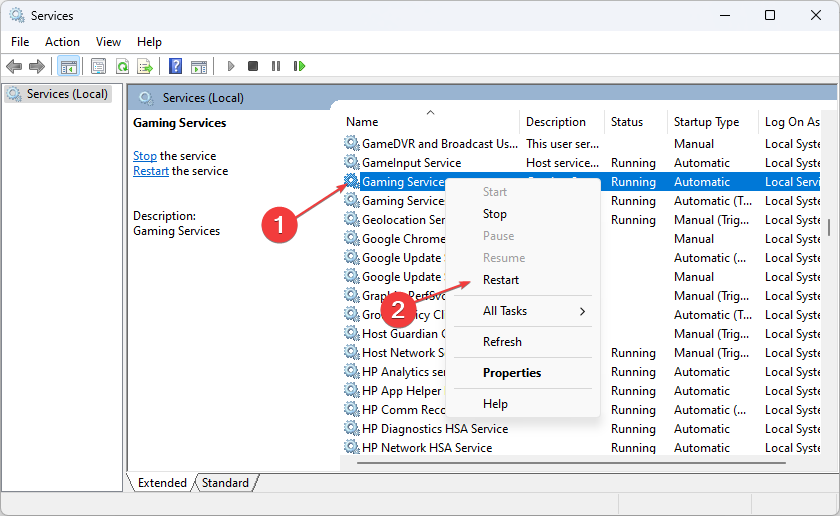
- Найдите службу “Игровые службы” (Gaming Services), щёлкните правой кнопкой и выберите “Перезапустить”.
- В списке служб найдите: “Диспетчер учётных записей Xbox Live” (Xbox Live Auth Manager), “Сохранение игр Xbox Live” (Xbox Live Game Save) и “Сеть Xbox Live” (Xbox Live Networking Service). Поочерёдно щёлкните по каждой и выберите “Перезапустить”.
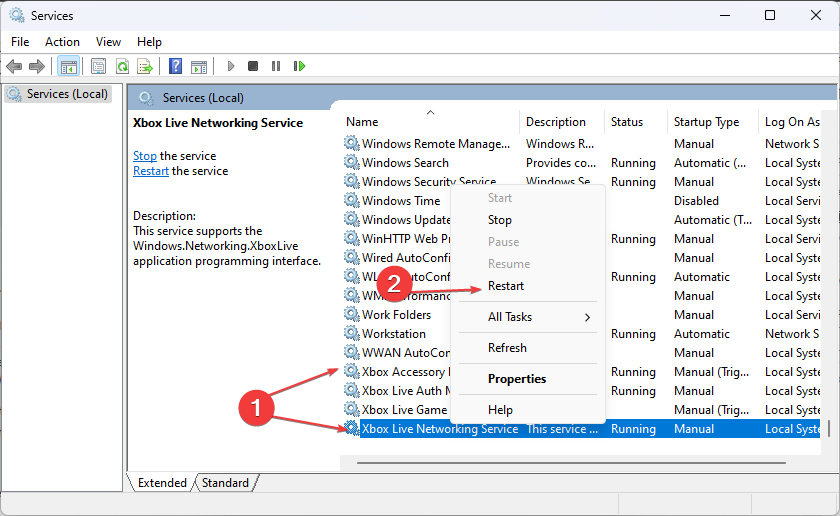
После перезапуска служб закройте приложение Xbox и откройте его снова. Попробуйте возобновить загрузку.
Примечание: если служба не запускается или сразу останавливается — проверьте журналы событий Windows (Просмотр событий) для получения деталей.
Решение 2 — Обновление приложения Xbox через Microsoft Store
- Нажмите правой кнопкой по кнопке Пуск и выберите Microsoft Store.
- В Microsoft Store откройте “Библиотека” (Library) в левом нижнем углу и нажмите “Получить обновления” (Get Updates).
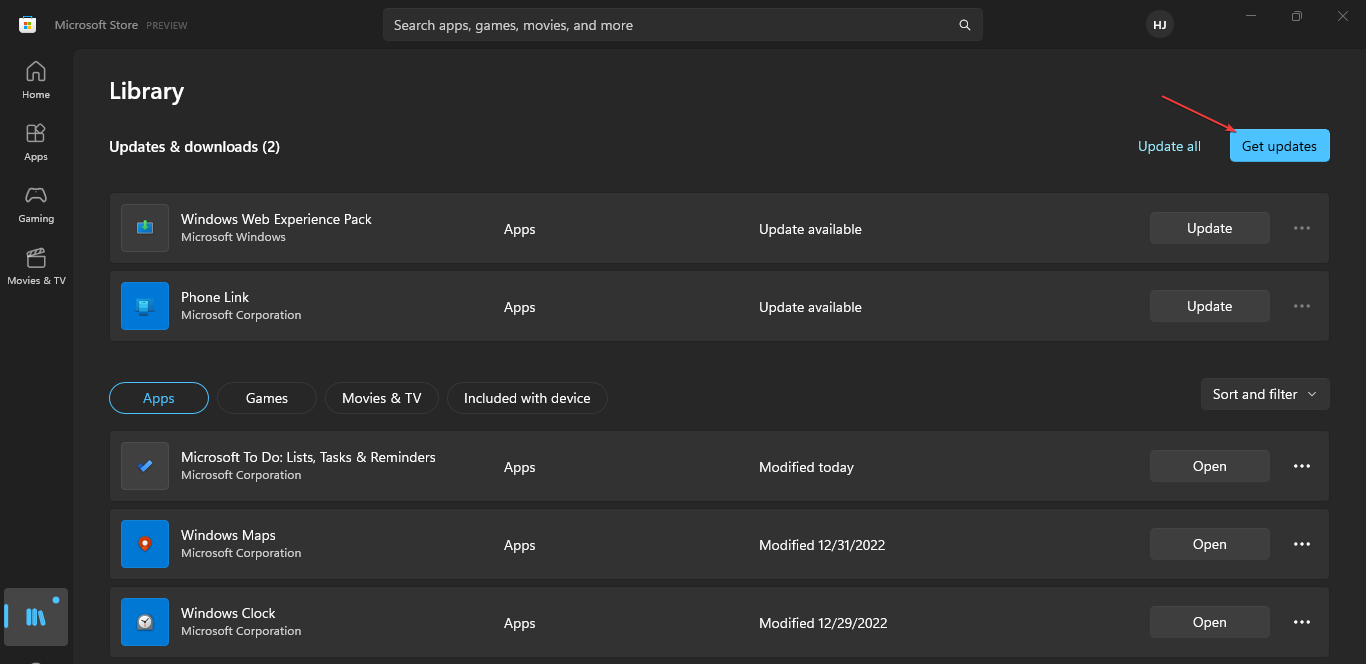
- Если доступно обновление для приложения Xbox или Gaming Services — скачайте и установите его.
- Перезагрузите приложение Xbox и проверьте скорость загрузки.
Читайте также: новости и изменения в приложении Xbox, интеграция GeForce Now и прочие обновления, которые могут влиять на поведение клиента.
Решение 3 — Отключение/включение загрузок с других ПК (Delivery Optimization)
Delivery Optimization позволяет компьютерам в локальной сети или в Интернете обмениваться обновлениями и файлами. В некоторых ситуациях это может замедлять загрузки в приложении Xbox.
- Нажмите Windows + I, чтобы открыть Параметры.
- Перейдите в “Обновление Windows” (Windows Update) и выберите “Дополнительные параметры”.
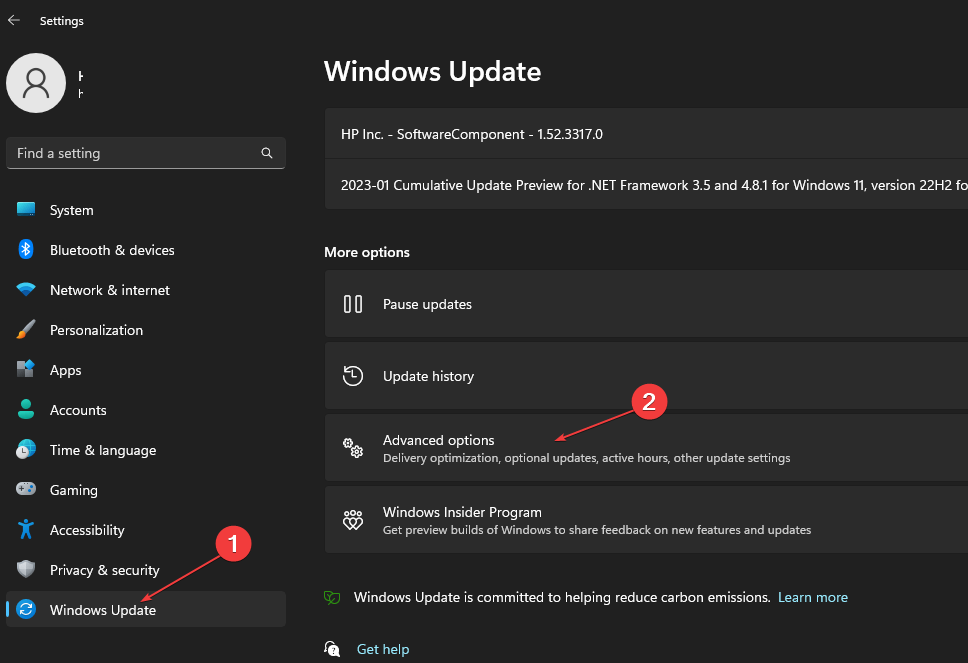
- Нажмите “Оптимизация доставки” (Delivery Optimization).
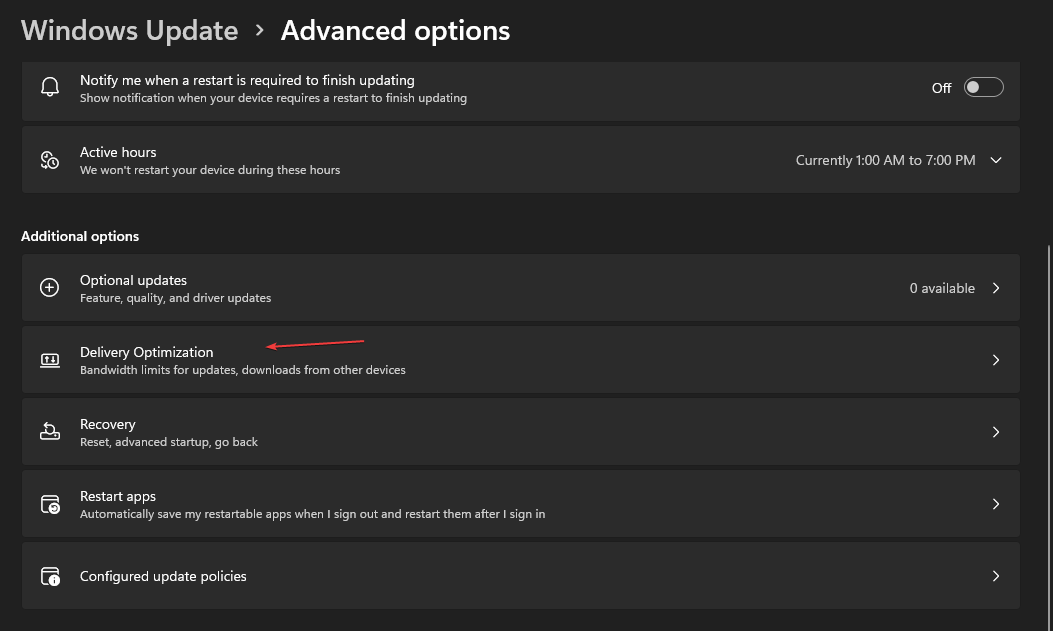
- Отключите опцию “Разрешить загрузки с других компьютеров” (Allow downloads from other PCs).
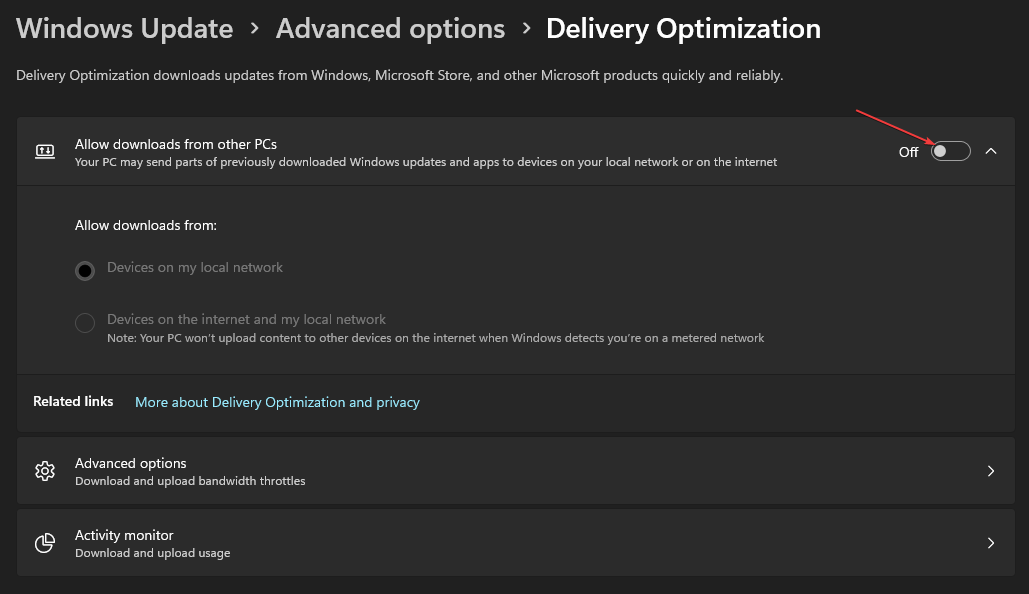
Важно: на некоторых сетевых конфигурациях включённая оптимизация доставки ускоряет загрузки (локальное обменивание), но в других случаях она может забирать доступный канал у приложения Xbox. Попробуйте переключение и замерьте результат.
Альтернативные подходы и когда они уместны
- Попытайтесь загрузить игру в разное время суток — если сеть перегружена (пиковая нагрузка провайдера), скорость может значительно отличаться.
- Если у вас есть подписка Xbox Game Pass — попробуйте облачный стриминг (Cloud Gaming) вместо загрузки, чтобы начать игру без ожидания скачивания.
- Попробуйте временно подключиться по кабелю Ethernet вместо Wi‑Fi — это исключит проблемы беспроводной связи.
Контрпример: если торрент‑клиент или обновления Windows активно используют канал, даже идеальные настройки приложения Xbox не ускорят загрузку, пока их не ограничить.
Ментальные модели: где искать проблему
- Модель «Сеть → Приложение → Система» — сначала проверяйте сеть, затем клиент Xbox, затем системные службы и драйверы.
- Правило 80/20: 80% случаев медленной загрузки — это проблемы сети и фоновых загрузок; 20% — системные службы и баги в приложении.
Чеклист для разных ролей
Домашний пользователь:
- Отключить торренты/файлообменники.
- Перезагрузить роутер.
- Подключиться по кабелю при возможности.
Сисадмин / IT‑поддержка:
- Проверить QoS на роутере/маршрутизаторе.
- Просмотреть политики Delivery Optimization в сетевом окружении.
- Пробросить порты/проверить NAT, если требуется.
Геймер/пользователь с Game Pass:
- Попробовать Cloud Gaming как временное решение.
- Установить приоритеты загрузки внутри клиента, если доступно.
SOP: быстрый порядок действий для устранения медленной загрузки
- Закрыть все фоновые загрузки и программы.
- Перезагрузить приложение Xbox и ПК.
- Перезагрузить роутер/модем.
- Перезапустить службы Gaming Services и Xbox Live (см. раздел Решение 1).
- Обновить приложение через Microsoft Store (см. Решение 2).
- Отключить Delivery Optimization и повторно проверить загрузку (см. Решение 3).
Если после SOP проблема осталась — собрать логи (Просмотр событий, логи приложения Xbox), временно отключить антивирус/фаервол (с осторожностью) и обратиться в поддержку Microsoft с собранными логами.
Тесты и критерии приёмки
Критерии приёмки (как понять, что проблема решена):
- Скорость скачивания повышается до уровня, близкого к пропускной способности интернет‑канала (в пределах разумных колебаний).
- Загрузка не прерывается и достигает 100% без ошибок.
- При возобновлении теста после перезапуска службы поведение стабильно.
Тестовые шаги:
- Измерьте скорость канала (Speedtest) до начала загрузки.
- Запустите загрузку в приложении Xbox и замерьте фактическую скорость загрузки.
- Выполните SOP и повторите измерение.
- Зафиксируйте разницу и убедитесь, что средняя скорость выше, а поведение стабильное.
Набор типичных ошибок и способы их диагностики
- Ошибка авторизации при загрузке — проверьте вход в Microsoft/учётную запись Xbox.
- Службы не запускаются — проверьте журналы Windows и права учётной записи службы.
- Нулевая скорость — проверьте, не блокирует ли антивирус соединение или порты.
Короткий глоссарий
- Delivery Optimization — компонент Windows для оптимизации распространения обновлений и приложений между ПК.
- Gaming Services / Игровые службы — системный компонент, обеспечивающий работу приложений Xbox и игр на Windows.
Конфиденциальность и безопасность
- Не отключайте антивирус и фаервол без понимания рисков: временно отключив их для теста, не оставляйте систему без защиты.
- Логи и диагностические файлы могут содержать информацию аккаунта — перед отправкой в техподдержку проверьте, что не отправляете лишние персональные данные.
Часто задаваемые вопросы
Q: Почему сначала загрузка идёт нормально, а позже замедляется?
A: Это часто связано с пиковыми нагрузками сети, параллельными обновлениями на устройстве или переключением на менее стабильный маршрут у провайдера.
Q: Помогает ли отключение Delivery Optimization всегда?
A: Нет — на некоторых локальных сетях включённая оптимизация даёт преимущество (локальные копии). Рекомендуется тестировать оба состояния.
Q: Можно ли ускорить загрузку аппаратными средствами?
A: Да — использование проводного Ethernet вместо Wi‑Fi и обновление роутера/модема может улучшить стабильность и скорость.
Важно: если после всех шагов загрузки продолжаются с ошибками, соберите журналы и обратитесь в службу поддержки Microsoft или к провайдеру интернета.
Сводка
- Проверьте сеть и фоновые загрузки в первую очередь.
- Перезапустите Gaming Services и службы Xbox, обновите приложение через Microsoft Store.
- Отключайте Delivery Optimization по необходимости и тестируйте результаты.
- Используйте чеклисты и тест‑кейсы, чтобы системно диагностировать проблему.

Похожие материалы

Несколько аккаунтов Skype: Multi Skype Launcher

Журнал для работы: повысить продуктивность

Персональные звуки уведомлений на Android

Скачивание шоу Hulu для офлайн‑просмотра

Microsoft Start: персонализированная новостная лента
