
Slack не обновляется — что делать
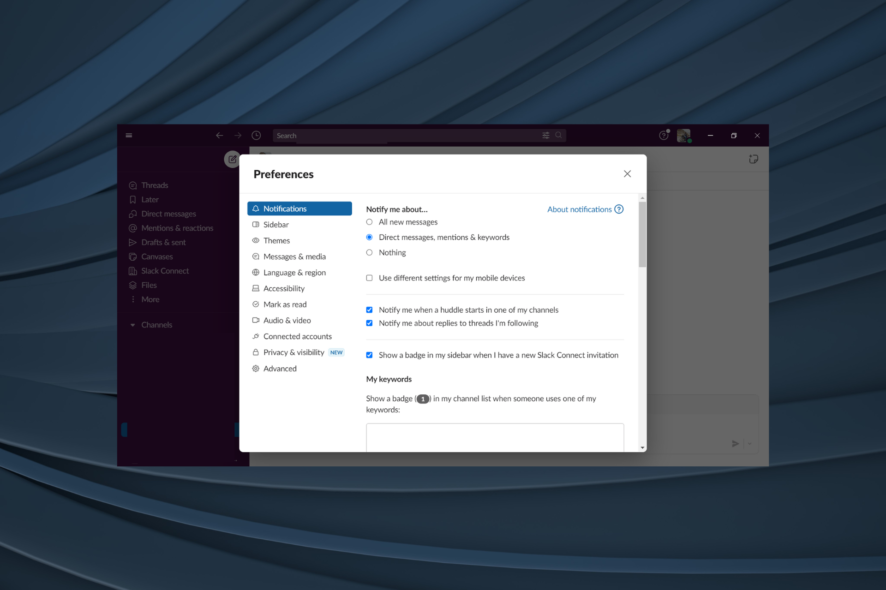
Видеть сообщение, что Slack не обновляется — неприятно, но обычно проблему можно устранить. Компания постепенно раскатывает обновления, чтобы улучшить производительность и исправить баги. Если ваш клиент не получает обновления, вы можете пропустить важные исправления и новые функции. Ниже — понятные шаги и дополнительные рекомендации, которые помогут вернуть Slack в рабочее состояние.
Что делать, когда Slack не обновляется
1. Проверьте подключение к интернету
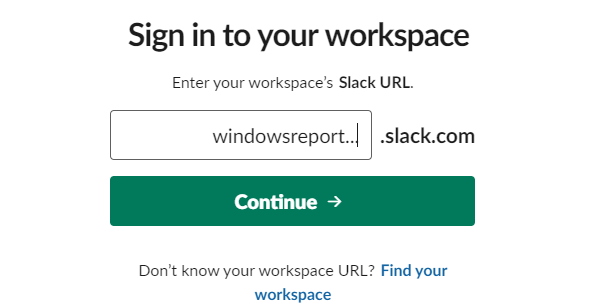
- Войдите в ваш рабочий пространство Slack.
- Перейдите по ссылке: https://my.slack.com/help/test .
- Обратите внимание на строки «WebSocket (Flannel [Primary])» и «WebSocket (Flannel [Backup])».
- Ожидаемый результат — значок с отмеченным кружком (checked circle).
Клиенты Slack для Windows и macOS периодически автоматически проверяют наличие обновлений, поэтому для корректной работы требуется стабильное и быстрое интернет‑соединение. Если вы видите предупреждение или ошибку вроде «Slack не подключается к Интернету», устраните причину — перезагрузите роутер, переключитесь на проводное подключение или Wi‑Fi с лучшим сигналом.
Важно: корпоративные прокси и VPN иногда блокируют WebSocket‑подключения. Если вы в сети компании, проверьте у ИТ‑администраторов правила брандмауэра и прокси.
2. Вручную проверьте обновления Slack
- Запустите Slack.
- Нажмите кнопку меню «гамбургер» (в левом верхнем углу), выберите «Справка», затем «Проверить обновления».
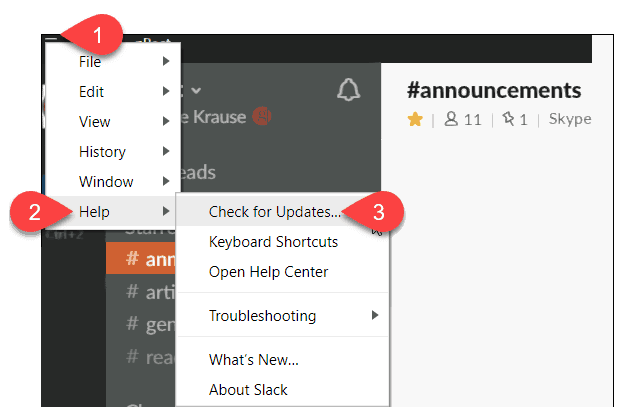
Эта команда применима к настольному клиенту для Windows (и похожим образом для macOS). Если доступно обновление, клиент начнёт загрузку и установку. Если опция не активна или обновление не начинается — переходите к следующим шагам.
3. Отслеживайте официальные анонсы обновлений
Старые версии десктоп‑клиента Slack могут вызывать проблемы с подключением и разнообразные баги. Компания часто выкатывает обновления поэтапно в течение нескольких недель, поэтому не стоит устраивать «погоню» за апдейтом — он может ещё не быть доступен для вашей группы пользователей.
Подписывайтесь на страницу «Updates and Changes» для вашей версии клиента или проверяйте центр помощи Slack: там публикуются заметки о релизах и списки исправленных проблем.
Расширенные шаги, если базовые не помогли
4. Перезапустите клиент и систему
- Полностью закройте Slack (убедитесь, что процесс завершён в диспетчере задач).
- Перезагрузите компьютер и снова откройте Slack.
Иногда процессы фоновой установки или заблокированные файлы мешают обновлению — простая перезагрузка устраняет блокировки.
5. Временное решение — войдите в веб‑клиент
Если срочно нужно работать, используйте веб‑версию на https://slack.com/signin — она всегда получает обновления с сервера и часто обходится без локальных проблем клиента.
6. Удалите и переустановите Slack
- Сохраните важные локальные данные (если есть).
- Удалите приложение через «Программы и компоненты» (Windows) или перетащив в корзину (macOS).
- Загрузите последнюю версию с официального сайта Slack и установите заново.
Переустановка часто решает ошибки, связанные с повреждёнными файлами и некорректной установкой обновлений.
Когда перечисленные методы не помогают (когда это не сработает)
- Если в вашей сети блокируется доступ к серверам Slack (корпоративные прокси/фильтры), локальные действия не помогут — нужна помощь ИТ.
- Если обновление ещё не доступно для вашей фракции rollout — никакие локальные манипуляции не заставят сервер выдать апдейт раньше.
- На управляемых корпоративных устройствах обновления могут контролироваться политиками MDM/IT — в этом случае обратитесь к администратору.
Быстрый чек‑лист: что проверить сейчас
- Интернет работает (попробовать ping или открыть другие сайты).
- [ ] Тест WebSocket на https://my.slack.com/help/test показывает «checked circle».
- Перезапустили Slack и компьютер.
- Вручную запускали «Проверить обновления» в меню «Справка».
- Попробовали веб‑версию Slack.
- Переустановили приложение (если необходимо).
- Проверили у ИТ‑отдела ограничения прокси / VPN / брандмауэра.
Альтернативные подходы
- Использование портативной версии или альтернативного клиента (если политика компании допускает).
- Временный переход на мобильное приложение Slack (iOS/Android) для критичных уведомлений.
- Проверка логов приложения (на Windows: %APPDATA%\Slack\logs) для выявления ошибок подключения.
Методология «быстрого восстановления» (mini‑SOP)
- Проверка соединения (1–3 минуты).
- Ручная проверка обновлений и перезапуск клиента (3–5 минут).
- Вход в веб‑клиент для работы и сбор логов (5–15 минут).
- Переустановка клиента (10–30 минут).
- Обращение в ИТ/службу поддержки Slack (если предыдущие шаги не помогли).
Роль‑ориентированный чек‑лист
- Пользователь: проверил интернет, перезапустил Slack, вошёл в веб‑клиент.
- ИТ‑администратор: проверил прокси/файрвол, MDM‑политику, доступ к серверам Slack, просмотр логов.
- Менеджер: уведомил команду и дал временные инструкции по использованию веб‑версии.
Короткий глоссарий (1‑строчно)
- WebSocket — протокол для двунаправленной связи между клиентом и сервером в реальном времени.
- Rollout — поэтапное развёртывание обновления для группы пользователей.
- MDM — управление мобильными/десктоп устройствами в компании (политики обновлений).
Примечание: не изобретайте и не загружайте нелицензированные патчи или модифицированные клиенты Slack — это риск безопасности.
Заключение
Если Slack не обновляется, последовательная проверка соединения, ручная проверка обновлений, перезапуск и при необходимости переустановка в большинстве случаев решают проблему. Если вы работаете в корпоративной среде, не забывайте согласовывать действия с ИТ‑отделом — часто ограничения сети или политики обновлений оказываются причиной проблемы.
Если хотите, я могу составить короткое письмо для вашего ИТ‑отдела с описанием проблемы и списком проверок — напишите, какие данные у вас уже есть (логи, скриншоты, ошибки).
Читать также:
- openSUSE Leap 15.6 — альтернатива Windows 11 (статья)
- Slack не открывается? 5 способов принудительного запуска
- 5 лучших автоматизированных приложений для чек‑листов (рейтинг)

Похожие материалы

Несколько аккаунтов Skype: Multi Skype Launcher

Журнал для работы: повысить продуктивность

Персональные звуки уведомлений на Android

Скачивание шоу Hulu для офлайн‑просмотра

Microsoft Start: персонализированная новостная лента
