
Slack: как использовать значки статуса
Кратко
Slack позволяет добавить значки к статусу — простая и наглядная метка вашего текущего состояния. В статье показано, как быстро установить значок, какие варианты использовать и когда лучше выбрать альтернативы. Подходит для сотрудников, руководителей и гибких команд.
Зачем нужны значки статуса в Slack
Значки статуса — это маленькие эмодзи рядом с вашим статусом, которые помогают коллегам понять ваше текущее состояние без лишних слов. Они полезны для:
- Быстрой передачи причины отсутствия (например, отпуск, обед, приём у врача).
- Уменьшения количества сообщений «Ты на месте?» в чате.
- Персонализации профиля и поддержания дружелюбной атмосферы.
Важно: значок сам по себе не заменяет важные инструкции — при критических задачах лучше добавить текстовый статус и контакты замены.
Как персонализировать значки статуса в Slack
Ниже — пошаговая инструкция с переводом названий интерфейса на русский, чтобы вы сразу нашли нужную кнопку в десктоп- и веб-версиях Slack.
- Нажмите на свою фотографию профиля в правом верхнем углу Slack.
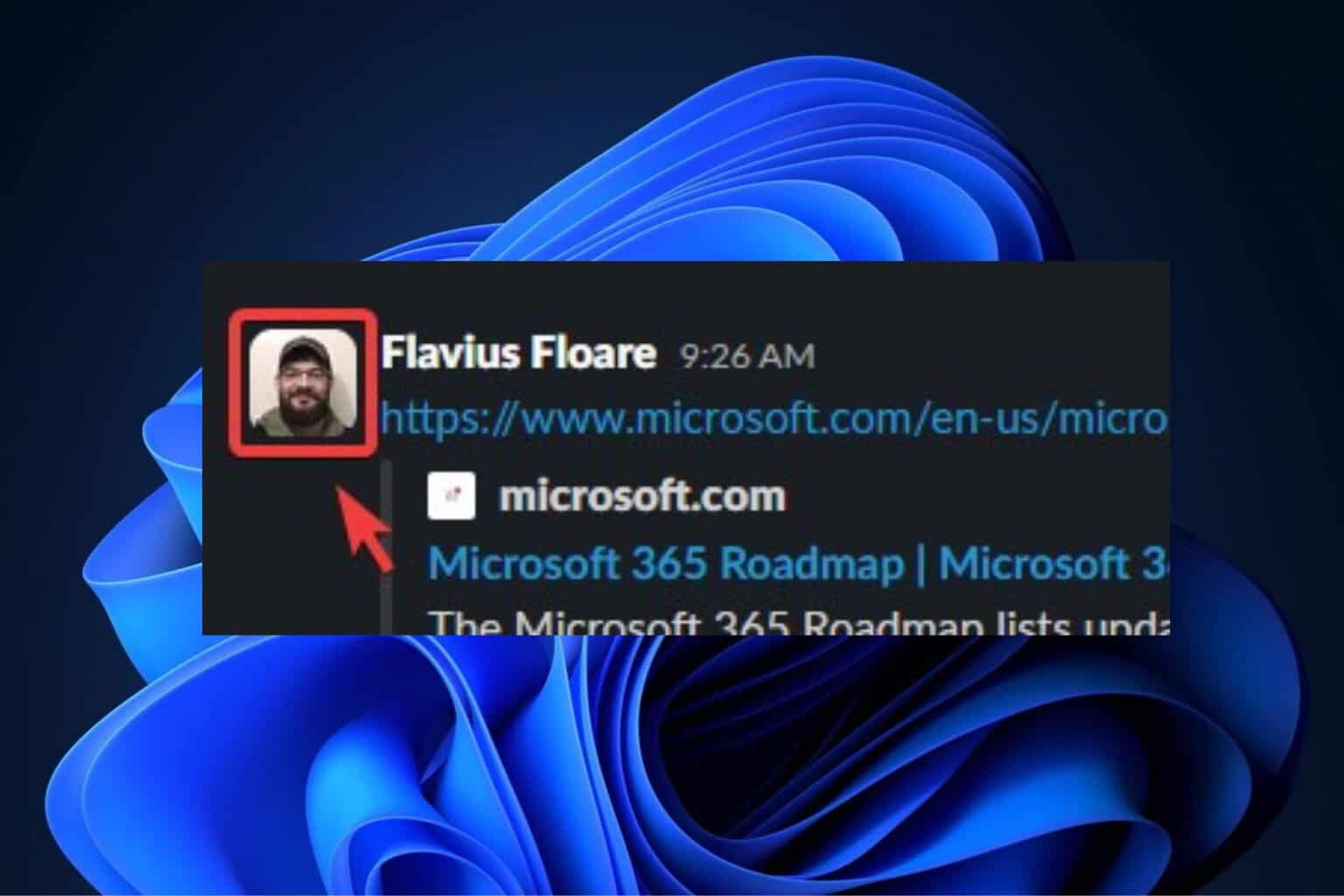
- Откроется панель справа, где отображается ваша информация.
- Нажмите кнопку «Установить статус» (Set a status).
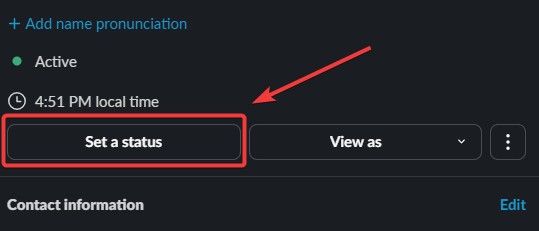
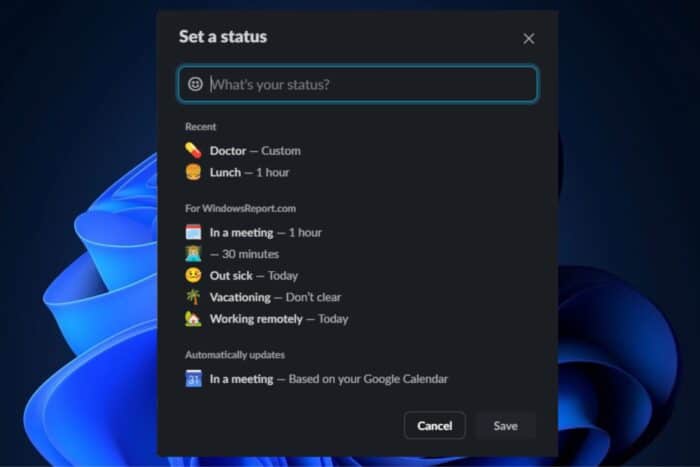
- Появится всплывающее окно для ввода статуса.
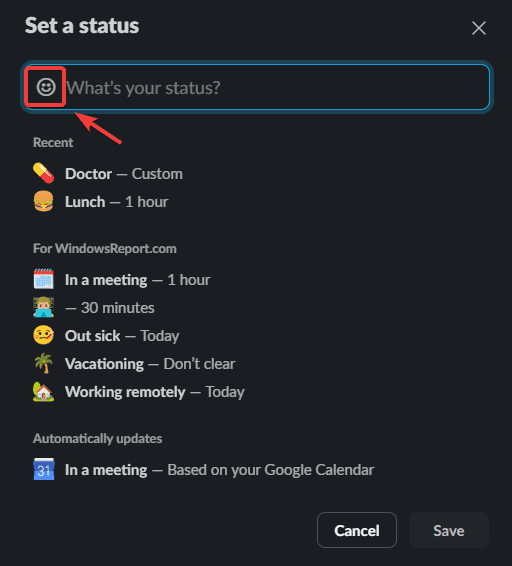
- Можно выбрать из предложенных вариантов или указать свой текст, нажав поле «Что у вас сейчас?» (What’s your status?).
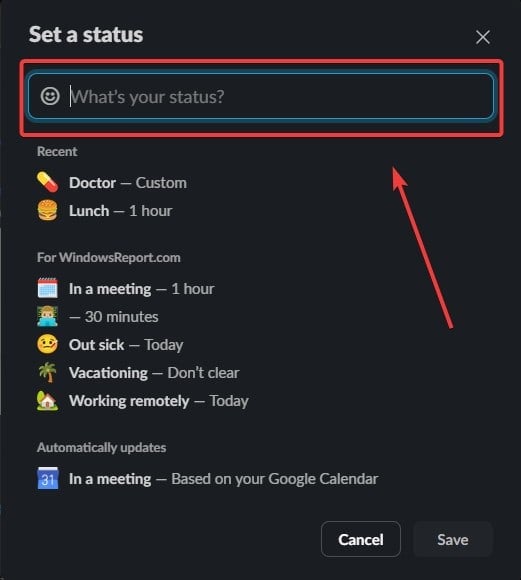
- После ввода текста окно уменьшится, и появится возможность добавить значок.
- Кликните по области значка — появится список эмодзи. Например, для записи о визите к врачу найдите значок шприца или стетоскопа.
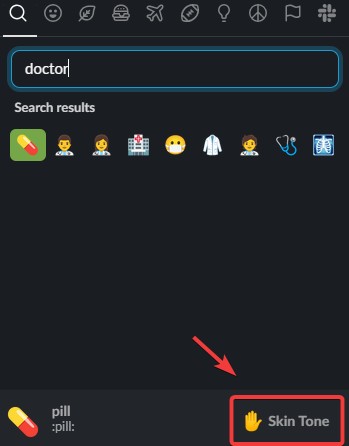
- Введите ключевое слово, например «doctor» или «врач», и Slack покажет подходящие значки. Есть даже специфические значки, такие как томография (CT).
- При необходимости выберите желаемый тон кожи — инклюзивная опция для личных значков.
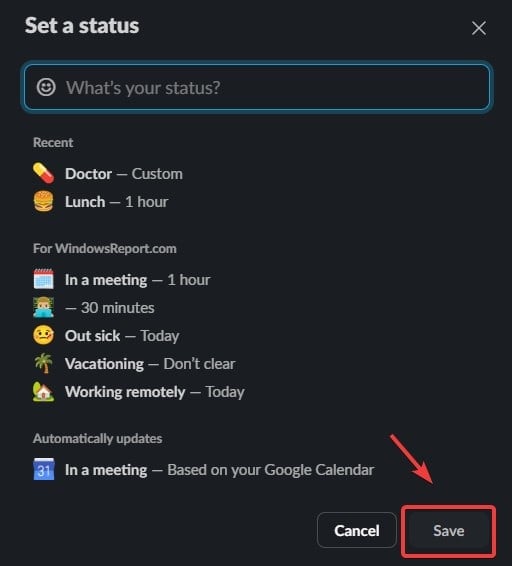
- Установите время окончания статуса (сколько он будет виден) и нажмите «Сохранить».
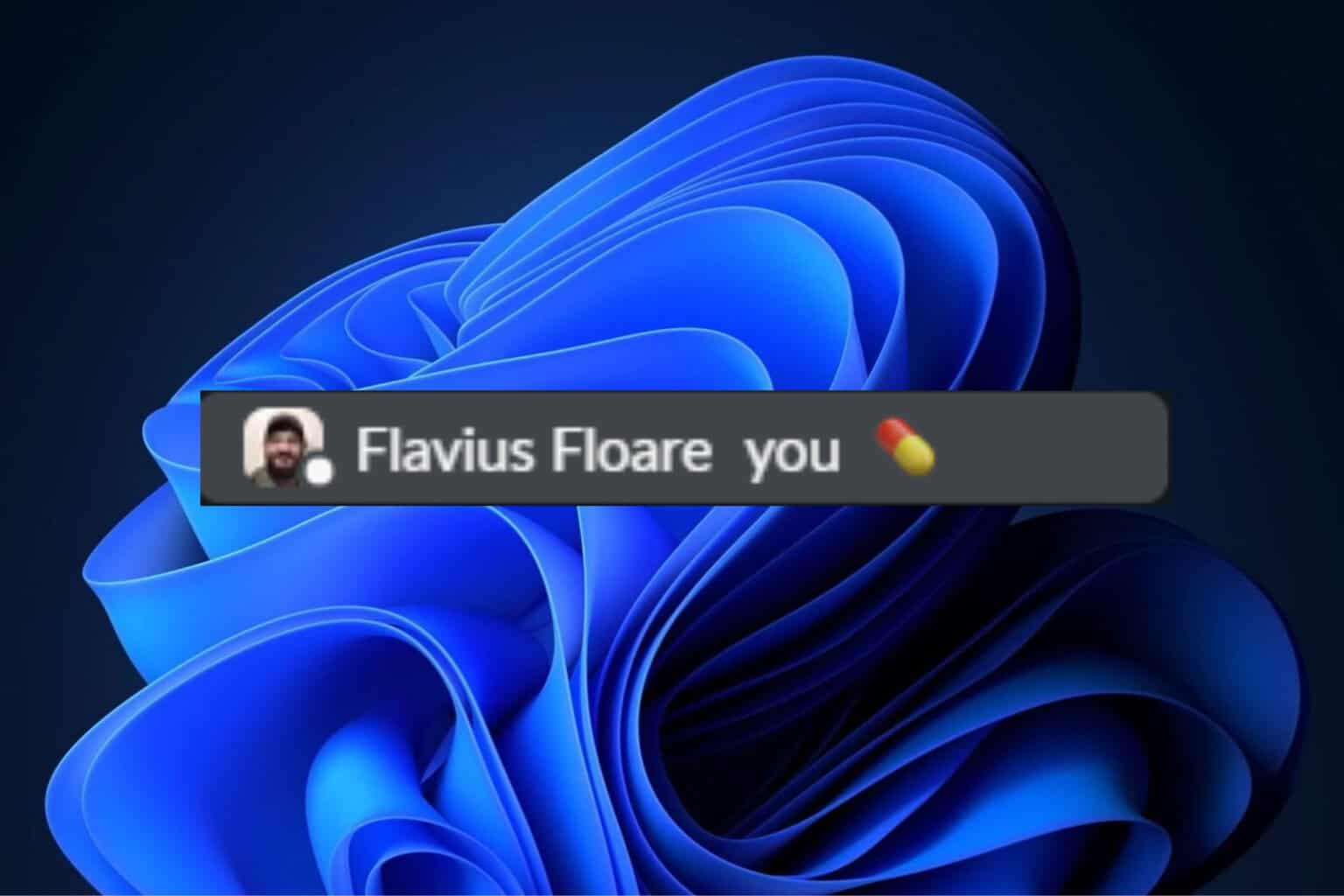
- Статус появится рядом с вашим фото в списке личных сообщений и в профиле.
Совет: вы можете добавлять собственные эмодзи в рабочую область Slack и использовать их как значки статуса, если администратор разрешил загрузку кастомных эмоций.
Практические советы и лучшие практики
- Коротко и понятно: используйте одну-две слова + значок, чтобы статус читался мгновенно.
- Сочетайте значок и текст, если требуется уточнение (например, «В отпуске ✈️ — вернусь 12.07»).
- Для срочных дел ставьте «Не беспокоить» (Do Not Disturb) вместе со статусом, чтобы уведомления были приостановлены.
- Учитывайте культуру команды: в некоторых корпоративных средах эмодзи могут выглядеть слишком неформально.
Важно: если вы работаете с клиентами или внешними участниками, проверяйте, какие статусы видны им — не все значки подходят для внешней коммуникации.
Когда значки статуса не подходят (контрпримеры)
- Проекты с высокой SLA, где у смены должна быть чёткая схема эскалации — эмодзи не дают инструкции по замещению.
- Юридические или конфиденциальные ситуации, требующие формального уведомления.
- Если команда использует сторонние трекеры/тайм‑трекинг — статус в Slack может вводить в заблуждение по фактической доступности.
Альтернативные способы показать доступность
- Стандартный текстовый статус с контактами замены и временем возврата.
- Канал с пометкой присутствия для сменных команд (например, #on-call, #support‑shift).
- Синхронизация статуса с календарём (интеграции Google Calendar / Outlook) — автоматически показывает «занят на встрече».
Роль‑ориентированные чек‑листы
Менеджер:
- Указать рабочее время и контакт заместителя.
- Поставить текст «Встречи весь день» + значок календаря.
- Включить автоответ в почте при длительном отпуске.
Разработчик:
- При работе над релизом поставить статус «Фокус» + значок 🚧 и включить DnD.
- В ревью‑период указать, когда закончит проверку.
HR / поддержка клиентов:
- Для внешних встреч использовать формальный текст и нейтральный значок.
- Указать альтернативные каналы связи (телефон, почта).
Мини‑методика: как быстро выбрать значок (3 шага)
- Определите цель статуса: информировать, предупредить или предложить контакт.
- Выберите ясный текст (1–6 слов). Если нужно — добавьте дату/время возвращения.
- Подберите понятный значок; проверьте, как это выглядит в списке DM.
Глоссарий (1‑строчные определения)
- Статус: короткая заметка о вашей доступности.
- Значок статуса: эмодзи, сопровождающий статус, для визуальной передачи смысла.
- DnD (Не беспокоить): режим, отключающий уведомления.
Шаблоны статусов (быстро скопировать)
- «Обед 🍔 — вернусь через 30 мин»
- «Врач 🩺 — не на месте до 15:00»
- «В отпуск ✈️ — с 01.07 по 10.07»
- «Фокус 🚧 — отключил уведомления, срочно — звонок»
Технические и локальные нюансы
- Интеграции календаря автоматически ставят статус «На встрече» — это может перекрывать ваш ручной статус.
- В некоторых версиях мобильного приложения элементы интерфейса называются иначе; ищите «Профиль» → «Установить статус».
- В рабочих пространствах с ограничениями загрузки эмодзи добавление кастомных значков может быть недоступно.
Итог
Значки статуса в Slack — простой способ быстро сообщить коллегам о своей доступности и составе занятости. Используйте их вместе с понятным текстом, учитывайте правила команды и применяйте альтернативы для формальных ситуаций.
Важно: перед массовым использованием эмодзи поручите руководству или HR определить стиль и примеры, которые подходят вашей организации.
Если хотите, я могу подготовить короткий набор стандартных статусов для вашей команды (3–5 вариантов) или готовые изображения кастомных эмодзи, совместимые со Slack.

Похожие материалы

Несколько аккаунтов Skype: Multi Skype Launcher

Журнал для работы: повысить продуктивность

Персональные звуки уведомлений на Android

Скачивание шоу Hulu для офлайн‑просмотра

Microsoft Start: персонализированная новостная лента
