
Как включить тёмную тему в Slack для компьютера и веба

Краткое описание
Slack добавил тёмную тему в настольные и веб-приложения для Windows, macOS и Linux. Тема использует сочетание чёрного и тёмно-серых фонов с белым текстом — это облегчает чтение в условиях пониженной освещённости. На момент написания материалов включение происходит вручную; в будущих обновлениях Slack обещает автоматическое переключение по настройкам ОС.
Важно: режим остаётся специфичным для каждого устройства — включение на смартфоне не включает его на компьютере.
Пошаговая инструкция
- Откройте Slack на компьютере (приложение) или перейдите в рабочее пространство через браузер.
- В левом верхнем углу кликните по названию рабочего пространства на левой боковой панели.
- В появившемся меню выберите “Настройки”.
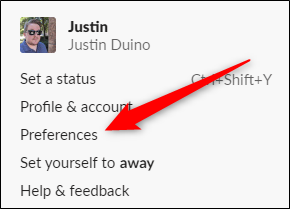
- В меню настроек перейдите в раздел “Темы”.
- Выберите опцию “Тёмная”. Большая часть светлых цветов станет тёмной, а тёмные — светлыми, что инвертирует интерфейс.
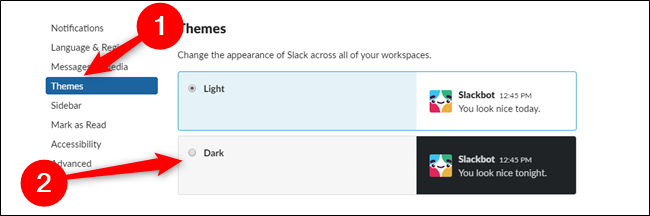
Заметка: у некоторых пользователей пункт “Темы” может быть вложен в раздел “Боковая панель”. Если вы не видите “Темы” сразу, проверьте внутри “Боковая панель”.
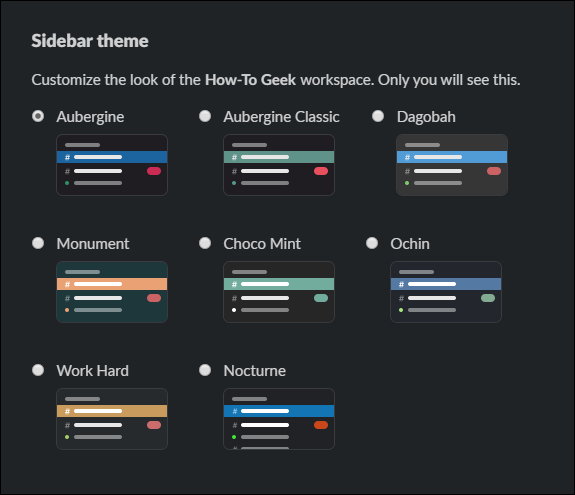
Настройка боковой панели и цветов
После включения тёмной темы доступны встроенные варианты цвета боковой панели. Перейдите в ту же секцию “Темы” и выберите понравившийся цвет под заголовком для тёмного режима. Это изменит акцентный цвет в списке каналов и вверху левой панели.
Когда тёмная тема не включается или опция скрыта
- Проверьте вкладку “Боковая панель” — разработчики иногда перемещают опции между разделами меню.
- Удостоверьтесь, что используете актуальную версию приложения; обновите через официальный канал загрузок Slack.
- Если вы используете корпоративный аккаунт, администратор рабочей области может блокировать часть настроек интерфейса.
Альтернативные подходы
- Автоматическое переключение по настройкам ОС: в некоторых случаях Slack будет поддерживать синхронизацию с системной темой — следите за обновлениями приложения.
- Расширения и сторонние темы: для веб-версии существуют браузерные расширения, которые принудительно изменяют цвета, но они могут нарушать доступность или интерфейс и не рекомендуются для корпоративных сред.
Когда тёмная тема не помогает
- На ноутбуках с ЖК-дисплеем эффект экономии батареи будет минимальным; существенная экономия наблюдается только на OLED-экранах.
- В условиях яркого дневного освещения тёмная тема может снизить читаемость для некоторых пользователей.
Чек-лист для быстрой настройки
- Открыть Slack на компьютере или в браузере
- Кликнуть по названию рабочего пространства
- Открыть “Настройки” → “Темы”
- Включить “Тёмная” тему
- При необходимости выбрать цвет боковой панели
- Обновить приложение при отсутствии опции
Мини-методология устранения неполадок
- Перезапустите Slack и браузер (если используете веб-версию).
- Проверьте доступность опции в другом рабочем пространстве или на другом устройстве.
- Отключите расширения браузера, влияющие на стиль страницы.
- Если проблема остаётся — обратитесь в поддержку Slack или к администратору рабочей области.
Краткий глоссарий
- Боковая панель — левая панель с каналами, сообщениями и названием рабочего пространства.
- Тёмная тема — цветовая схема интерфейса с преимущественно тёмными фонами и светлым текстом.
Критерии приёмки
- Тёмная тема активируется после выбора “Тёмная” в разделе “Темы”.
- Основные фоны интерфейса становятся тёмными, текст остаётся читабельным.
- Опция доступна в приложении для Windows, macOS и Linux либо в веб-приложении.
Резюме
Тёмная тема в Slack на компьютере и в вебе включает инвертированную, более мягкую по яркости цветовую схему, которую нужно включать отдельно на каждом устройстве. Если пункт “Темы” не виден — проверьте подраздел “Боковая панель” или обновите приложение. Для корпоративных аккаунтов могут действовать дополнительные ограничения со стороны администратора.
Важно: тёмная тема улучшает визуальный комфорт, но не гарантирует заметной экономии заряда на всех типах экранов.
Часто задаваемые вопросы
Будет ли тёмная тема синхронизироваться между устройствами?
Нет — на текущий момент режим остаётся привязанным к конкретному устройству. В будущем Slack может добавить автоматическое переключение по системным настройкам.
Экономит ли тёмная тема заряд батареи?
Значимая экономия возможна только на устройствах с OLED-экранами; на обычных ЖК-экранах эффект будет минимален.

Похожие материалы

Несколько аккаунтов Skype: Multi Skype Launcher

Журнал для работы: повысить продуктивность

Персональные звуки уведомлений на Android

Скачивание шоу Hulu для офлайн‑просмотра

Microsoft Start: персонализированная новостная лента
