
Почему видео в Skype не работает и как исправить
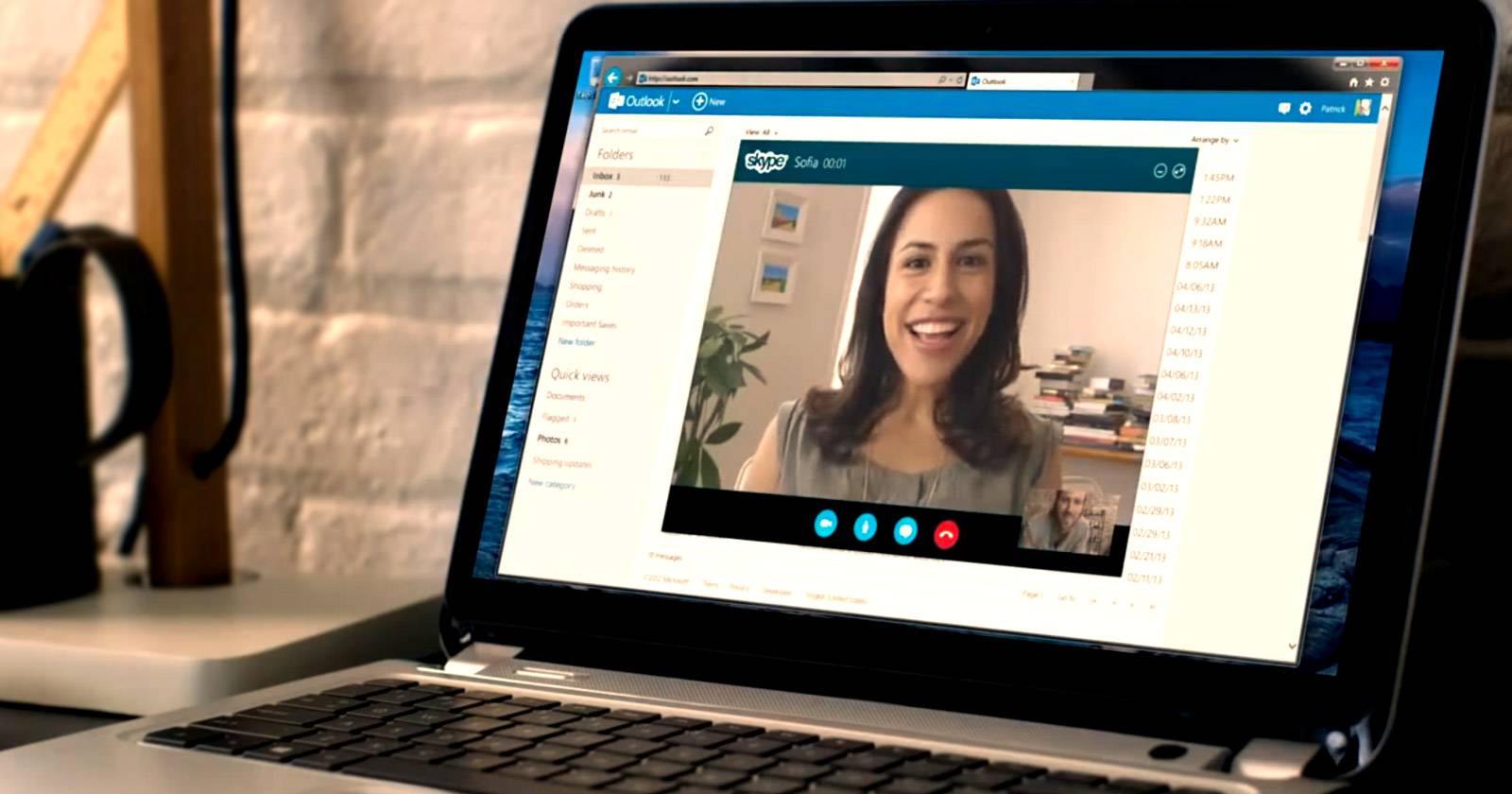
Важно: многие проблемы с видеосвязью решаются простыми проверками порядка и прав доступа. Сначала — программные настройки, затем — драйверы, потом — аппаратная проверка.

Кому полезна эта инструкция
Эта инструкция рассчитана на обычных пользователей и системных администраторов, которые сталкиваются с проблемой отсутствующего видео в Skype на Windows 10 (инструкции применимы и к macOS/Linux, но часть шагов специфична для Windows). Если вам нужно настроить видеозвонки перед важной встречей — выполняйте шаги последовательно.
Основные причины почему Skype не показывает видео
- Неправильно выбранное устройство камеры в настройках Skype.
- Камера отключена в системе или в BIOS/аппаратно (физический тумблер).
- Драйвер камеры устарел или повреждён.
- Другие приложения уже используют поток камеры.
- Антивирус или брандмауэр блокирует доступ к камере.
- Неподходящая версия DirectX или системные зависимости.
- Физическая неисправность камеры.
Быстрый план действий (минимальная последовательность)
- Откройте Skype → Настройки → Звук и видео — убедитесь, что выбрана правильная камера.
- Закройте все другие программы, которые могут использовать камеру.
- Проверьте, включена ли камера в «Диспетчере устройств».
- Обновите Skype и драйвер камеры.
- Проверьте антивирус/параметры конфиденциальности камеры.
- Тестируйте камеру в другом приложении (Камера Windows или другое ПО).
1. Настройте Skype для видеозвонков
Перед любой глубокой диагностикой важно убедиться, что Skype сам по себе настроен правильно.
- Откройте Skype. Нажмите меню с тремя точками и выберите Настройки или нажмите
Ctrl+,. - Перейдите в раздел Звук и видео. В правой части вы увидите выпадающий список с доступными камерами — убедитесь, что выбрана нужная.
Как правило, встроенная и USB-камера отображаются в списке одинаково (как устройство USB или встроенное устройство). Если видео не отображается в превью, попробуйте:
- Открыть программное обеспечение, которое шло в комплекте с камерой, и проверить изображение там.
- Если у камеры есть аппаратный переключатель (шторка или тумблер), убедитесь, что он открыт.
- В настройках камеры проверьте разрешения и режимы (иногда есть режим «интервальная съёмка» или «низкое энергопотребление», который отключает видеопоток).
2. Обновите Skype
Старые версии Skype могут конфликтовать с драйверами или системными библиотеками. Обновления часто решают совместимые проблемы.
- Откройте меню → Настройки → Справка и обратная связь. Там указана версия Skype и год релиза.
- Для Windows рекомендуется иметь Skype версии 8.59.0.77 или новее (если у вас более старая версия — обновите).
- Skype обычно обновляется автоматически, но при необходимости удалите приложение и скачайте свежую версию с официального сайта.
Инструкция удаления на Windows:
- Нажмите Пуск и введите
skype. - В результатах разверните список и выберите Удалить.
После удаления рекомендуется перезагрузить компьютер и установить последнюю версию Skype.
3. Обновите драйверы веб-камеры
Драйверы — частая причина проблем. Проверьте их так:
- Нажмите правой кнопкой по Пуск → Диспетчер устройств.
- Разверните раздел Камеры (или Устройства обработки изображений) и найдите вашу веб‑камеру.
- Правой кнопкой → Свойства → Драйвер — запишите дату и версию драйвера.
Чтобы обновить драйвер:
- Нажмите Обновить драйвер в окне свойств — Windows попытается найти обновление в Центре обновления.
- Если устройство внешнее (USB), зайдите на сайт производителя камеры и скачайте последнюю версию драйвера вручную.
- Если обновление не помогает, попробуйте откат драйвера к предыдущей версии, если проблема появилась после обновления.
4. Проверьте, не отключена ли камера в системе
Если камера отключена в «Диспетчере устройств», Skype не увидит устройство.
- Откройте Диспетчер устройств, найдите камеру, правой кнопкой → Включить устройство (Enable Device).
- После включения перезагрузите компьютер.
5. Обновите DirectX на Windows
DirectX отвечает за работу мультимедийных компонентов в Windows. Skype использует мультимедиа API, и устаревшая версия DirectX может вызывать проблемы.
- Нажмите
Win+R, введитеdxdiagи нажмите Enter, чтобы посмотреть текущую версию DirectX.
DirectX 9.0 и выше обычно требуется для видеозвонков; современная система должна иметь DirectX 12 или близкую по версии. Если у вас слишком старая Windows — обновите систему или установите совместимые обновления DirectX.
6. Проверьте, не занята ли камера другим программным обеспечением
Если индикатор камеры уже горит до запуска Skype, значит поток камеры используется другой программой.
- Закройте мессенджеры, браузеры с открытыми вкладками с видеосервисами, программное обеспечение для стриминга (OBS, ManyCam), и попробуйте снова.
- Некоторые приложения предлагают «виртуальную камеру» (Virtual Camera). Если установлена виртуальная камера, переключитесь в Skype на реальное устройство или отключите виртуальную камеру.
Примечание: ManyCam и подобные инструменты обычно поддерживают работу с несколькими приложениями, но иногда они конфликтуют, особенно если установлены старые версии.
7. Проверка антивируса и настроек конфиденциальности
Современные антивирусы и средства безопасности умеют блокировать доступ к камере для отдельных приложений.
- Откройте интерфейс вашего антивируса и перейдите в раздел конфиденциальности или защиты веб-камеры. Разрешите доступ Skype к камере и микрофону.
- В Windows 10 проверьте «Параметры» → «Конфиденциальность» → «Камера» — разрешите доступ к камере для приложений и отдельно для классических приложений (Desktop apps).
8. Аппаратная проверка камеры
Если программные тесты не помогли, возможно, камера физически повреждена.
- Подключите камеру к другому порту USB (если внешняя).
- Попробуйте камеру на другом компьютере.
- Запустите приложение «Камера» в Windows 10 или любое другое ПО, чтобы проверить работу видеопотока.
- Если камера не работает нигде — замените устройство.
Альтернатива на время — используйте смартфон как веб-камеру при помощи приложений типа DroidCam или iVCam.
Методика устранения неполадок — пошаговый SOP
- Подготовка: закройте все фоновые приложения, перезагрузите ПК.
- Проверка в Skype: Настройки → Звук и видео — выберите камеру. Отметьте отображается ли превью.
- Система: Диспетчер устройств — проверить статус камеры, включить/обновить драйвер.
- Сеть/ПО: обновить Skype, проверить DirectX, временно отключить антивирус.
- Аппарат: сменить USB-порт, проверить камера на другом ПК.
- Резерв: использовать смартфон как камеру или временно перейти на альтернативный сервис.
Дерево решений (помогает выбрать следующий шаг)
flowchart TD
  A[Нет видео в Skype] --> B{Показывается ли превью в Skype?}
  B -- Да --> C{Другой участник вас не видит}
  B -- Нет --> D{Камера видна в Диспетчере устройств?}
  C --> E[Проверьте права приложения и антивирус]
  C --> F[Попробуйте другой аккаунт или устройство у участника]
  D -- Нет --> G[Включите устройство и обновите драйвер]
  D -- Да --> H[Закройте другие приложения, перезапустите Skype]
  G --> I[Проверьте камеру в другом приложении]
  I -- Работает --> H
  I -- Не работает --> J[Аппаратная проблема: замените камеру]
Чек-листы
Чек-лист для обычного пользователя:
- Перезапустить Skype.
- В Настройках Skype выбрать камеру и проверить превью.
- Закрыть браузеры/программы с доступом к камере.
- Проверить настройки конфиденциальности Windows → Камера.
- Протестировать камеру в приложении «Камера».
Чек-лист для ИТ-специалиста:
- Проверить запись в журнале событий Windows на предмет ошибок драйверов.
- Откатить/переустановить драйвер камеры.
- Проверить политики групп (GPO) на предмет блокировок камеры.
- Проанализировать сетевые фильтры и брандмауэры на предмет блокировки сервисов Skype.
- Если виртуальные камеры используются в организации — проверить совместимость и версионность ПО.
Когда перечисленные шаги не помогут — возможные причины
- Камера физически повреждена или потеряла контакт с платой USB.
- Конфликт глубже — повреждена системная библиотека, отвечающая за мультимедиа.
- Программные политики безопасности на уровне предприятия блокируют доступ.
Если вы подозреваете корпоративную политику, обратитесь в IT‑поддержку с указанием результатов проверок.
Альтернативы и обходные пути
- Используйте мобильный телефон как веб-камеру (DroidCam, iVCam). Это временное и часто надёжное решение.
- Переключитесь на другой видеосервис (Zoom, Google Meet, Microsoft Teams) — иногда проблема специфична для конкретного клиента.
- Примените виртуальную камеру (OBS Virtual Camera) если нужна трансляция с наложениями, но убедитесь в совместимости.
Критерии приёмки
- Превью в настройках Skype отображает изображение.
- Другой участник видеозвонка видит вас корректно при разрешении 720p (или максимально доступном).
- Качество видео без частых зависаний в течение 5 минут при обычной сети.
Контроль рисков и рекомендации по безопасности
- Разрешайте доступ к камере только проверенным приложениям.
- Следите за обновлениями драйверов от официальных производителей.
- Отключайте виртуальные камеры и ПО для стриминга, если не используете их в работе.
Короткая справка — термины в одну строку
- Веб‑камера: устройство для захвата видео, встроенное или внешнее по USB.
- Драйвер: программный компонент для управления аппаратным устройством.
- DirectX: набор API Microsoft для мультимедиа и графики.
- Виртуальная камера: программный источник видео, который подменяет реальную камеру.
Частые вопросы
1. Skype видит камеру, но изображение чёрное — что делать?
Проверьте аппаратную шторку и режим энергосбережения в настройках камеры. Запустите другое приложение для проверки, обновите драйвер.
2. Можно ли использовать телефон как веб‑камеру без USB?
Да — некоторые приложения поддерживают подключение по Wi‑Fi, но с небольшим лагом и зависимостью от сети.
3. Почему после обновления Windows или драйвера камера перестала работать?
Возможен конфликт версий; попробуйте откатить драйвер или дождаться исправления от производителя.
Итог — что делать прямо сейчас
- Проверьте настройки Skype и выберите камеру.
- Убедитесь, что камера включена в «Диспетчере устройств» и драйверы обновлены.
- Отключите все потенциально конфликтующие программы и проверьте антивирусные настройки.
- Если камера не работает в других приложениях — замените устройство.
Вышеописанная последовательность решает большинство проблем с видеозвонками в Skype. Если после всех шагов проблема осталась — соберите логи, сделайте запись экрана и обратитесь в техподдержку Skype или в IT вашего предприятия.

Похожие материалы

Несколько аккаунтов Skype: Multi Skype Launcher

Журнал для работы: повысить продуктивность

Персональные звуки уведомлений на Android

Скачивание шоу Hulu для офлайн‑просмотра

Microsoft Start: персонализированная новостная лента
