
Прощай Skype: как сохранить переписку и куда перейти

Краткая суть
После 22 лет на рынке Skype уходит: Microsoft завершает развитие классического приложения и призывает пользователей переходить на Teams или другие сервисы. Это не мгновенное отключение — у вас есть окно для экспорта всех сообщений и файлов. Если вы цените старые переписки, действуйте заранее.
Почему Microsoft закрывает Skype
Skype долгое время задавал тон в видеозвонках и чатах, но за последние годы уступил место продуктам с более современной архитектурой: Zoom, WhatsApp, FaceTime и Discord. У Skype осталось меньше 30 миллионов активных пользователей в месяц — это значительно ниже пиковых значений сервиса.
Главная стратегия Microsoft — концентрировать усилия на Teams, продукте для бизнеса и образования, который объединяет чат, встречи, общий доступ к файлам и управление учётными записями в едином пакете. Поддержка нескольких параллельных приложений для общения вышла из экономической целесообразности: поддержка инфраструктуры и серверов дорогая, а большинство оставшихся пользователей предпочитали бесплатную версию Skype.
Важно
- Microsoft даёт пользователям доступ к их данным и время на экспорт до января 2026 года. Если вы планируете сохранить переписку — экспортируйте сейчас.
Как сохранить историю переписки Skype — пошаговая инструкция
- Перейдите на страницу экспорта файлов и истории чатов Skype (страница экспорта Skype).
- Войдите в ту же учётную запись Microsoft, которая привязана к вашему профилю Skype.
- Выберите тип данных: разговоры и/или файлы.
- Нажмите Отправить запрос.
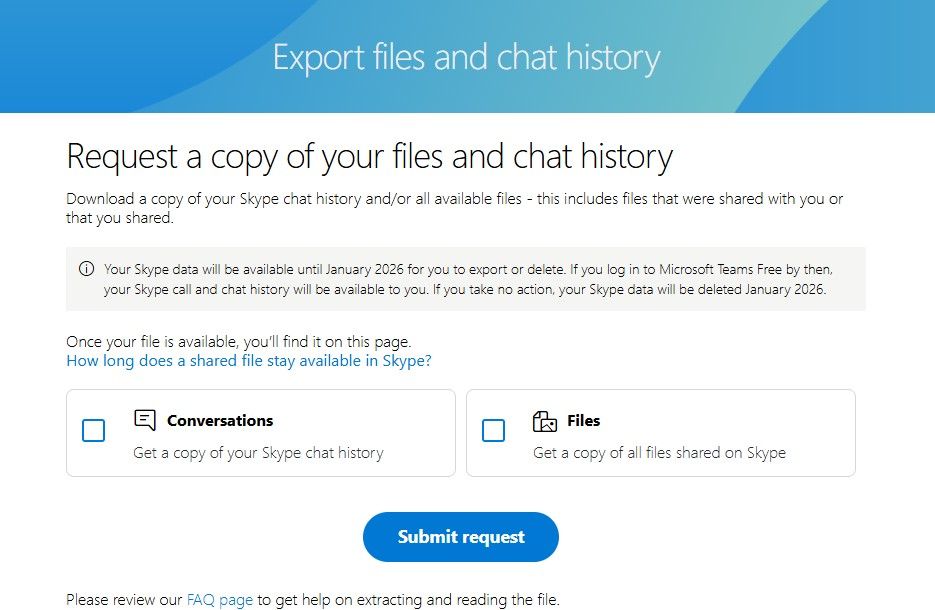
После отправки запроса система сформирует ZIP-архив(ы) с выбранными данными. Это может занять время — будьте готовы подождать. Статус запроса можно отслеживать на той же странице.

Когда резервная копия будет готова, вы получите уведомление. Перейдите по ссылке, скачайте файлы и сохраните их в двух надёжных местах: локальном резерве и облачном хранилище.
Примечание
- Microsoft предупреждает, что данные будут доступны для скачивания или удаления до января 2026 года. Если вы планируете миграцию в Teams до этой даты, часть данных может быть перенесена автоматически.
Как безопасно хранить и проверить экспорт
Мини-методика “Экспорт → Проверка → Хранение → Миграция”:
- Экспорт: запросите архивы через страницу экспорта Skype.
- Проверка: откройте загруженные ZIP и убедитесь, что в них есть файлы разговоров и вложения (фото, документы, голосовые заметки).
- Хранение: сохраните копии в двух разных местах — локально (например, внешний диск) и в облаке (например, зашифрованный бакет или личное облако).
- Миграция: если планируете переход на Teams или другой сервис, подготовьте формат данных и инструкции для импортирования.
Критерии приёмки
- Все ключевые разговоры и нужные вложения доступны в скачанных архивах.
- Архивы открываются и читаемы локальными средствами (текстовые файлы, JSON, HTML).
- Для рабочих переписок есть отдельная резервная копия, доступная администратору компании.
Куда перейти вместо Skype — варианты и сравнение
- Microsoft Teams — естественный выбор для тех, кто использует Microsoft 365 и корпоративные функции. Плюсы: интеграция с Office, управляемость; минусы: критики отмечают перегруженность интерфейса и требовательность к ресурсам.
- Zoom — хороший для видеоконференций и быстрых встреч; прост и популярен.
- WhatsApp/Telegram — удобны для личного общения и групповых чатов; Telegram особенно хорош для больших групп и хранения файлов.
- Discord — подходит для сообществ, игровых и неформальных групп; сильны голосовые каналы и роли.
Матрица выбора (упрощённо):
- Если важна интеграция с корпоративными инструментами → Teams.
- Если важны простые видеозвонки → Zoom или FaceTime (для Apple‑пользователей).
- Если нужна гибкая платформа для сообществ → Discord.
- Если нужна лёгкая замена для личных чатов → Telegram или WhatsApp.
Чеклисты для разных ролей
Чеклист: простой пользователь
- Войдите в аккаунт Microsoft, связанный со Skype.
- Запросите экспорт разговоров и файлов.
- Скачайте и проверьте архивы.
- Сохраните на локальном диске и в облаке.
- Решите, куда переходите: Teams, Telegram, Zoom и т. п.
Чеклист: IT‑администратор организации
- Узнайте, какие учётные записи сотрудников используют Skype.
- Запросите и централизованно сохраните архивы критичных разговоров.
- Подготовьте инструкцию по миграции в Teams или альтернативу.
- Обновите политики безопасности и обучения для новых инструментов.
Ментальные модели и когда экспорт не нужен
- Если вы активно используете Teams и все важные рабочие чаты уже в нём — экспорт старых личных переписок может быть необязателен.
- Экспорт обязателен, если у вас есть юридически значимая переписка, важные вложения или личные воспоминания.
Цитата эксперта
“При завершении продукта первоочередная задача пользователя — обеспечить целостность и доступность данных. Экспорт — это минимальный шаг к контролю над своей информацией.” — мнение отраслевого специалиста по миграциям ПО.
Решение: миграция или архивирование — простое дерево решений
flowchart TD
  A[Нужны старые чаты?] -->|Да| B{Это рабочая переписка?}
  A -->|Нет| C[Можно не экспортировать]
  B -->|Да| D[Экспорт и централизованное хранение; миграция в Teams]
  B -->|Нет| E[Экспорт и личное архивирование; выбрать альтернативный мессенджер]
Что показывает магазин приложений
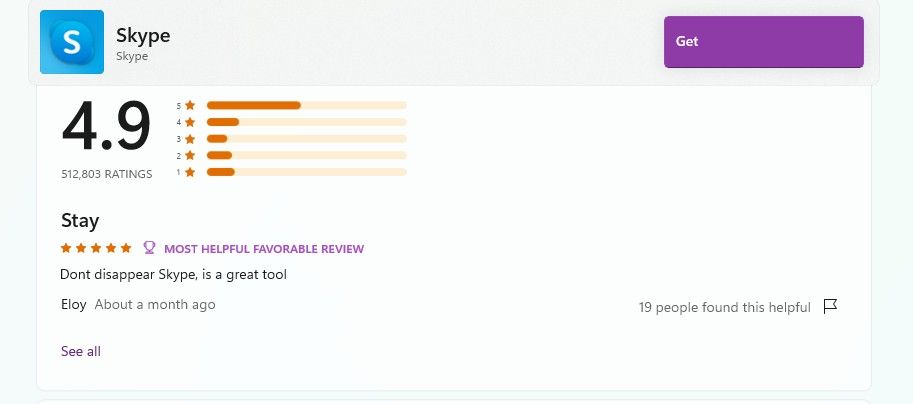
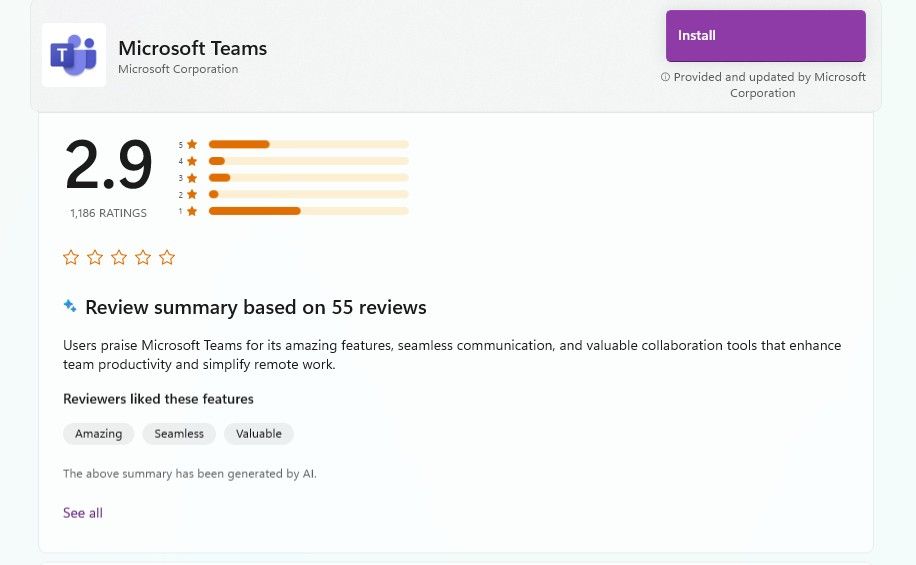
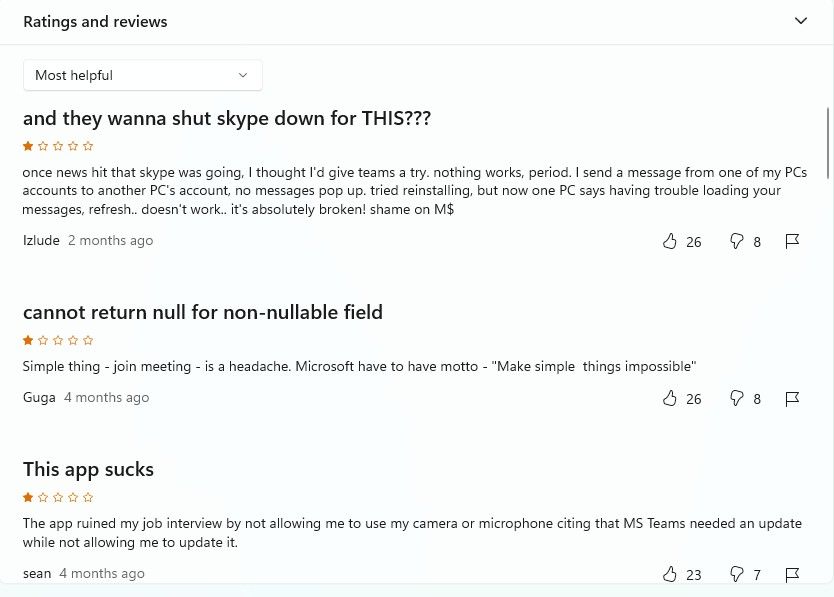
На странице Microsoft Store у классического Skype по-прежнему высокий рейтинг — около 4.9 из 5 — что говорит о лояльности части пользователей. Teams имеет более низкие оценки и множество критических отзывов, указывающих на проблему восприятия и удобства.
Когда экспорт может не сработать — возможные проблемы
- Старые вложения могли быть удалены автоматически или не храниться на серверах длительное время.
- Архивы могут не включать данные, синхронизированные с локальными клиентами, если они хранятся только локально.
- Неполадки при формировании архива — в таком случае повторите запрос позднее или обратитесь в поддержку Microsoft.
Важно
- Делайте экспорт заранее. Не полагайтесь на последний момент перед январём 2026 года.
Короткое резюме
- Skype уходит, но экспорт сообщений и файлов пока доступен.
- Действуйте: экспорт → проверка → хранение → миграция.
- Выберите замену в зависимости от задач: Teams для бизнеса, Zoom/FaceTime для звонков, Telegram/Discord для личного общения.
FAQ
Как долго будут доступны мои данные?
Данные можно скачать или удалить до января 2026 года, согласно информации Microsoft.
Мигрируются ли мои чаты в Teams автоматически?
При миграции Microsoft обещает перенос данных для учетных записей, которые переходят на Teams до окончательной даты — уточняйте детали в официальных инструкциях по миграции.
Что если в архиве не хватает вложений?
Проверьте статус запроса, повторите экспорт и, при необходимости, обратитесь в поддержку Microsoft.
Спасибо, что проверили свою историю переписок. Небольшое действие сейчас сохранит ваши важные сообщения на будущее.

Похожие материалы

Несколько аккаунтов Skype: Multi Skype Launcher

Журнал для работы: повысить продуктивность

Персональные звуки уведомлений на Android

Скачивание шоу Hulu для офлайн‑просмотра

Microsoft Start: персонализированная новостная лента
