
Что делать, если Sky Mini не работает
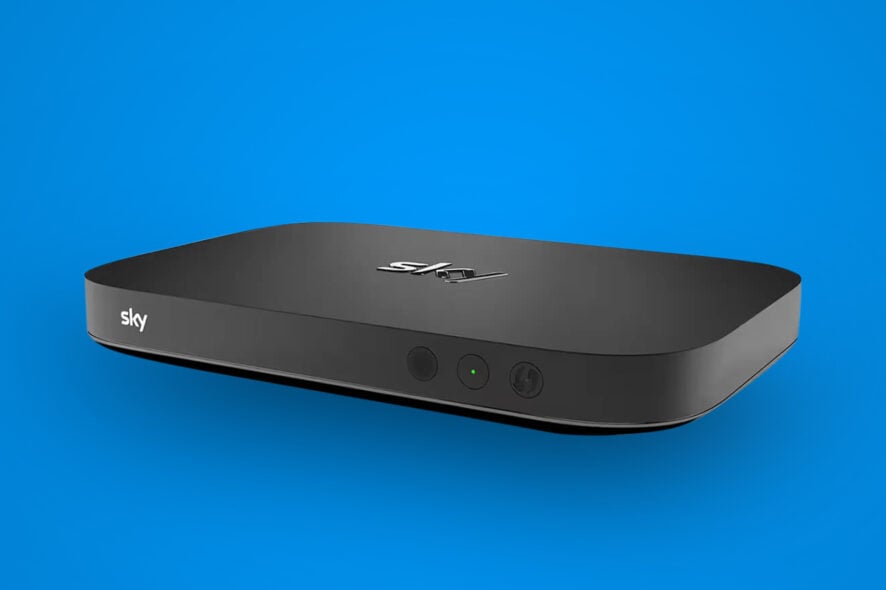
Если ваш Sky Mini не работает, вы не сможете просматривать телеканалы или контент. Это портит просмотр, но чаще всего проблема мелкая и исправляется быстро. Ниже — понятная пошаговая инструкция и дополнительные варианты, если стандартные действия не помогли.
Почему Sky Mini может не работать
- Временные сбои в ПО или аппаратные «зависания». Краткая перезагрузка часто помогает.
- Устройство работает в неподдерживаемом разрешении — телевизор показывает «Нет сигнала».
- Проблемы с подключением: Wi‑Fi, маршрутизатор, или некорректная IP‑конфигурация.
Быстрая инструкция — как вернуть работу Sky Mini
Шаг 1. Перезагрузите питание
- Выключите устройство, нажав кнопку Standby на пульте.
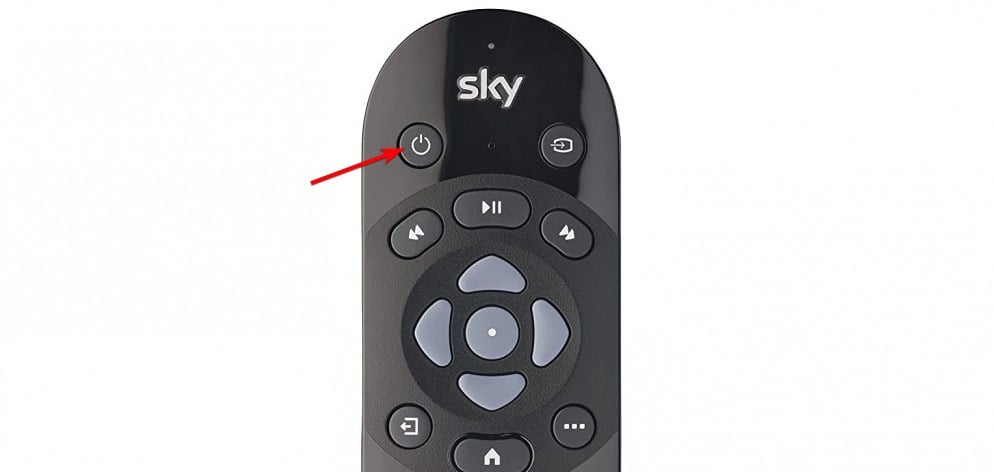
- Отключите кабель питания от розетки. При желании временно отсоедините HDMI.
- Подождите 1–2 минуты, чтобы конденсаторы разрядились и устройство полностью выключилось.
- Подключите питание обратно и включите Sky Mini.
Устройство может загружаться до 5 минут — подождите и проверьте все функции.
Важно: при перебоях питания (например, после отключения электричества) это самое частое и простое решение.
Шаг 2. Принудительно включите стандартное разрешение
- Убедитесь, что Sky Mini включён.
- На пульте нажмите последовательность Home1080Home.

- Проверьте, ушла ли ошибка «No signal».
Эта команда принудительно переключает устройство на стандартное разрешение и часто решает проблемы с отсутствием сигнала.
Шаг 3. Сброс сетевых настроек
- Войдите в Mini Home и откройте Settings.
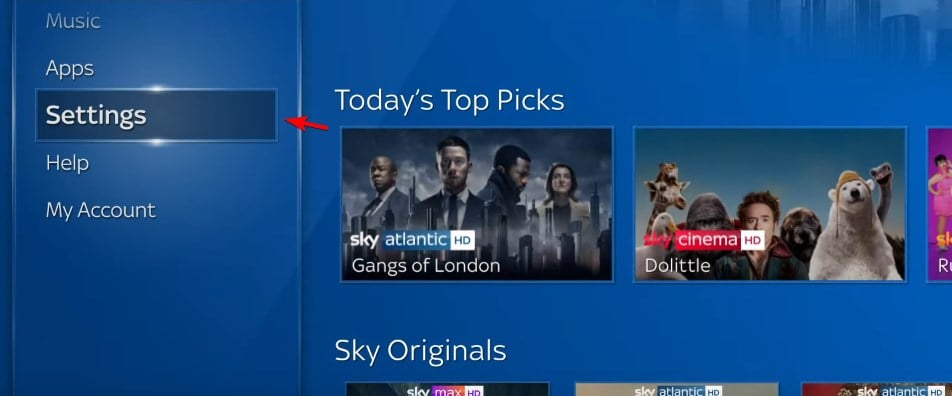
- Выберите Setup, затем Network.
- В разделе Network settings нажмите кнопку Reset.

- Следуйте инструкциям на экране, чтобы вернуть параметры сети к значениям по умолчанию.
- После сброса повторно подключитесь к Wi‑Fi или настройте Ethernet.
Сброс сети вернёт IP‑конфигурацию к стандартным настройкам и может устранить проблемы, связанные с интернет‑соединением.
Альтернативные подходы и дополнительная проверка
- Подключите Sky Mini напрямую к роутеру по Ethernet. Это помогает при слабом Wi‑Fi.
- Попробуйте другой HDMI‑кабель или другой вход телевизора: иногда проблема в кабеле или порту.
- На телевизоре вручную выберите правильный HDMI‑вход и убедитесь, что выбранный источник активен.
- Проверьте, не активны ли настройки родительского контроля или сетевые фильтры на роутере.
Когда стандартные шаги не помогают
Если после перезагрузки, принудительного разрешения и сброса сети устройство всё ещё не работает:
- Проверьте статус сервисов Sky на официальном сайте и в социальных сетях — иногда бывают массовые неполадки.
- Подключите Sky Mini к другому телевизору, чтобы исключить проблему с телевизором.
- Сбросьте устройство к заводским настройкам (если вы согласны заново входить в учётные записи и настраивать повторно).
- Обратитесь в службу поддержки Sky с описанием шагов, которые вы уже выполнили.
Когда этот способ может не сработать
- Аппаратный дефект блока питания, платы или HDMI‑контроллера. Тогда нужна диагностика в сервисе.
- Повреждённая флеш‑память или критическая ошибка прошивки — иногда требуется вмешательство техподдержки.
- Проблемы на стороне провайдера или у Sky (сервисы недоступны) — ждать восстановления или проверять статус.
Ментальные модели для быстрого решения проблем
- Последовательность: Питание → Видео (HDMI/разрешение) → Сеть. Это помогает быстро исключать причины.
- Деление по слоям: аппаратный, видеовыход, сетевой, сервисный. Работайте сверху вниз.
- «Сплит‑тест»: меняйте один элемент (кабель, порт, телевизор) за раз, чтобы изолировать причину.
Чек‑лист для ролей
Домашний пользователь:
- Перезагрузить питание 1–2 минуты.
- Нажать Home1080Home.
- Попробовать Ethernet.
- Сбросить сеть и повторно подключиться.
Техник / инженер:
- Проверить питание и напряжение блока питания.
- Протестировать HDMI на другом ТВ и сессии логов.
- Переустановить и, при необходимости, прошить ПО.
Служба поддержки:
- Подтвердить номер устройства и историю попыток восстановления.
- Запросить лог-файлы, если доступны.
- Оформить заявку на ремонт при аппаратной проблеме.
Быстрая методика (короткий SOP)
- Отключить питание и подождать 60–120 секунд.
- Включить и ждать до 5 минут загрузки.
- Нажать Home1080Home для сброса разрешения.
- Если не помогает — сброс сети и проба Ethernet.
- Если не решено — обращаться в поддержку.
Решения и исключения
- Если горит красный индикатор или устройство не отвечает — начните с питания. Если после этого всё равно ничего не происходит, вероятна аппаратная неисправность.
- Если при подключении по кабелю изображение есть, а по Wi‑Fi нет — проблема в локальной сети или роутере.
Визуальная схема действий
flowchart TD
  A[Нет изображения / Ошибка] --> B{Горит красный индикатор}
  B -- Да --> C[Перезагрузить питание]
  B -- Нет --> D[Нажать Home1080Home]
  C --> E{Работает?}
  D --> E
  E -- Да --> F[Завершено]
  E -- Нет --> G[Сброс сети и Ethernet]
  G --> H{Работает?}
  H -- Да --> F
  H -- Нет --> I[Обратиться в поддержку / ремонт]
Критерии приёмки
- Устройство загружается без ошибок в течение 5 минут.
- Изображение и звук корректно выводятся через HDMI.
- Устройство подключено к сети и может воспроизводить контент Sky.
Короткий словарь
- Standby — кнопка сна/включения на пульте.
- HDMI — цифровой видеовыход для TV.
- Ethernet — проводное подключение к интернету.
Примечание: Ошибки типа MR106 или специфичные к Sky Go требуют отдельной диагностики; для них есть специализированные руководства.
Если вы нашли другой способ решения проблемы — пожалуйста, поделитесь им в комментариях: советы сообщества часто помогают быстрее официальной поддержки.

Похожие материалы

Несколько аккаунтов Skype: Multi Skype Launcher

Журнал для работы: повысить продуктивность

Персональные звуки уведомлений на Android

Скачивание шоу Hulu для офлайн‑просмотра

Microsoft Start: персонализированная новостная лента
