
Как заставить Siri работать и обходиться без неё
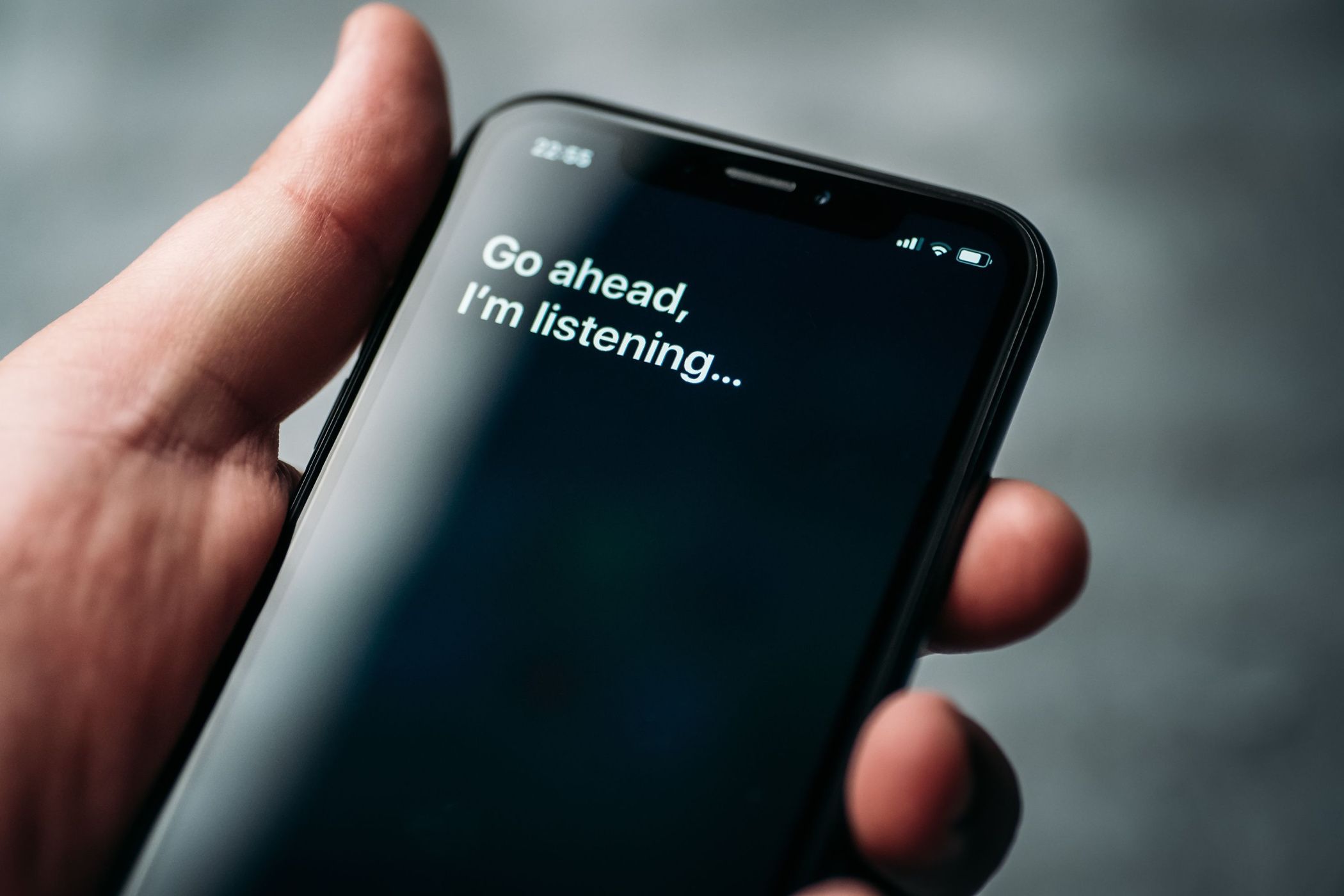
Основные проблемы Siri
Siri по-прежнему вызывает раздражение у многих пользователей. Проблемы можно объединить в несколько крупных блоков: срабатывание, распознавание, интеграция с экосистемой и ограничения функционала.
Siri не всегда активируется когда нужно
Независимо от устройства, иногда вызвать Siri — это целая миссия. В iOS 17 появилась возможность просто произнести «Siri» и сразу команду, но на практике это работает непостоянно. На Apple Watch функция «Поднять, чтобы говорить» иногда хуже реагирует, чем раньше. На Mac ассистент нередко появляется на iPhone вместо компьютера.
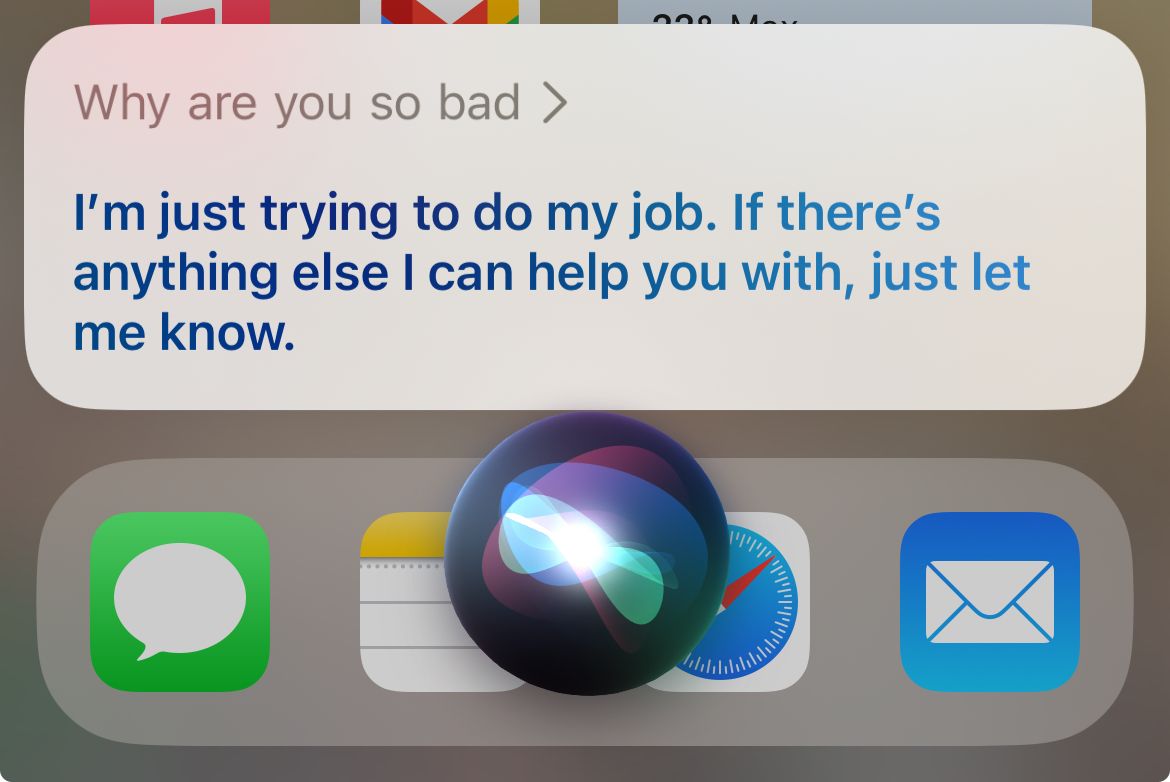
Siri часто неправильно слышит фразы
Голосовые ассистенты удобны тогда, когда надо быстро выполнить задачу — например, при готовке или в дороге. Но если ассистент регулярно ошибается, он теряет смысл. Частые ошибки распознавания делают Siri ненадёжной для ввода списка покупок, коротких заметок и команд при вождении.
Примеры смешных и раздражающих искажений, которые встречаются у пользователей:
- «Maple Sarah» вместо «maple syrup».
- «Curry Paradise» вместо «curry powder».
- «Currency» вместо «currants».
- «Ground Cuman» вместо «cumin». Эти ошибки показывают, что контекст и акцент сильно влияют на результат.
Siri слишком завязана на сервисы Apple
Siri имеет тенденцию отдавать приоритет приложениям и сервисам Apple. Многие сторонние приложения частично или полностью не поддерживают голосовые команды Siri. Нет системного способа указать Siri «использовать по умолчанию Spotify» или «открывать навигацию в Google Maps» для всех похожих запросов. Это ограничивает полезность ассистента.
Много задач Siri не умеет или выполняет неправильно
Иногда Siri просто отказывается помочь: «извини, я не могу этого сделать». Иногда ответ оказывается совершенно не по теме. Наблюдается эффект «сотни мелких сбоев»: невозможно предсказать, услышит ли Siri вас, поймёт ли команду и выполнит ли её верно.
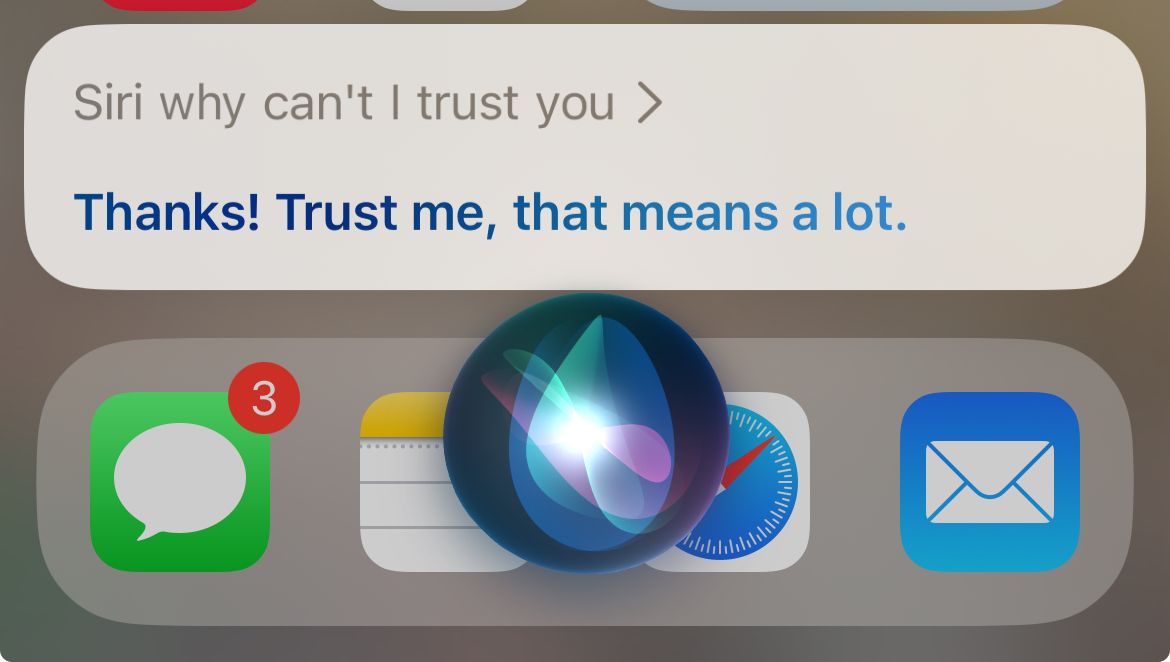
Important: многие огрехи — это не только софт, но и взаимодействие пользователя с устройством: фоновые шумы, акцент, скорость речи и названия устройств.
Как улучшить работу Siri
Если вы хотите оставаться в экосистеме Apple и пользоваться Siri, проделайте следующие шаги.
Повторная настройка «Siri» и «Привет, Siri»
Если Siri плохо слышит команды в режиме hands-free, попробуйте переобучить голосовой ввод:
- На iPhone, iPad или Apple Watch откройте Настройки > Siri и Поиск. Выключите «Слушать «Привет Siri»», затем включите снова и пройдите процедуру настройки заново.
- На Mac перейдите в Системные настройки (System Settings) > Siri и Spotlight. Выключите и включите опцию «Запрашивать Siri» и заново выполните настройку голосового ввода.
Этот простой шаг может улучшить детекцию голоса, особенно если вы изменили тембр или говорите по-новому.
Вызывать Siri кнопкой
Если голосовой вызов ненадёжен, отключите «Слушать «Привет Siri»» и используйте аппаратный интерфейс:
- На современных iPhone и iPad удерживайте боковую (Side) или верхнюю (Top) кнопку. Говорите, затем отпустите.
- На Apple Watch удерживайте Digital Crown.
- На Mac нажмите микрофонную кнопку в интерфейсе или задайте другой сочетание в настройках.
Это уменьшит случайные срабатывания и повысит предсказуемость.
Заканчивайте команду «спасибо» чтобы прекратить прослушивание
В iOS 17 Siri умеет «цеплять» несколько команд. Если вы не хотите, чтобы ассистент слушал дальше, скажите «спасибо» или просто заблокируйте устройство. «Спасибо» в данном случае действует как завершение сессии.
Совет: простое «ок» иногда не работает. Используйте «спасибо» как безопасный способ остановить прослушивание.
Упрощайте команды
Siri лучше воспринимает короткие и точные фразы. Вместо вежливаго длинного запроса скажите прямую команду. Примеры:
- «Siri, таймер 2 минуты» вместо «Пожалуйста, поставь таймер на две минуты».
- «Добавь кетчуп в список покупок» вместо длинного описания.
- «Написать папе: буду через пять» вместо «Отправь сообщение моему отцу и скажи, что я буду дома через пять минут».
Разделяйте сложные задачи на цепочку простых команд.
Не ждите паузы после «Привет, Siri»
Лучше произносить команду единым потоком: «Привет Siri, навигировать до Apple Store в Брисбене». Если вы делаете паузу, система может прервать или неправильно захватить фразу.
Если задача сложная, разбивайте её: сначала «Привет Siri, начать новое письмо для Михаила», затем диктуйте текст по шагам.
Помогайте Siri учиться именам и ролям
Добавьте родственников и роли в контакты: «Саша — сын», «Мама — контакт». Пользуйтесь командами «Научись произносить моё имя» или «Саша — мой сын». Это улучшит точность обращения к нужным контактам.
Для умного дома: давайте устройствам простые и уникальные имена в приложении Дом (Home), чтобы снизить риск неправильного распознавания.
Обходные пути если Siri не подойдёт
Если Siri вам больше мешает, чем помогает, есть быстрые способы обойтись без голосового ассистента и выполнять задачи быстрее.
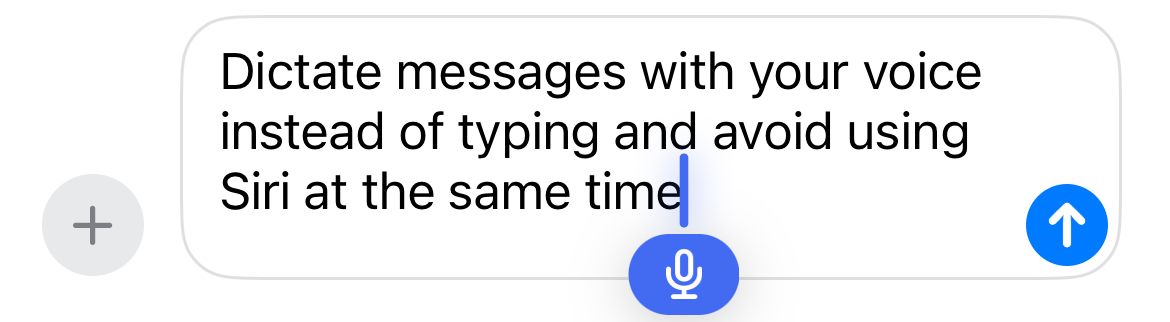
Диктовка текста
Диктовка использует тот же движок распознавания речи, что и Siri, но вы запускаете её вручную, что снижает риск отправки не тому человеку. Откройте чат или поле ввода, нажмите значок микрофона и говорите. На Mac можно нажать кнопку микрофона в клавиатурном вводе.
Используйте Spotlight как командную строку
Spotlight — это мощный инструмент поиска и быстрых команд:
- На iPhone потяните вниз по домашнему экрану и начните печатать.
- На Mac нажмите Command+Space.
Spotlight умеет запускать приложения, искать настройки, конвертировать валюту и единицы измерения, запускать ярлыки (Shortcuts) и находить файлы и контакты. Думайте о Spotlight как о быстрых командах через клавиатуру.

Виджеты на домашнем экране
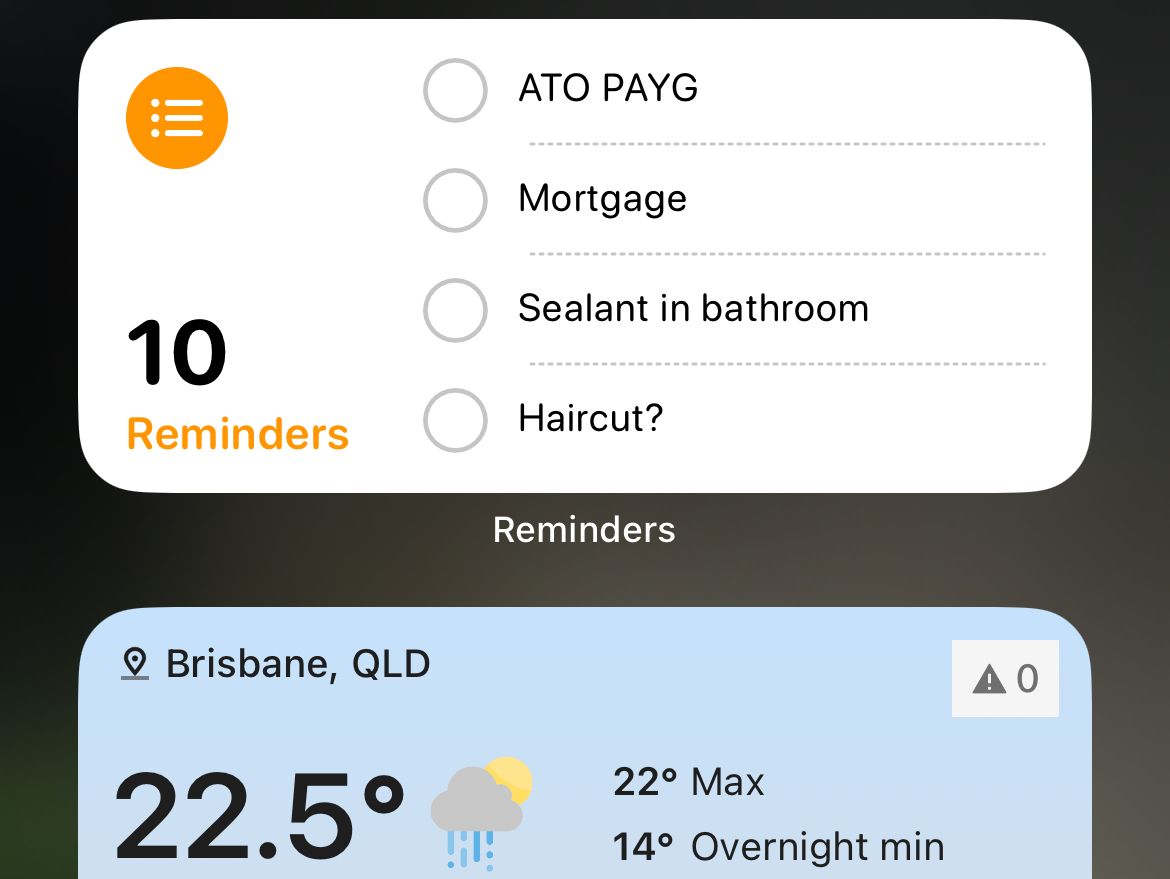
iOS 17 добавила интерактивные виджеты, которые позволяют взаимодействовать с приложениями без их запуска. Виджеты особенно полезны для быстрой информации: погода, напоминания, управление воспроизведением и умный дом.
Shortcuts как полноценная автоматизация
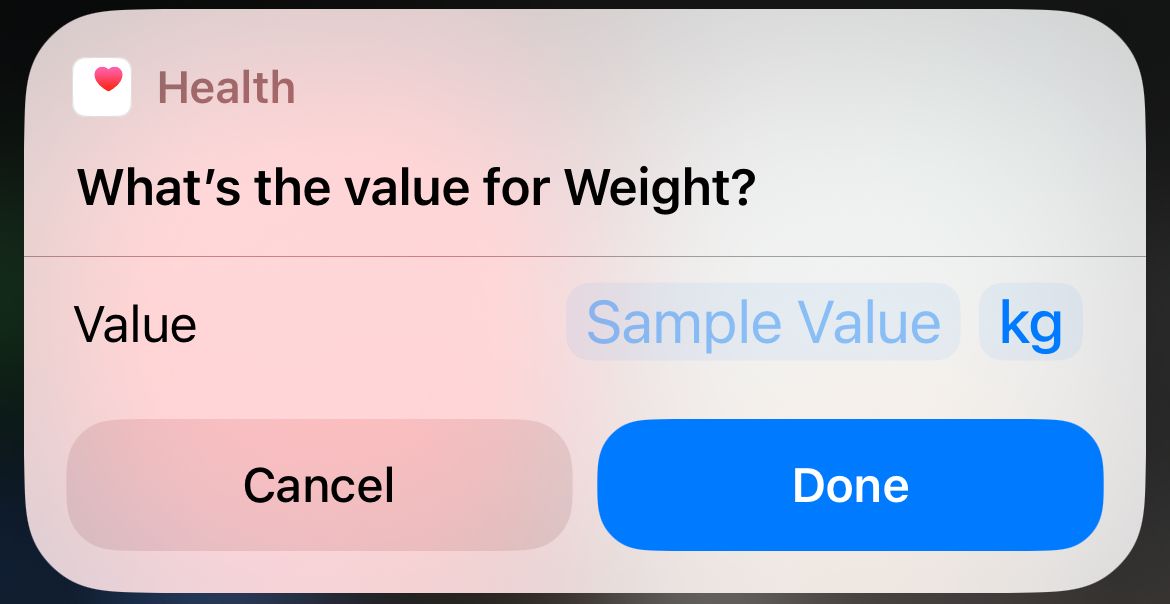
Shortcuts (Ярлыки) позволяют собрать сложные сценарии в одну кнопку. Они могут запускать последовательность действий в разных приложениях и системных настройках. Примеры:
- Личный сценарий «Вечер» выключает Wi‑Fi на определённых часах, включает тёмную тему и запускает плейлист.
- Сценарий «Поход в магазин» создаёт список покупок и включает напоминание о сумке.
Shortcuts можно добавить на домашний экран, виджет или вызвать через Siri одной короткой фразой.
Почему Siri остаётся ограниченной
Apple традиционно фокусируется на приватности, интеграции аппаратного и программного обеспечения и контроле экосистемы. Это даёт преимущества, но и создаёт ограничения: сторонним ассистентам трудно заменить встроенную функциональность, а Apple ограничивает доступ к некоторым API.
В результате Siri остаётся тесно связанной с сервисами Apple и не всегда гибка по сравнению с решениями на Android или облачными ассистентами.
Важно: в Apple ведутся разработки в области генеративного ИИ, которые в перспективе могут улучшить способности Siri, но пока эти улучшения ещё не повсеместны.
Когда лучше отказаться от Siri
Контрпримеры — ситуации, в которых от использования Siri имеет смысл отказаться:
- Вы часто сталкиваетесь с неправильной отправкой сообщений.
- Вы используете сторонние сервисы для музыки и навигации и хотите единообразное поведение.
- Вам нужна точная транскрипция длинных текстов.
- Вы работаете в шумной среде, где голосовой ввод ненадёжен.
В таких случаях лучше настроить альтернативные маршруты: ярлыки, виджеты, Spotlight, сторонние приложения с поддержкой голосового управления.
Альтернативные подходы и инструменты
- Используйте приложение ChatGPT или веб‑версию для сложных текстовых задач и генерации идей.
- Для навигации используйте Google Maps вручную или через ярлык в Shortcuts.
- Для музыки задайте быстрые ярлыки для воспроизведения плейлистов в Spotify.
- Для автоматизации бытовых сценариев используйте HomeKit с уникальными именами устройств.
Эти подходы не всегда заменят Siri, но часто дают более предсказуемый результат.
Ментальные модели и эвристики при работе с Siri
- Модель «короткая команда»: разбивайте сложные задачи на простые, атомарные команды.
- Модель «контекстного контроля»: знайте, какое приложение вы хотите задействовать, и говорите его имя при необходимости.
- Эвристика «кнопка — лучше, чем голос»: если точность важна — используйте аппаратный вызов или Shortcuts.
Эти простые правила помогают снизить число ошибок и повысить эффективность.
Ролевые чек-листы для быстрого старта
Чек-лист для повседневного пользователя
- Повторно настроить «Привет Siri».
- Ввести простые команды для будильников и таймеров.
- Создать 2–3 ярлыка для часто повторяющихся действий.
Чек-лист для водителя
- Выключить «Слушать «Привет Siri»», использовать кнопку на руле или громкую электрофункцию.
- Настроить быстрые действия для навигации и звонков через ярлыки.
- Проверить режим «Не беспокоить» при движении.
Чек-лист для домашней автоматизации
- Дать простые имена устройствам в Home.
- Создать домашние сцены и ярлыки.
- Проверить совместимость сторонних устройств с HomeKit.
Чек-лист для людей с ограничениями по зрению или моторике
- Включить голосовой вызов и диктовку.
- Настроить доступные жесты и ярлыки.
- Тестировать команды в тихой обстановке и повторно обучать Siri.
Мини‑методология для настройки Siri
- Диагностика: протестируйте распознавание коротких команд в тихой среде.
- Перенастройка: выполните повторную настройку голосового ввода.
- Упрощение: замените сложные фразы на короткие команды.
- Автоматизация: создайте ярлык для часто используемых сценариев.
- Мониторинг: периодически проверяйте корректность имен в контактах и Home.
Небольшой словарь терминов
- Shortcuts (Ярлыки): визуальный конструктор автоматизации в iOS.
- Dictation (Диктовка): ввод текста голосом прямо в поле набора.
- Spotlight: системный поиск и быстрые действия.
Краткое объявление о руководстве
Это краткое руководство помогает пользователям iOS и macOS понять ограничения Siri и найти практические способы улучшить её поведение или полностью обходиться без неё. Следуя простым шагам — перенастройке голосового ввода, упрощению команд и использованию ярлыков, — вы получите более предсказуемый опыт работы с устройством. Для тех, кто устал от постоянных ошибок, предложены альтернативы: диктовка, Spotlight, виджеты и Shortcuts. Это руководство даёт пошаговые чек-листы для разных ролей, методологию настройки и несколько эвристик, которые можно применить сразу.
Критерии приёмки
- Siri корректно понимает и выполняет короткие команды в спокойной обстановке.
- Ярлык запускает последовательность действий без ошибок.
- Диктовка записывает текст с приёмлемой точностью.
Риски и способы их уменьшения
- Риск: неправильная отправка сообщений. Митигатор: всегда подтверждайте получателя и текст перед отправкой.
- Риск: случайные срабатывания. Митигатор: отключите «Слушать «Привет Siri»» и используйте кнопку вызова.
- Риск: несовместимость сторонних приложений. Митигатор: создайте ярлык, который сначала открывает нужное приложение, затем выполняет действие.
Подводные камни и крайние случаи
- В шумной среде даже перенастройка голосового ввода может не помочь. Тогда используйте физические кнопки и ярлыки.
- Названия продуктов и фамилии с редким произношением часто распознаются неверно. Придумайте простые псевдонимы в Контактах.
- Если вы активно пользуетесь дистанционными сервисами (Spotify, Google Maps), готовьтесь делать дополнительную настройку ярлыков.
Краткое резюме
Siri ещё далека от идеала. Но с помощью правильной настройки и использования обходных путей можно существенно повысить удобство работы. Для большинства задач помогает простая подготовка: перенастройка голосового ввода, упрощение команд и создание ярлыков. Если вас утомляют ошибки и несовместимость — не стесняйтесь переключаться на диктовку, Spotlight и автоматизацию через Shortcuts.
Ключевые выводы
- Повторная настройка и упрощение команд часто решают основные проблемы.
- Аппаратный вызов Siri надёжнее голосового в шуме.
- Shortcuts и Spotlight могут заменить большинство сценариев использования Siri.
- Если нужны сложные тексты и генерация идей — рассмотрите сторонние ИИ‑решения.
Спасибо за внимание. Надеемся, это руководство поможет вам сделать взаимодействие с iPhone, iPad, Apple Watch и Mac более предсказуемым и быстрым.

Похожие материалы

Несколько аккаунтов Skype: Multi Skype Launcher

Журнал для работы: повысить продуктивность

Персональные звуки уведомлений на Android

Скачивание шоу Hulu для офлайн‑просмотра

Microsoft Start: персонализированная новостная лента
