
Как отключить персонализированные объявления в Google Play
Важное: это не остановит показ рекламы полностью — только её таргетинг на основе вашей активности в экосистеме Google.
Быстрые ссылки
- Почему вы видите персонализированные объявления в Play Store?
- Как отказаться от персонализированных объявлений в Google Play
Почему вы видите персонализированные объявления в Play Store
Google стремится подстраивать опыт под каждого пользователя, собирая сигналы из множества источников: истории просмотров YouTube, активности в Chrome, местоположения (если вы дали разрешение) и, что особенно важно здесь — вашей активности в Play Store. Каждый раз, когда вы ищете, просматриваете, скачиваете или покупаете приложение в Play, эти события могут логироваться и использоваться для создания профиля интересов. Этот профиль помогает рекламодателям показывать объявления, которые, по мнению Google, с наибольшей вероятностью заинтересуют вас.
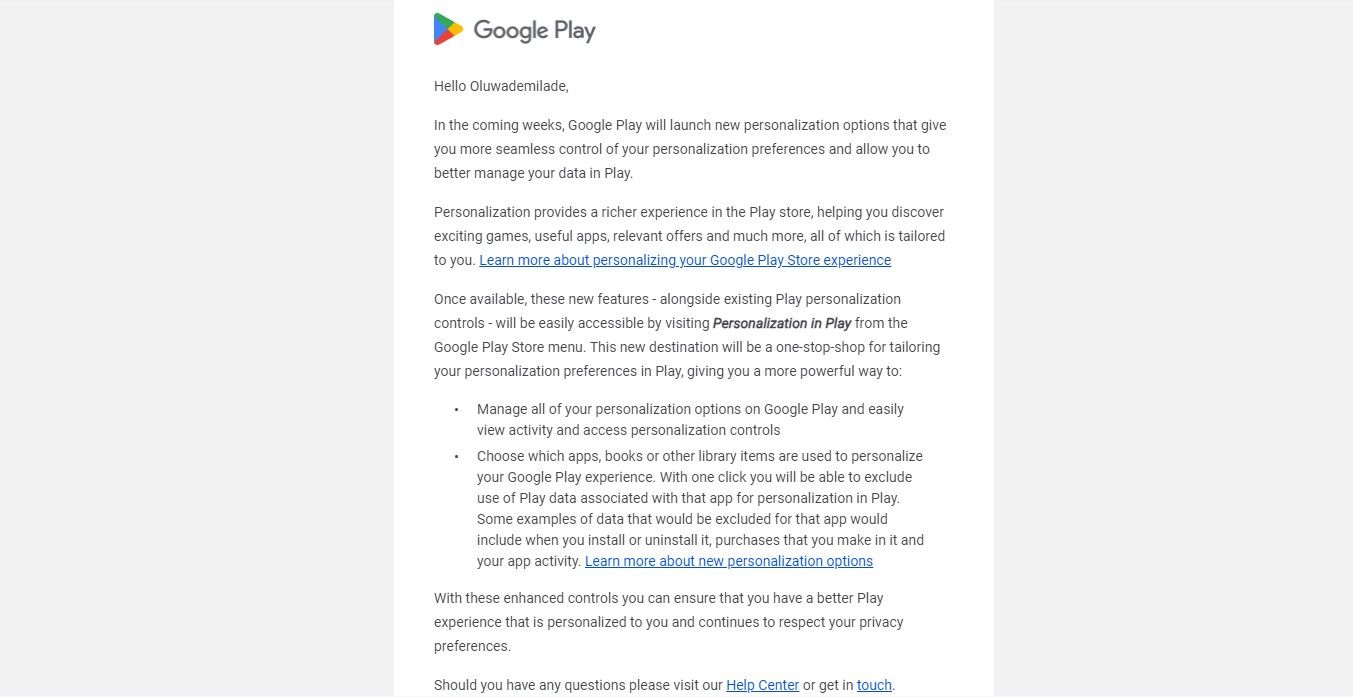
Коротко: если вы искали приложения для бега — велика вероятность, что вскоре увидите рекламу для фитнес‑трекеров или приложений для тренировок. Это не совпадение: алгоритмы связывают вашу активность с рекламными показами.
Некоторые люди считают персонализацию полезной, потому что она сокращает количество нерелевантного контента. Другие — предпочитают сохранить приватность и не хотят, чтобы поведение в магазине приложений автоматически формировало рекламный профиль.
Шаг за шагом: как отказаться от персонализированных объявлений в Google Play
Ниже — подробное руководство по отключению персонализации в приложении Google Play на Android.
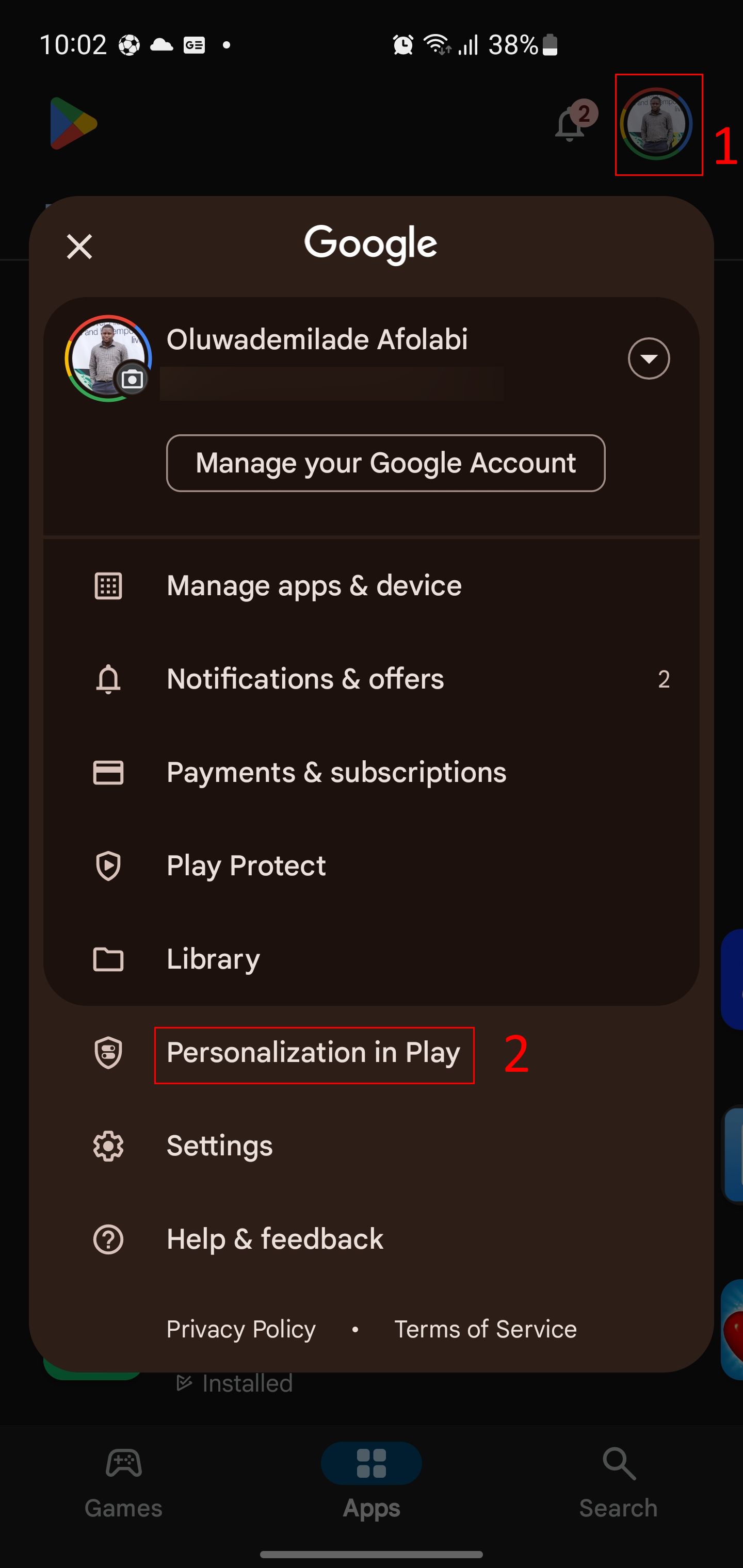
- Откройте приложение Google Play на устройстве.
- Нажмите на свою фотографию профиля в правом верхнем углу экрана.
- В появившемся меню выберите «Персонализация в Play». (В интерфейсе может встречаться англоязычный ярлык “Personalization in Play” — ориентируйтесь по расположению пункта в меню.)
- Найдите раздел «Персонализация и история Play» и нажмите на него.
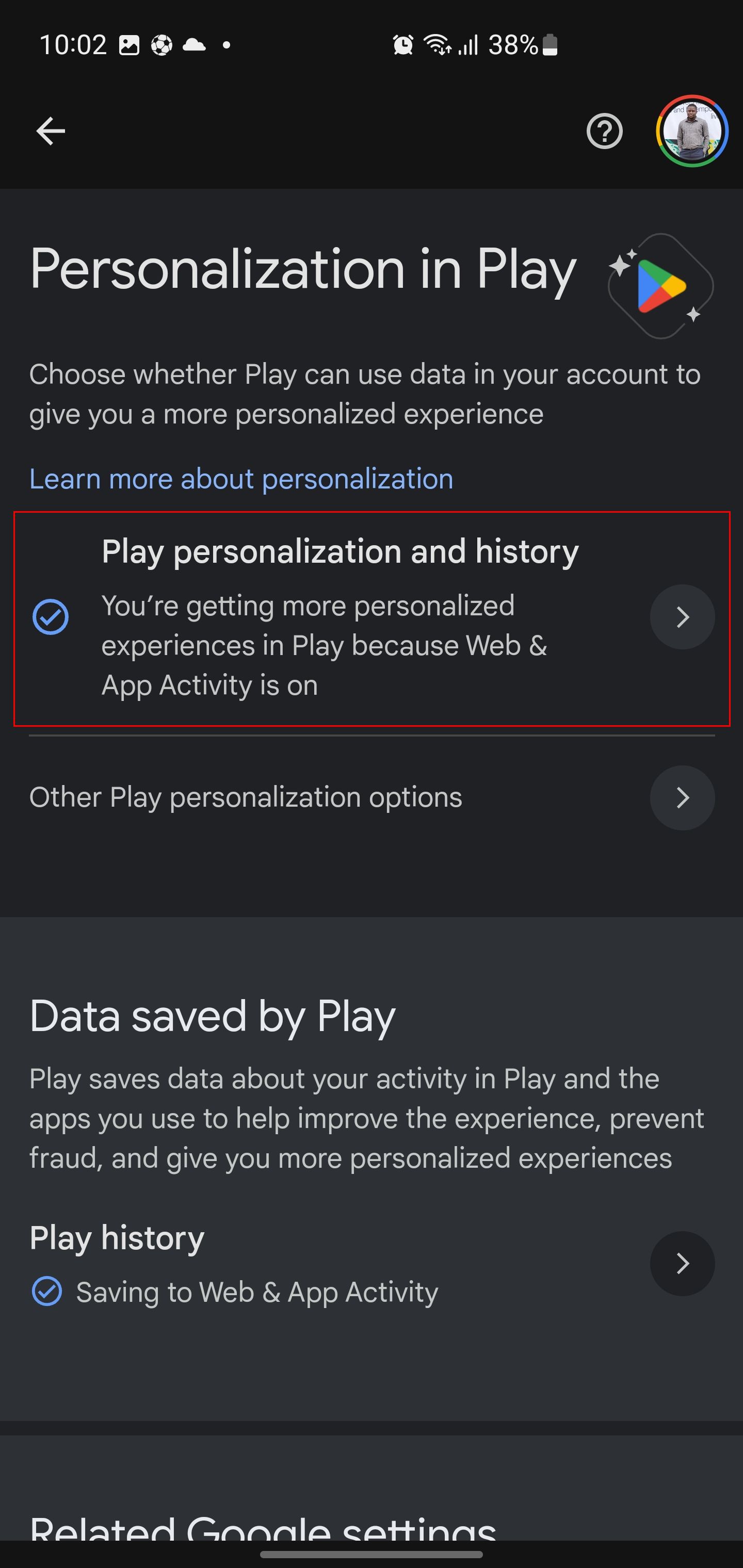
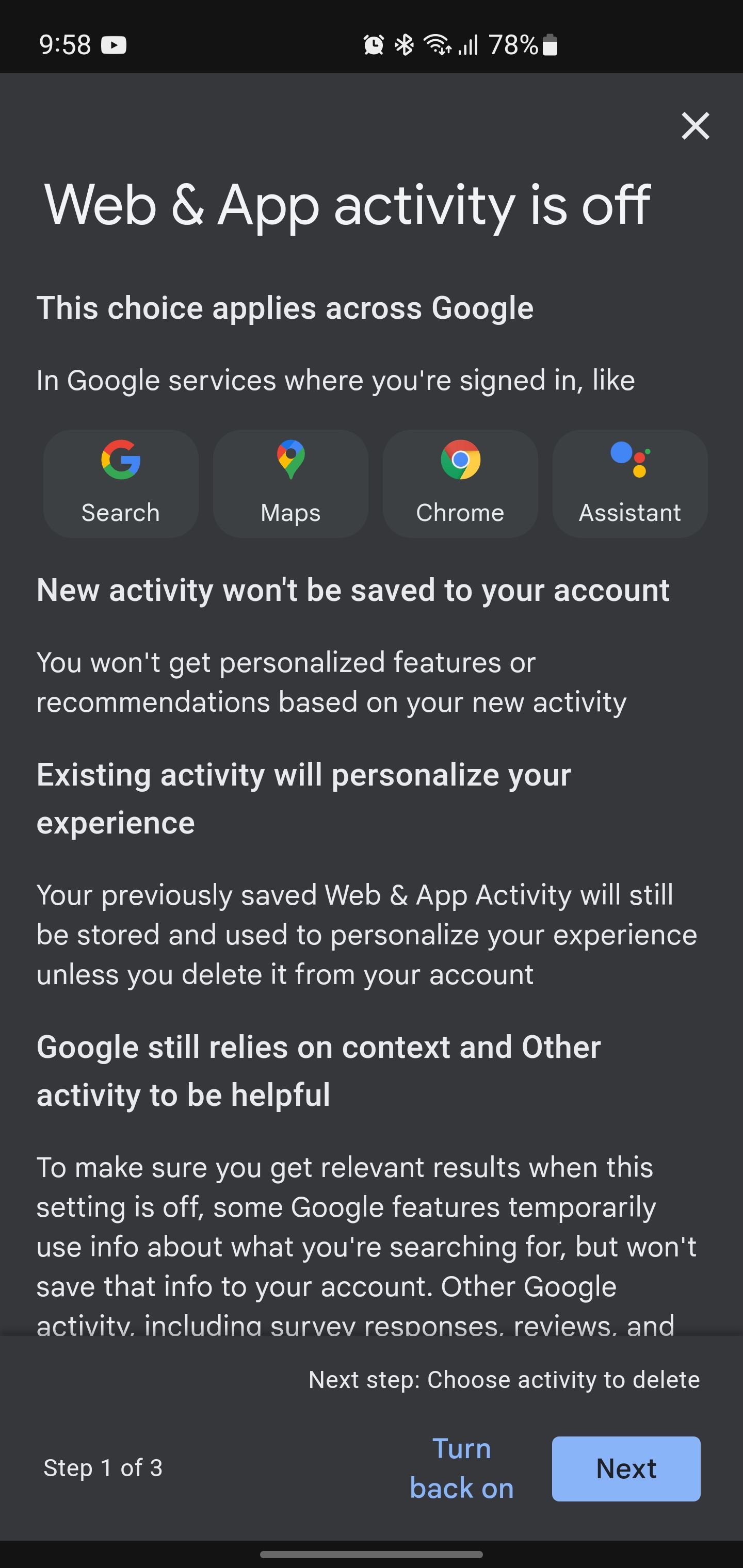
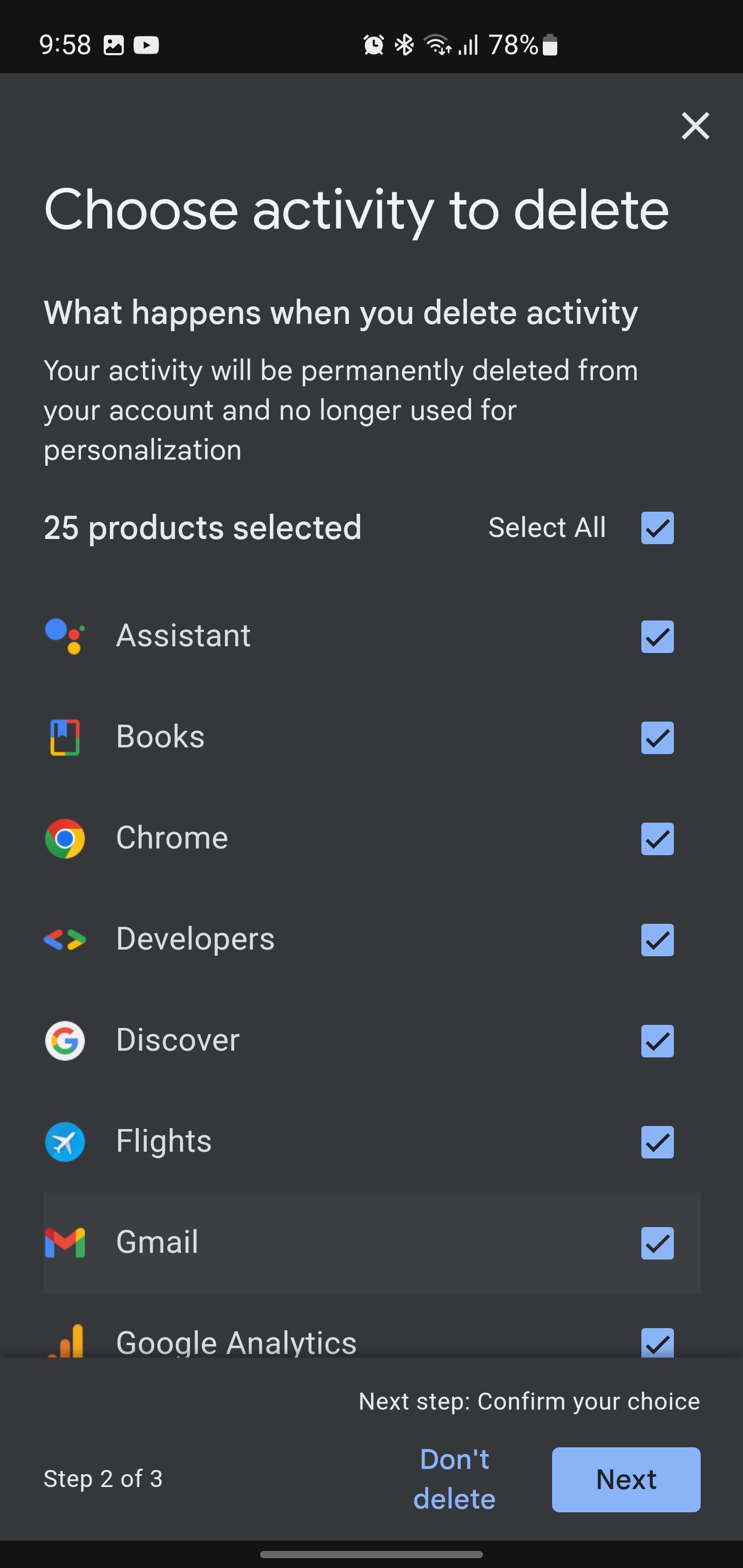
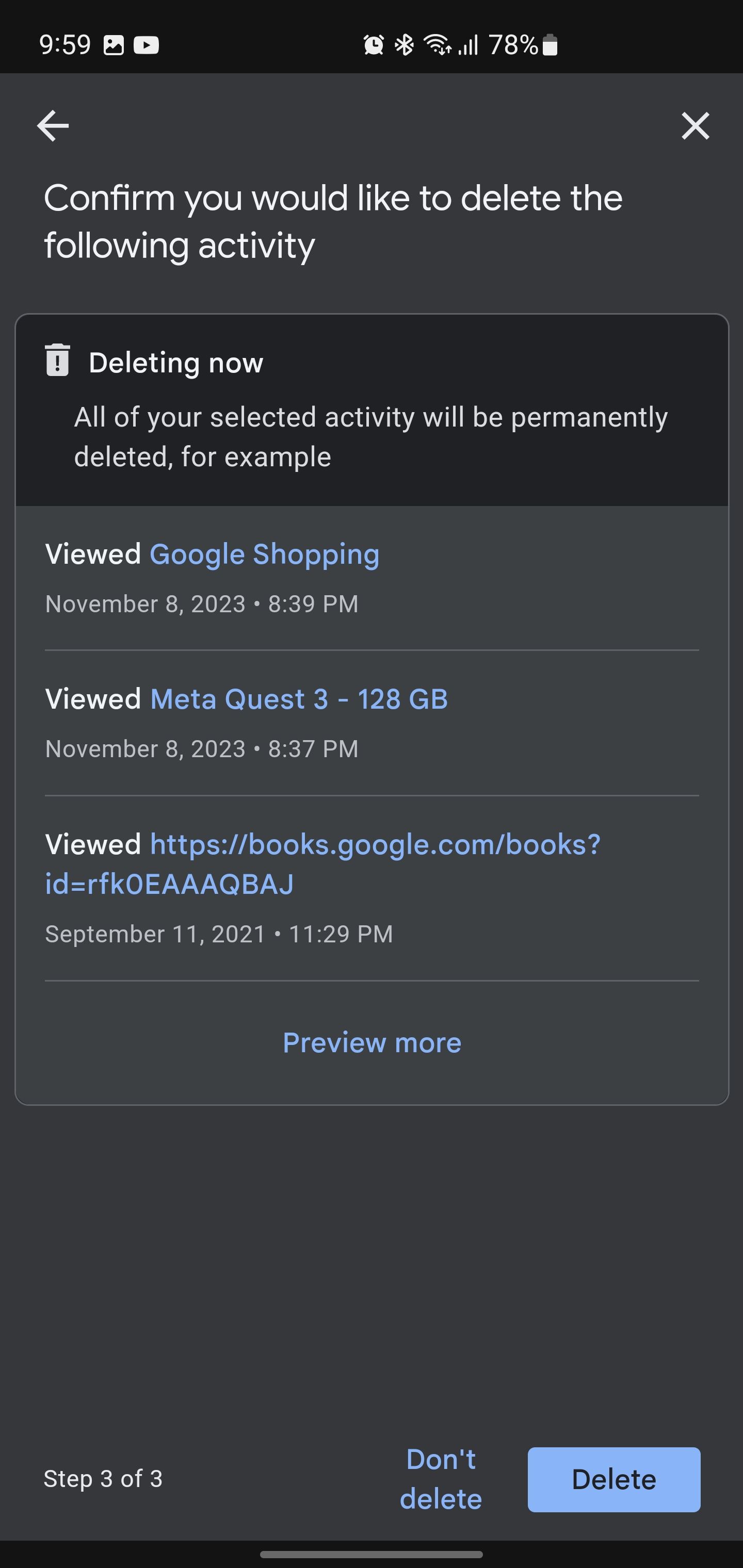
- Под заголовком «Веб и активность приложений» (Web & App Activity) найдёте раскрывающийся список с опциями для отключения. Доступны как минимум две опции: просто отключить сбор данных или отключить и удалить уже собранную активность.

Закрыть
- Опция «Отключить» позволяет быстро остановить дальнейший сбор данных. Опция «Отключить и удалить активность» удалит историю и остановит сбор данных (процесс может потребовать дополнительных подтверждений).
Закрыть
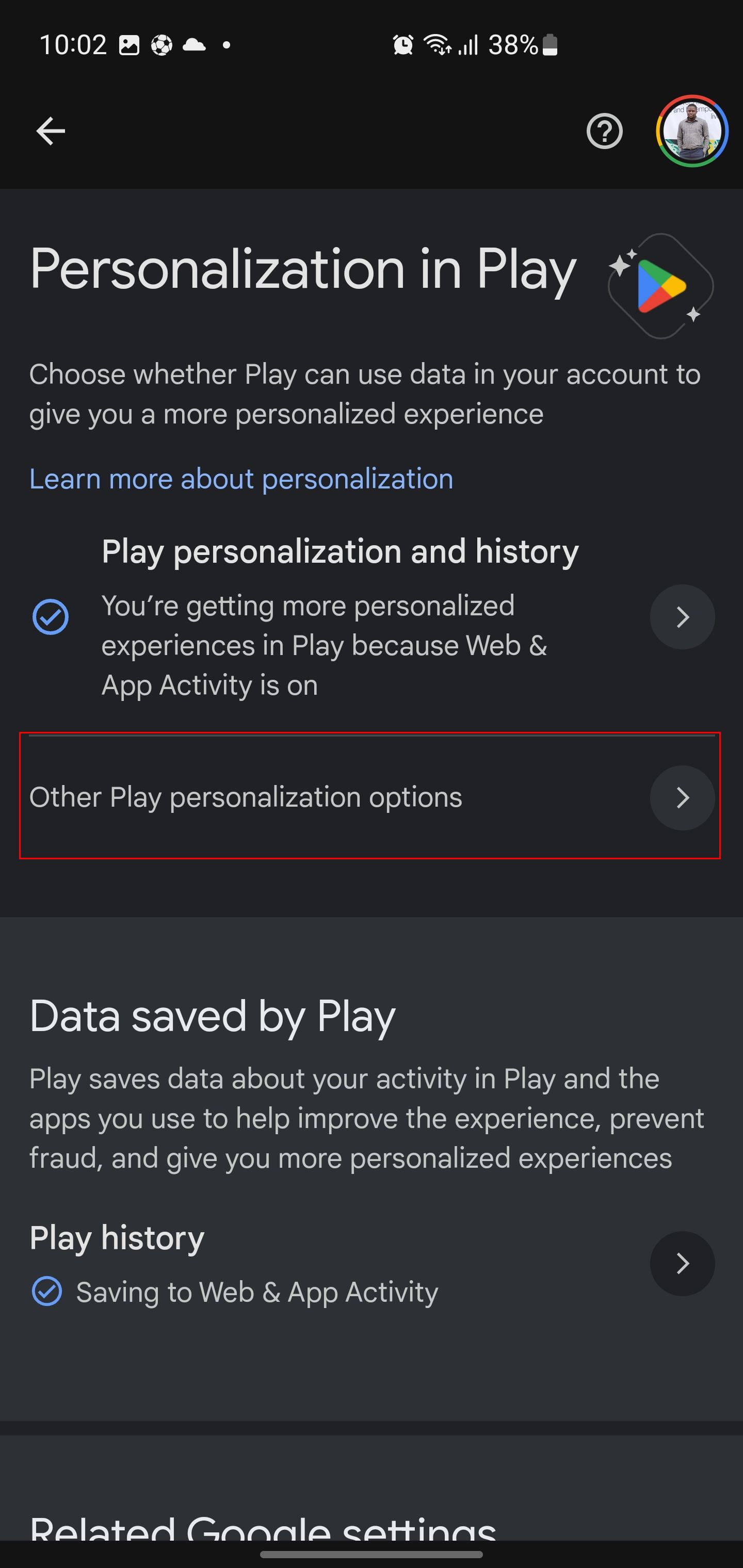
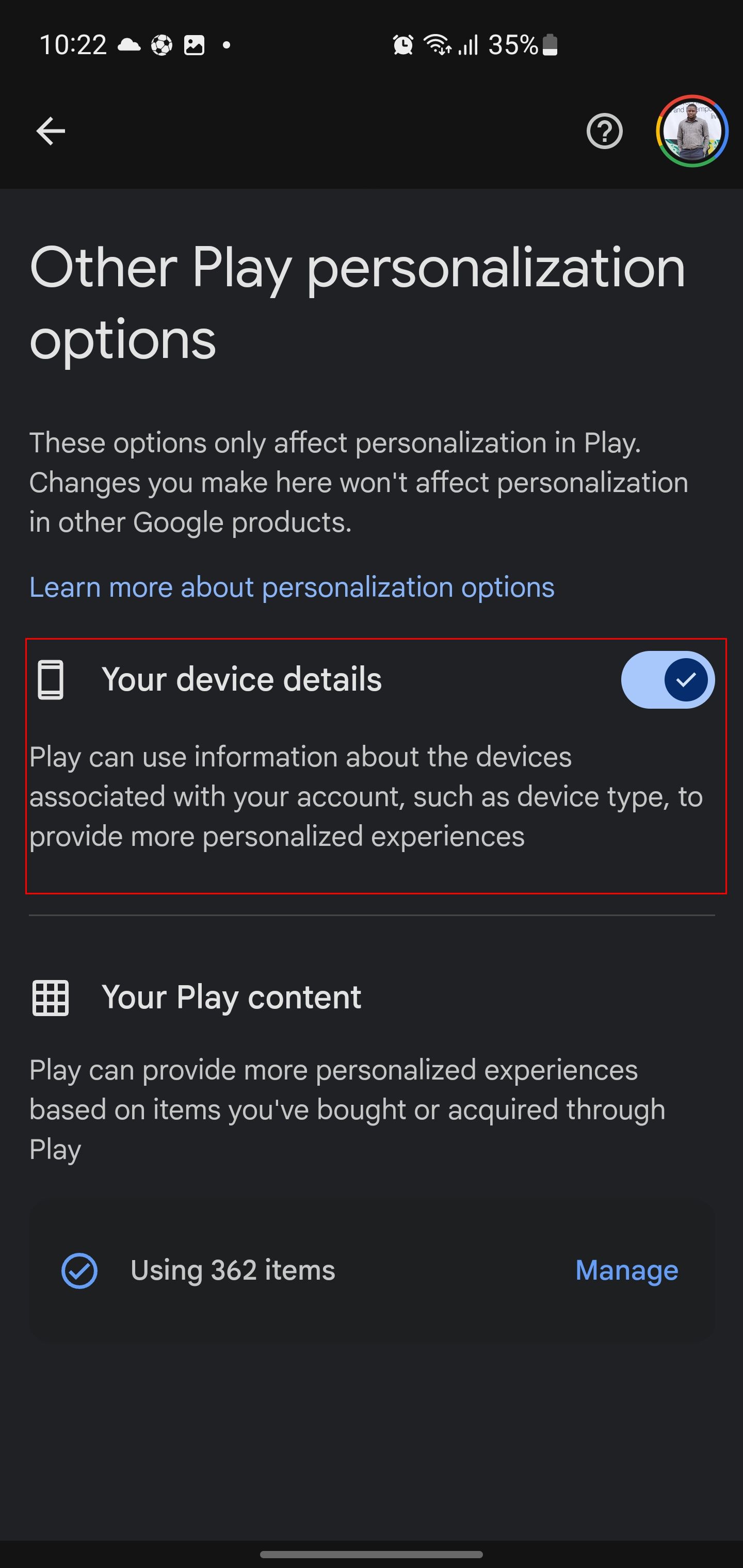
- Учтите, что даже после отключения «Веб и активность приложений» Google может использовать базовые данные о ваших устройствах (модель телефона, версия ОС) для улучшения релевантности контента. Чтобы отключить и это, вернитесь в раздел «Персонализация в Play» и выберите «Другие параметры персонализации в Play».
Закрыть
В «Других параметрах» отключите «Сведения о вашем устройстве» (Your device details). Это уменьшит влияние параметров устройства на то, какие приложения и объявления показываются вам.
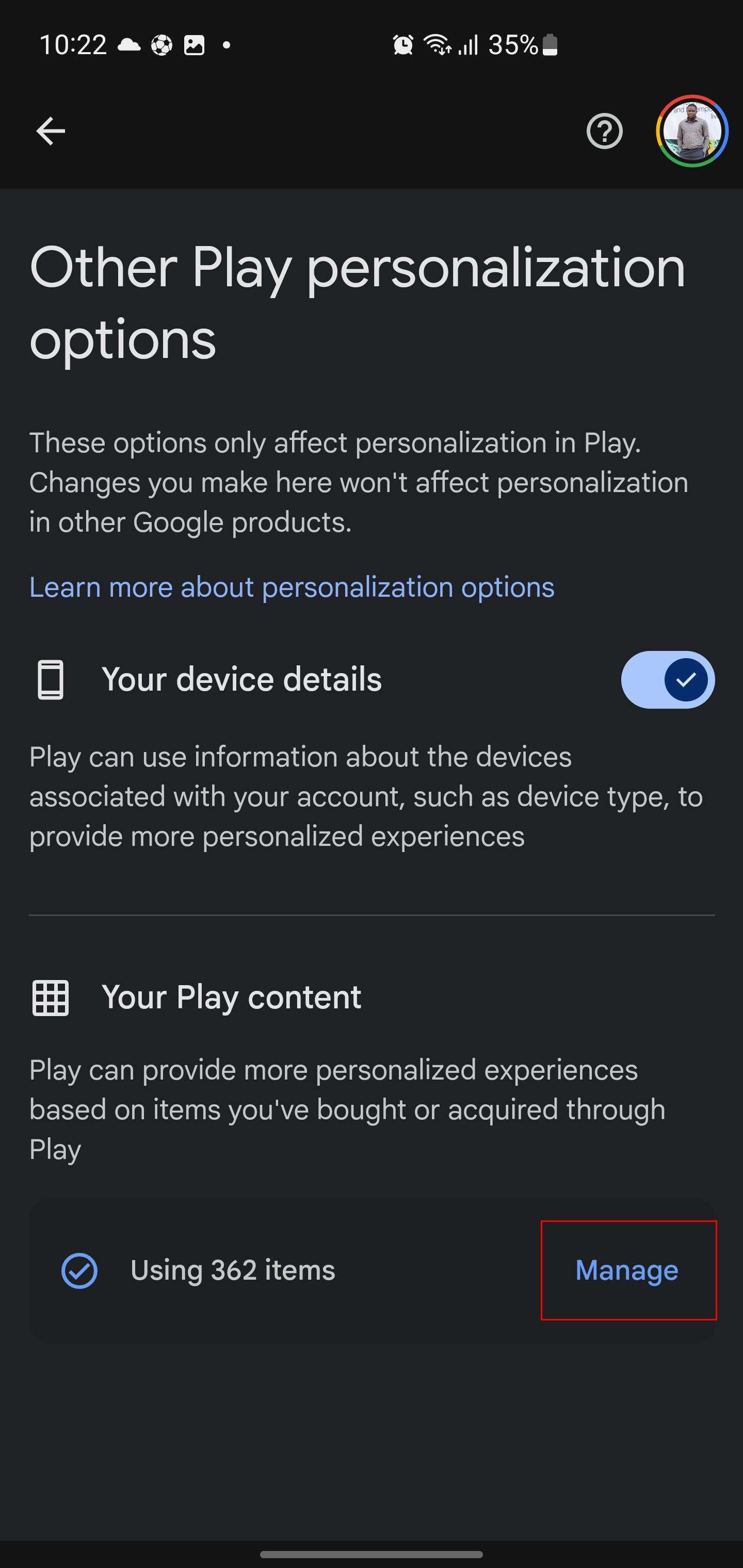
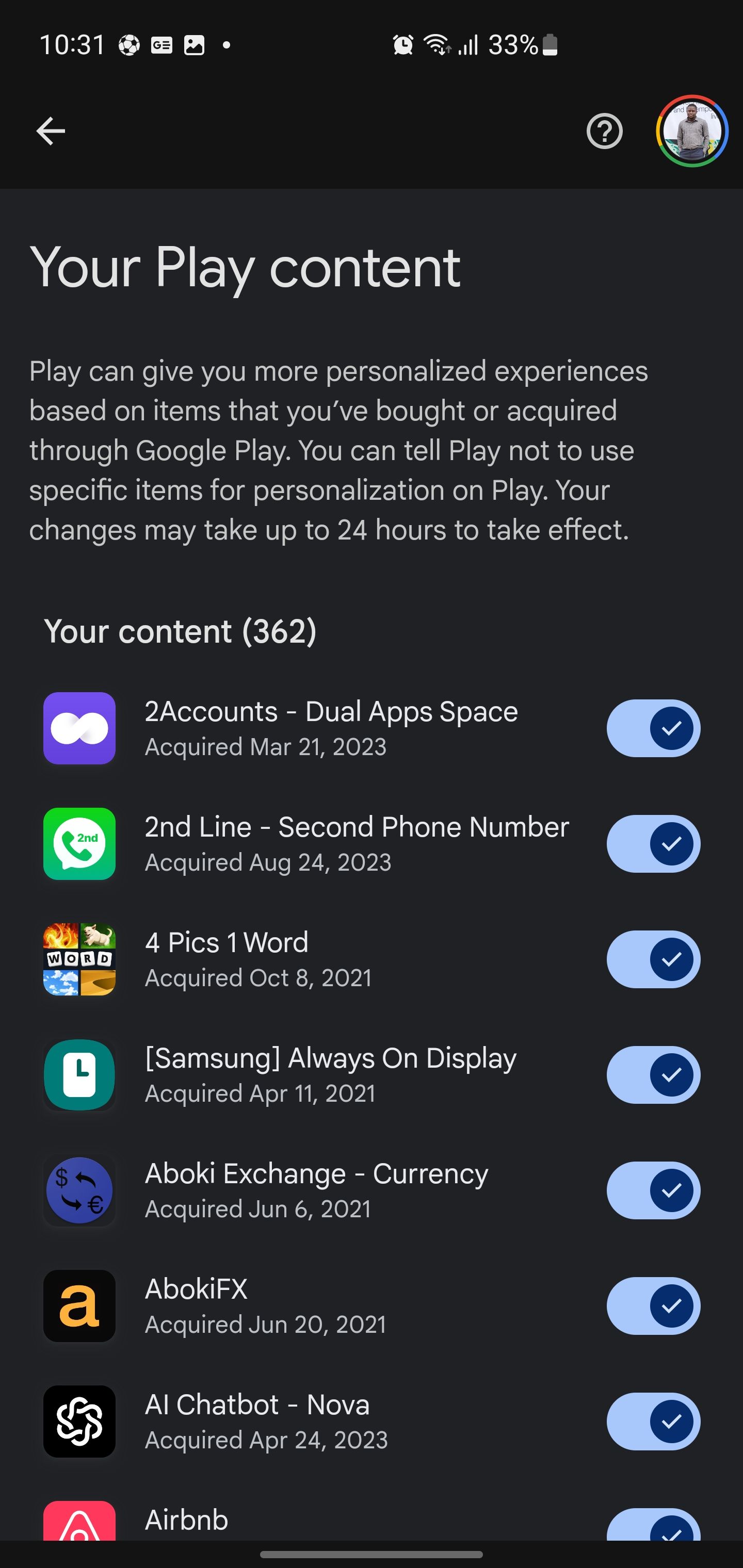
Чтобы остановить использование конкретного содержимого Play (скачанные приложения, игры, книги), в разделе «Другие параметры персонализации в Play» найдите «Ваши материалы в Play» и нажмите «Управлять». Там можно по‑отдельности выключать персонализацию на уровне приложений и контента.
Закрыть
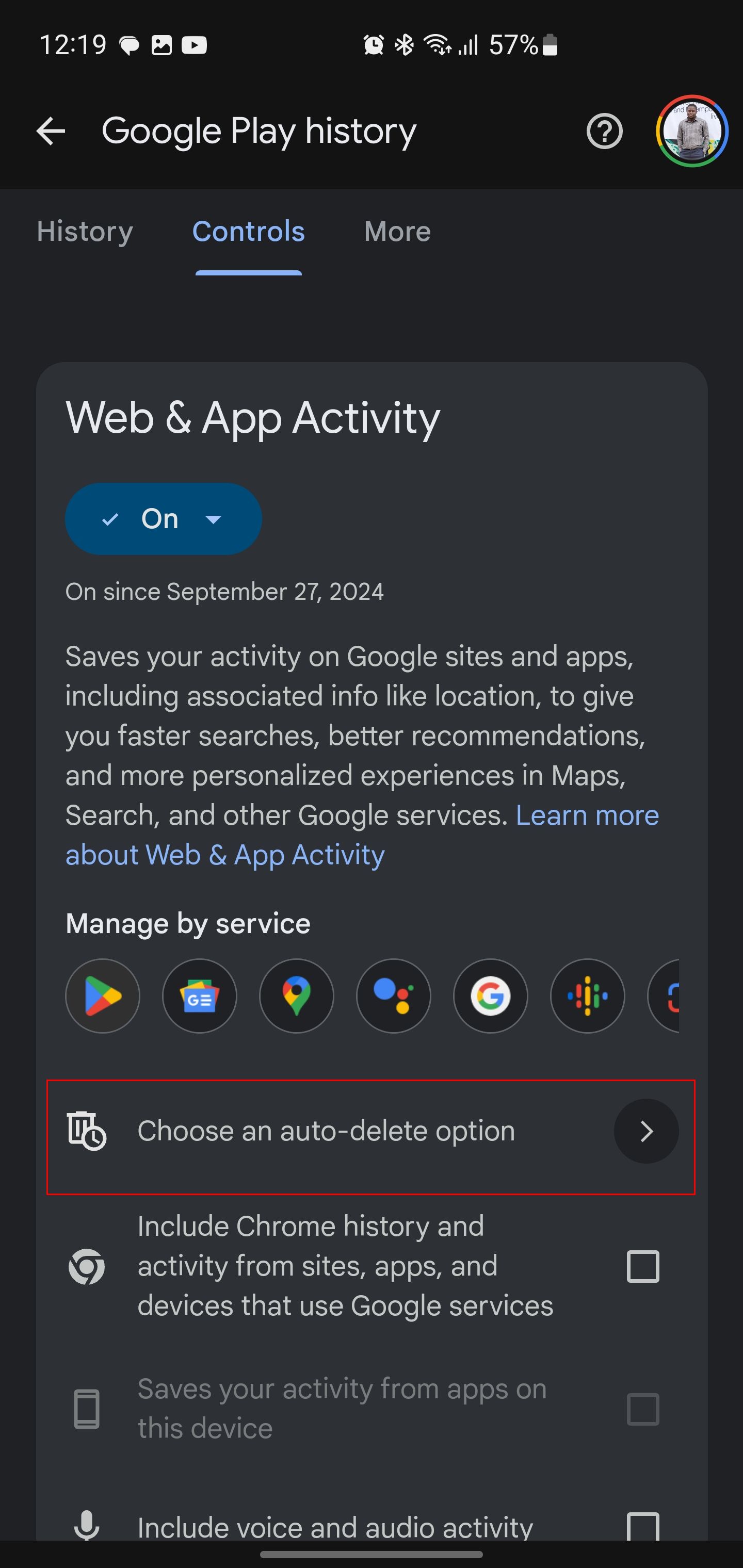
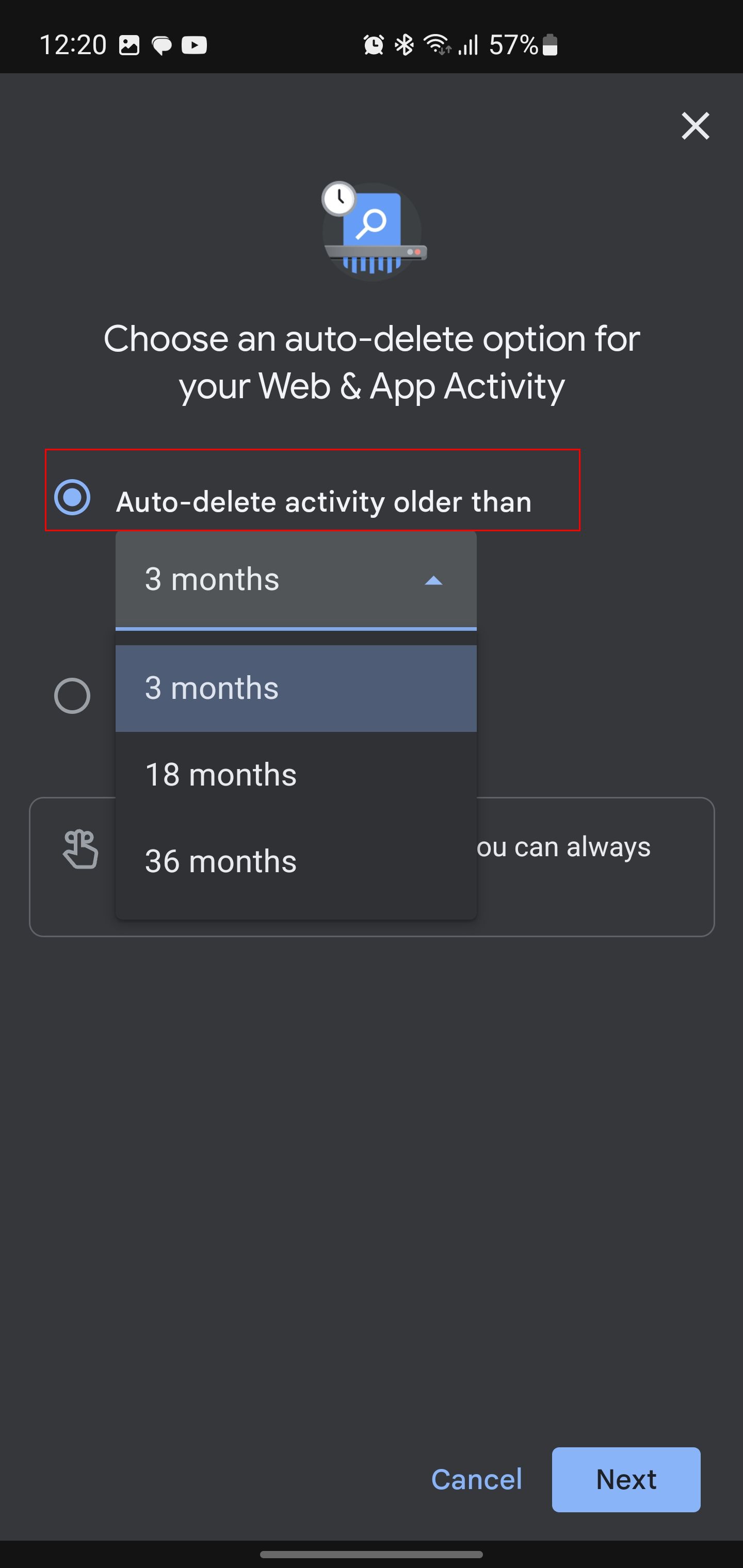
- Если хотите автоматически очищать историю, вернитесь в настройки Google Play и в разделе «История Google Play» выберите «Выбрать вариант автоматического удаления». Там можно задать авто‑удаление после 3, 18 или 36 месяцев.

Закрыть
Примечание: изменения могут применяться до 24 часов. Если вы всё сделали, но в течение дня всё ещё видите персонализированные объявления, подождите немного.
Что отключение не делает
- Оно не отменяет полностью показ рекламы — объявления всё ещё будут, но более общие и менее таргетированные.
- Некоторые рекламные сигналы могут поступать от третьих сторон или SDK внутри приложений, и их нельзя контролировать напрямую через настройки Play.
- Полная приватность требует комбинированного подхода: ограничений разрешений, шифрования трафика, и осознанного поведения при установке приложений.
Когда это может не сработать (примеры и подводные камни)
- Если вы используете один Google‑аккаунт на нескольких устройствах, активность с других устройств продолжит влиять на профиль, пока не отключите опции и там.
- Если вы вошли в аккаунты Google в браузере (Chrome) и не отключали «Веб‑и‑активность» в аккаунте Google на веб‑уровне, Play может всё ещё использовать агрегированные данные.
- Реклама внутри отдельных приложений может быть таргетирована по данным, которые собирают сами разработчики (SDK аналитики и рекламных сетей) — Play‑настройки не контролируют такие сборы.
Альтернативные подходы к снижению таргетинга
- Используйте отдельный аккаунт Google для скачивания приложений и основной рабочий/личный аккаунт — это разделит сигналы между профилями.
- Установите приложения через APK из проверенных источников (не рекомендуется для обычных пользователей из‑за рисков безопасности).
- Ограничьте разрешения для приложений (например, доступ к местоположению) — это уменьшит набор сигналов, используемых для персонализации.
Мини‑методика: быстрый чек‑лист перед отключением
- Откройте Google Play → профиль → Персонализация в Play.
- Отключите «Веб и активность приложений» или выберите «Отключить и удалить активность».
- В «Других параметрах» отключите «Сведения о вашем устройстве».
- В «Ваши материалы в Play» выключите персонализацию для отдельных приложений/контента.
- Включите авто‑удаление истории на подходящий интервал.
Схема принятия решения (упрощённый поток)
flowchart TD
  A[Начало: надоела таргетированная реклама?] --> B{Хочу ли я полностью отключить персонализацию?}
  B -- Да --> C[Открыть Google Play > Профиль > Персонализация в Play]
  C --> D[Отключить Веб & App Activity]
  D --> E{Удалить существующую активность?}
  E -- Да --> F[Выбрать Отключить и удалить активность]
  E -- Нет --> G[Оставить отключённой]
  G --> H[Отключить сведения о вашем устройстве]
  H --> I[Управлять Ваши материалы в Play]
  I --> J[Включить автоудаление истории]
  J --> K[Готово]
  B -- Нет --> L[Оставить текущие настройки или использовать отдельный аккаунт]
Ролевые чек‑листы: кто что должен сделать
- Обычный пользователь: отключить Веб & App Activity, включить автоудаление.
- Продвинутый пользователь: отключить сведения о вашем устройстве, управлять персонализацией по приложениям, проверять разрешения установленных приложений.
- IT‑администратор (корпоративный): рекомендовать политику использования аккаунтов Google, рассмотреть MDM‑решения для контроля приложений и аналитики.
Критерии приёмки
- В настройках Google Play статус «Веб и активность приложений» отключён.
- Сведения о вашем устройстве отключены.
- Для выбранных приложений персонализация выключена.
- Автоудаление истории настроено на желаемый интервал.
Короткая справка (глоссарий)
- Персонализация: использование ваших данных для подбора контента и рекламы.
- Веб и активность приложений: компонент учёта действий в сервисах Google, включая Play.
- Автоудаление: автоматическая очистка истории через заданный интервал.
Примечания по безопасности и приватности
- Отключение персонализации снижает объём данных, которые Google использует для рекламы, но не отменяет сбор телеметрии системного уровня, необходимой для работы сервисов.
- Для максимальной приватности проверяйте разрешения приложений, используйте VPN и ограничьте привязку учётной записи к другим сервисам, если это возможно.
Тесты и приёмочные случаи
- Тест 1: Выключить «Веб & App Activity» и убедиться, что в профиле Google в разделе Данные и персонализация отмечено отключение.
- Тест 2: После выбора «Отключить и удалить» проверить, что старая история приложения исчезла из «Ваши материалы в Play».
- Тест 3: Через 24 часа проверить видимость релевантных объявлений — они должны стать менее персонализированными.
Короткое объявление для сотрудников/аудитории (100–200 слов)
Если вам надоели персонифицированные объявления в Google Play, мы подготовили короткое руководство. Отключите «Веб и активность приложений» и опцию использования сведений о вашем устройстве в разделе «Персонализация в Play». Для более тщательной очистки выберите «Отключить и удалить активность» и настройте автоудаление истории на 3, 18 или 36 месяцев. Помните, это не отменяет рекламу полностью — просто делает её менее персонализированной. Изменения могут занять до 24 часов.
Социальная превью‑версия
OG title: Отключить персонализированные объявления в Google Play
OG description: Пошаговое руководство: отключите сбор активности, удалите историю и управьте персонализацией для отдельных приложений — защитите свою приватность в Play Store.
Короткое резюме
- Персонализация в Play использует вашу активность для таргетинга рекламы.
- Отключение и удаление истории снижает релевантность объявлений, но не отменяет их полностью.
- Проверьте и отключите опции и для других ваших устройств и учётных записей, если используете несколько профилей.
Краткие выводы и дальнейшие шаги: выполните чек‑лист из раздела «Мини‑методика», проверьте состояние через 24 часа, и при необходимости ограничьте разрешения установленных приложений для дополнительной приватности.

Похожие материалы

Несколько аккаунтов Skype: Multi Skype Launcher

Журнал для работы: повысить продуктивность

Персональные звуки уведомлений на Android

Скачивание шоу Hulu для офлайн‑просмотра

Microsoft Start: персонализированная новостная лента
