Как безопасно стереть данные с диска с помощью ShredOS
Краткое определение
- ShredOS — маленький загрузочный дистрибутив Linux для безопасного затирания накопителей. (Определение: nwipe — утилита для многократного перезаписывания блоков диска.)
Зачем вообще пользоваться ShredOS
Обычное удаление файлов или форматирование не гарантируют, что данные исчезли навсегда. Файловая система лишь помечает блоки как свободные, но сами биты остаются на носителе и могут быть восстановлены с помощью инструментов восстановления. ShredOS многократно перезаписывает сектора диска случайными данными, шаблонами или нулями, что существенно снижает вероятность восстановления старых данных.
Важно: полное удаление данных — это гарантия конфиденциальности. Это предотвращает утечки паролей, банковской информации, личных фото и документов, которые злоумышленники могут использовать для мошенничества или шантажа.
Что такое nwipe и метод DoD Short
- nwipe — консольная утилита, поставляемая в составе ShredOS, управляет циклами перезаписи диска через удобный текстовый интерфейс.
- DoD Short — упрощённая реализация стандарта Минобороны США (Department of Defense), обычно несколько проходов с чередованием шаблонов и верификацией. Подходит для домашних и корпоративных сценариев, когда нужно сбалансировать скорость и надёжность.
Почему не всегда достаточно сломать устройство молотком

Физическое разрушение иногда эффективнее, но требует знания конструкции носителя. На жестком диске важно повредить пластины; несостоятельные попытки могут оставить читаемые области. Для SSD уничтожение нужно планировать иначе — отдельные чипы или контроллер могут сохранить данные. Кроме того, физическое разрушение делает устройство непригодным для повторного использования и увеличивает электронные отходы.
Подготовка: что сделать перед стиранием
- Сделайте резервные копии важных данных в двух независимых местах (локально и в облаке или на внешнем диске).
- Деактивируйте учётные записи и отвяжите устройство от сервисов, если планируете продавать/дарить устройство.
- Убедитесь, что у вас есть подходящая USB-флешка (рекомендуется ≥1 ГБ) для создания загрузочного носителя. Всё на этой флешке будет удалено.
- Сохраните записи о том, какой диск вы будете стирать (маркировка кабеля, серийный номер) — это снижает риск ошибки.
Important: не загружайтесь с диска, который собираетесь стирать.
Пошаговая инструкция: как создать загрузочную флешку и стереть диск
- Скачайте последний релиз ShredOS с официального репозитория GitHub. Выберите 32‑ или 64‑битную версию в зависимости от ПК.
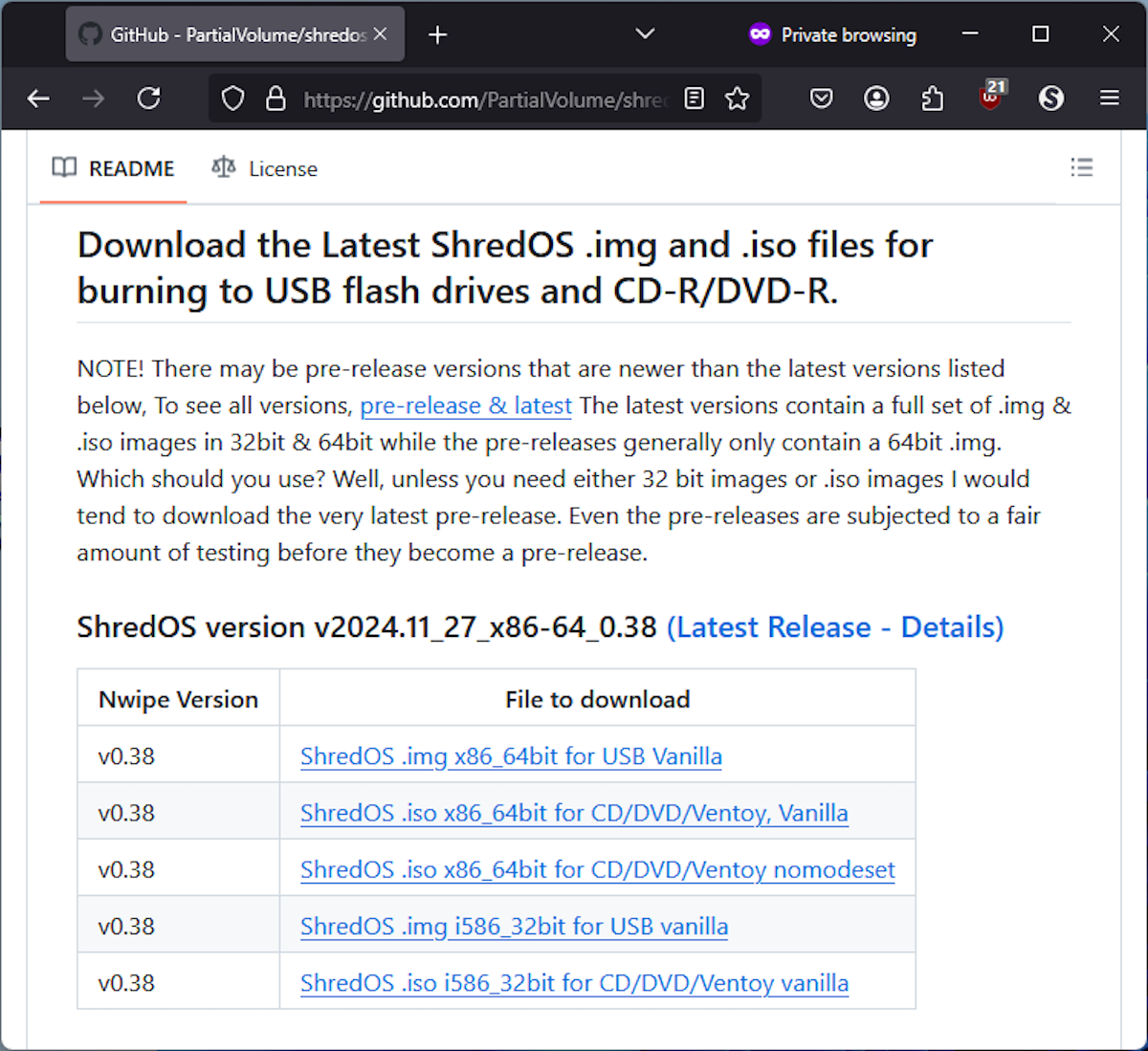
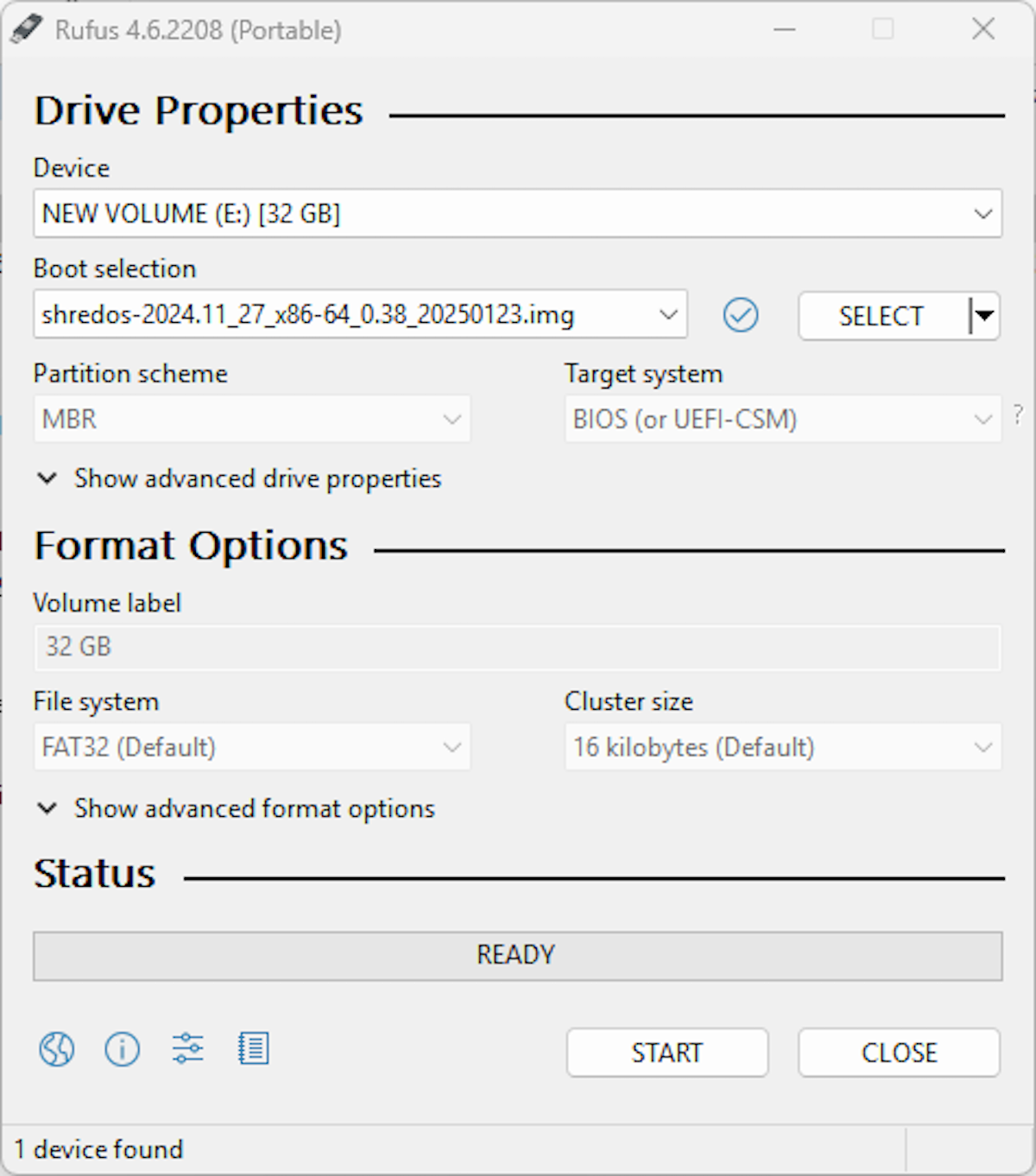
- Подготовьте USB‑флешку. На Windows используйте Rufus: он помогает записать образ и делает флешку загрузочной. В Rufus выберите скачанный ISO, целевой USB, и схему (MBR для BIOS/UEFI совместимости). Все данные на флешке будут удалены.
Перезагрузите компьютер и войдите в меню загрузки (обычно клавиши Delete, F12, Esc или F2 в зависимости от производителя). Выберите USB как загрузочное устройство.
В меню ShredOS откроется интерфейс nwipe. Стрелками выберите диск, который хотите стереть, и пробелом отметьте опцию “Wipe”.

- Нажмите клавишу M, чтобы выбрать метод стирания. Выберите “DoD Short” для сбалансированного уровня безопасности и времени. Подтвердите пробелом. При желании оставьте верификацию (V) по умолчанию включённой.
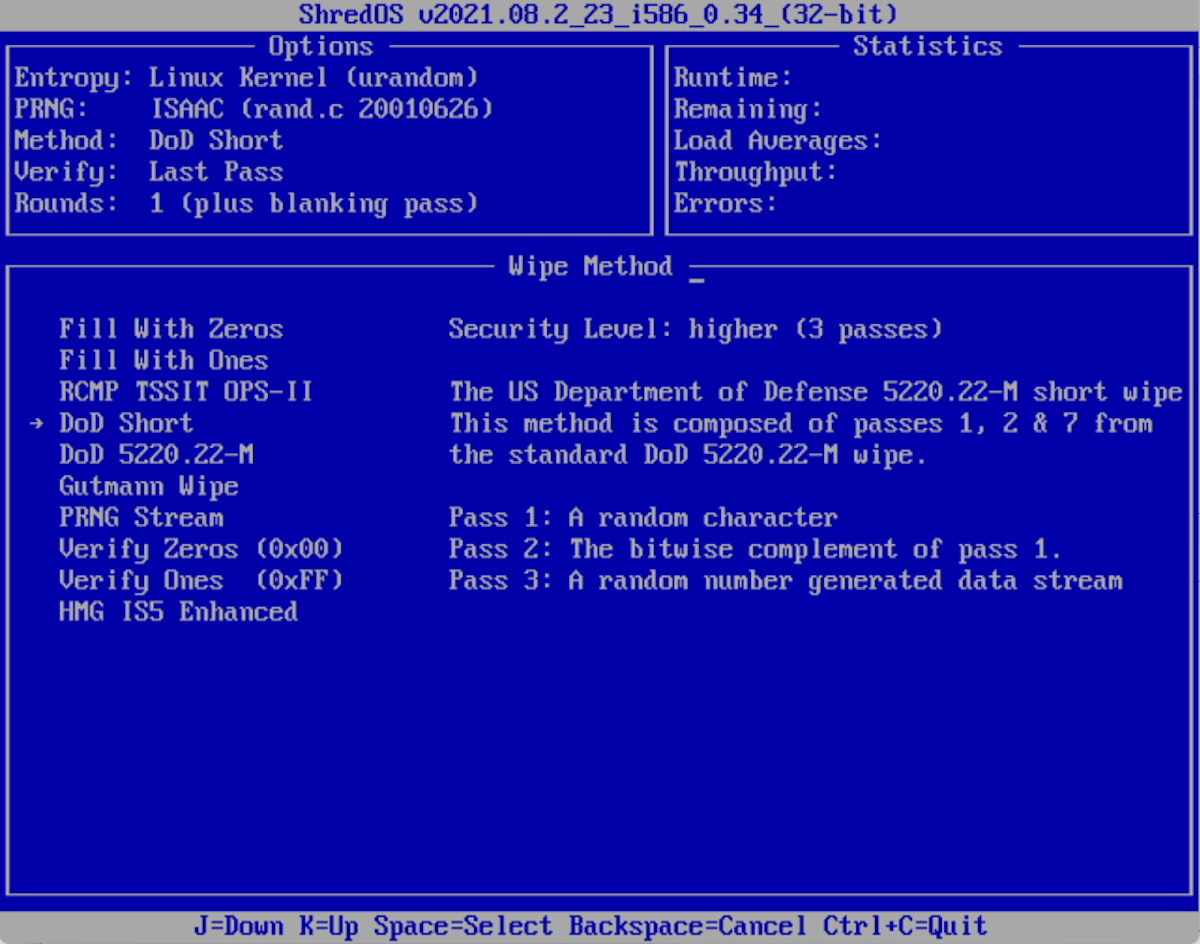
Дважды проверьте выбор диска и параметры. Нажмите Shift+S, чтобы начать. После этого подтверждений не будет — операция необратима.
Дождитесь завершения. Время зависит от размера и типа диска (HDD или SSD) и выбранного метода.
По завершении рекомендуется отформатировать USB‑флешку, чтобы она снова стала доступна для повседневного использования и случайно не загрузиться в будущем.
Как проверить, что стирание прошло успешно
- Включите верификацию в nwipe — утилита проверит, что после проходов данные действительно изменились.
- После стирания можно запустить быстрый тест: загрузиться с другой системы и с помощью команды hexdump или dd посмотреть первые и последние несколько блоков диска — они должны содержать нули или случайные значения, соответствующие выбранному методу.
- Для SSD: используйте SMART‑инструменты и логи контроллера, чтобы убедиться, что операции были выполнены корректно.
Критерии приёмки
- Процесс завершился без ошибок.
- Верификация nwipe прошла успешно (если включена).
- При проверке с помощью hexdump/od/hex редактора видны переписанные блоки.
Когда ShredOS не подойдёт — ограничение и исключения
- Устройство недоступно физически (украдено, уехало) — тогда нужно полагаться на шифрование и удалённую очистку.
- Аппаратные RAID‑массивы и некоторые контроллеры могут скрывать данные на резервных дисках; стандартный nwipe на контроллере RAID не затронет все копии.
- Современные SSD с внутренней компрессией и wear‑leveling могут не гарантировать, что все логические блоки физически перезаписаны; для SSD лучше использовать инструмент ATA Secure Erase или встроенную команду Secure Erase производителя.
- Для шифрованных дисков: если диск зашифрован и ключ удалён, часто достаточно уничтожить ключ — полное перезаписывание может быть излишним.
Альтернативные подходы
- Полное шифрование диска перед использованием (Full Disk Encryption). При потере устройства удаление ключа делает данные недоступными.
- ATA Secure Erase / NVMe Secure Erase для SSD — встроенная команда контроллера, часто быстрее и надёжнее для флеш‑носителей.
- Аппаратное разрушение с утилизацией в специализированной компании, если нужно гарантированно уничтожить все чипы.
Мини‑методология: одно действие — последовательность
- Резервные копии → 2. Подготовка загрузочной флешки → 3. Проверка метки диска → 4. Выбор метода (DoD Short/zeros/random) → 5. Запуск и верификация → 6. Повторная проверка и очистка флешки.
Чек‑лист для ролей
Домашний пользователь:
- Сделал резервную копию важных файлов.
- Подготовил USB ≥1 ГБ.
- Выбрал правильный диск и метод DoD Short.
- Подтвердил и запустил стирание.
IT‑администратор:
- Отметил серийные номера и сохранил журналы операций.
- Проверил RAID/контроллеры и при необходимости снял массивы перед стиранием физического носителя.
- Использовал централизованные инструменты учёта утилизируемого оборудования.
Продавец/переиспользователь:
- Убедился, что устройство полностью работоспособно после стирания (если предполагается продажа).
- Сформировал документ подтверждения удаления данных для покупателя.
Руководство действий при ошибке (runbook)
- Если стирание прервано: не перезагружайте контролируемый носитель; повторно подключите и запустите диагностику SMART.
- Если nwipe сообщает об ошибках ввода‑вывода: замените кабель/SATA‑порт и повторите попытку, при необходимости выполните полную диагностику диска.
- При подозрении на аппаратную неисправность — отправьте диск на профессиональную диагностику или утилизируйте безопасно.
Защита данных на потерянных устройствах
Если устройство потеряно или украдено и вы не можете запустить ShredOS:
- Включите полное шифрование (если не было включено заранее) — на уже утерянном устройстве это не поможет, поэтому важно настроить заранее.
- Включите удалённую очистку (remote wipe) для мобильных и некоторых ноутбуков, и активируйте блокировку устройства через управление учетной записью.
- Обновите пароли и уведомите банки и провайдеров о потере устройства.
Когда следует выбирать физическое уничтожение
- Нужна абсолютная гарантия невозможности восстановления и нет ценности в повторном использовании устройства.
- Устройство содержит особенно чувствительную информацию и политика безопасности требует физического уничтожения.
Примеры ситуаций, когда ShredOS решит проблему
- Вы продаёте старый ноутбук со снятым SSD: ShredOS перезапишет нужные блоки и вернёт устройство в пригодное состояние для продажи.
- Вы хотите подарить рабочий настольный ПК: ShredOS освободит диск от старых аккаунтов и приватных файлов.
Когда ShredOS не даст результата
- Если диск повреждён физически и часть секций находятся в «списке» контроллера — удалённые копии в резерве могут остаться.
- Если диск является частью защищённого аппаратного массива с зеркалированием, одиночный стирающий прогон не удалит данные на других членах массива.
Советы по локализации и утилизации
- Если вы в РФ или странах ЕАЭС, уточняйте местные нормы утилизации электронных отходов — часто востребованы специализированные компании.
- При продаже устройства сообщайте покупателю, что диск был очищен и предоставьте подтверждение, если это необходимо.
Резюме
ShredOS — удобный и доступный инструмент для безопасного удаления данных с носителя. Он подходит для домашних пользователей и небольших организаций, когда требуется надёжная процедура стирания перед продажей, дарением или утилизацией. Для SSD и корпоративных дисков рассмотрите специализированные команды Secure Erase или политически предписанные процедуры. Всегда делайте резервные копии перед началом и дважды проверяйте выбранный диск.
Important: операции по затиранию необратимы — проверяйте выбор диска и сохраняйте резервные копии заранее.
Краткие рекомендации для социальных сетей (OG): ShredOS — простой способ безопасно стереть диск и защитить личные данные перед продажей или утилизацией. Сделайте бэкап и выберите правильный диск.

Похожие материалы

Как выйти из Discord на ПК и мобильном
Как скрывать спойлеры в Telegram — Desktop и Mobile

Найти музыку для Reels в Instagram
Установка .deb на Ubuntu 16.04 без GNOME Software
Кастомные эмодзи в Discord — добавление и управление