
Как выйти из Discord на компьютере и мобильном

Быстрые ссылки
Выйти из Discord на компьютере и в веб-версии
Выйти из Discord на мобильном
Если вы пользуетесь Discord на общем устройстве или хотите переключиться на другой аккаунт, сначала нужно выйти из текущего. Ниже — пошаговые инструкции для настольной и мобильной версий приложения с советами по безопасности и проверками на случай проблем.
Выйти из Discord на компьютере и в вебе
Интерфейс настольного приложения Discord и веб-версии совпадают, поэтому шаги для выхода также одинаковы.
- Запустите Discord на компьютере.
- В нижнем левом углу, рядом с вашим именем пользователя, нажмите «Настройки пользователя» (шестерёнка).
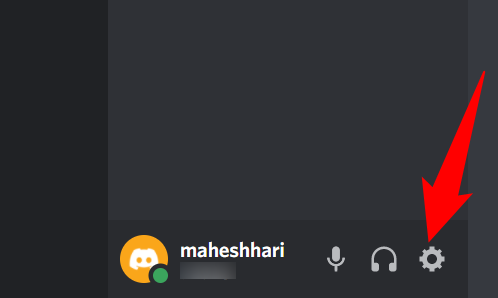
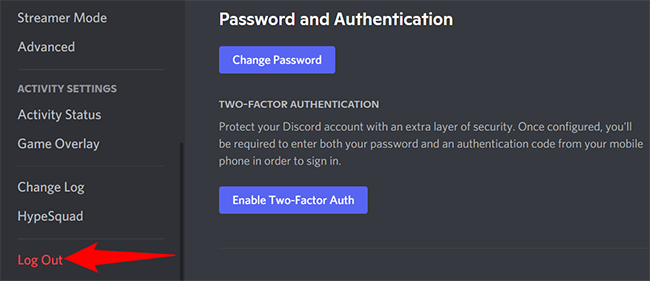
- В открывшейся странице в левой боковой панели выберите пункт «Выйти».
- В появившемся окне подтверждения нажмите «Выйти».
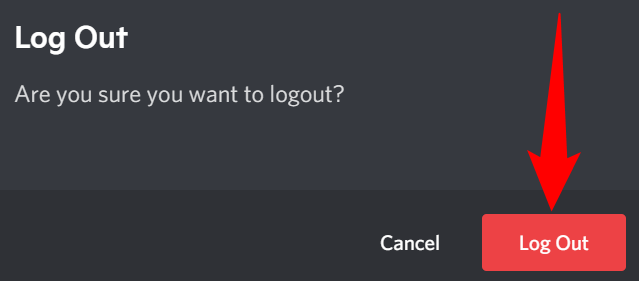
Вы успешно вышли из аккаунта в Discord. Теперь можно войти под другой учётной записью или закрыть приложение.
Выйти из Discord на мобильном
На iPhone, iPad или Android процедура немного отличается по расположению элементов, но проста.
- Откройте приложение Discord на телефоне.
- В левом верхнем углу нажмите на меню (три горизонтальные линии).
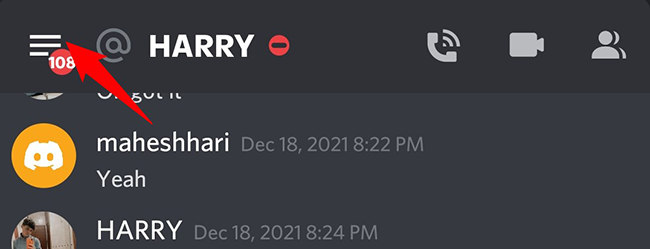
- В нижней панели приложения коснитесь иконки профиля.
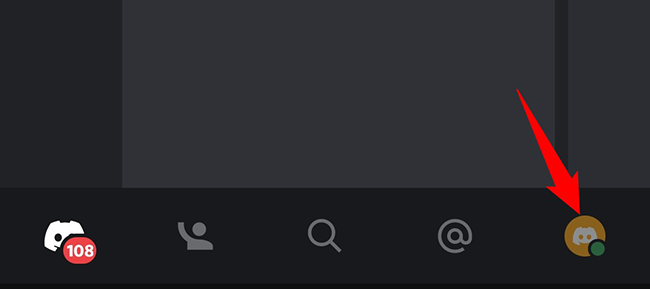
- Откроется страница «Настройки пользователя». Справа от заголовка страницы нажмите опцию «Выйти» (иконка стрелки в коробке).

- В подтверждающем окне выберите «Выйти».

После этого вы выйдете из аккаунта в мобильном приложении. Для повторного входа откройте приложение и введите логин и пароль.
Важно: если устройство общее, после выхода закройте приложение и по возможности очистите кеш/данные браузера или приложения, чтобы снизить шанс автоматически восстановить сессию.
Что делать, если не получается выйти
- Если кнопка «Выйти» не реагирует, попробуйте перезапустить приложение и повторить действие.
- На вебе очистите cookies и кэш браузера или закройте вкладку и откройте Discord заново.
- Если вы забыли пароль и не можете войти для подтверждения выхода — используйте восстановление пароля через электронную почту.
Когда выход может не сработать: если приложение зависло, если есть проблемы с сетью или если сессия зафиксирована в браузере из-за сохранённых данных. В таких случаях сначала устраните зависание (перезапуск), затем очистите данные и пробуйте снова.
Рекомендации по безопасности после выхода
- Включите двухфакторную аутентификацию (2FA) для защиты аккаунта — это добавляет второй уровень проверки при входе.
- Меняйте пароль, если есть подозрения на компрометацию учётной записи.
- Не сохраняйте пароль на общих устройствах и не используйте опции «Запомнить меня» на чужих компьютерах.
- При использовании общих компьютеров дополнительно закройте браузер и очистите историю, кэш и cookies.
Быстрый чеклист перед тем, как оставить общее устройство
- Выйти из Discord (следовать инструкции выше)
- Закрыть приложение/вкладку браузера
- Очистить кэш и cookies (при использовании браузера)
- Убедиться, что 2FA включена
- При необходимости сменить пароль
Краткая методика принятия решения: когда выйти принудительно
Если вы заметили неавторизованные действия в аккаунте или утерю устройства — сначала смените пароль и включите 2FA, затем выйдите из всех устройств, где это возможно, и сообщите в поддержку, если необходимо.
Критерии приёмки
- На устройстве пользователь видит экран входа в Discord после нажатия «Выйти».
- При повторном открытии приложения учётные данные не загружаются автоматически (если не включено сохранение пароля).
Итог
Выход из Discord на компьютере и в мобильном устройстве занимает пару шагов: открыть настройки пользователя и подтвердить выход. После выхода примените базовые меры безопасности — закройте приложение, очистите данные браузера и включите 2FA при необходимости.
Полезно: изучите способы защиты аккаунта, чтобы снизить риск неавторизованного доступа.
Поделиться и подписаться: если вы используете общий компьютер, добавьте эти шаги в свою ежедневную рутину при завершении работы.
Related: How to Secure Your Discord Account

Похожие материалы

Несколько аккаунтов Skype: Multi Skype Launcher

Журнал для работы: повысить продуктивность

Персональные звуки уведомлений на Android

Скачивание шоу Hulu для офлайн‑просмотра

Microsoft Start: персонализированная новостная лента
