
Как скрывать спойлеры в Telegram на компьютере и мобильных устройствах
Быстрые ссылки
- Как форматировать сообщения со спойлерами в Telegram на компьютере
- Как форматировать сообщения со спойлерами в Telegram на мобильных устройствах
Использование форматирования спойлеров помогает не портить впечатление от фильма, книги или обсуждения — теперь не нужно отключать уведомления или скрывать чаты. Спойлер скрыт по умолчанию и раскрывается только теми, кто нажмёт на него. Это работает в актуальных версиях настольного клиента Telegram для Windows, macOS и Linux, а также в мобильных приложениях для Android, iPhone и iPad.
Важно: форматированные спойлеры не включают дополнительного сквозного шифрования сообщений — избегайте отправки чувствительной информации в обычных чатах и каналах.
Как пометить спойлеры в Telegram на компьютере
Telegram для Windows, macOS и Linux использует одинаковый интерфейс форматирования; различия проявляются только в сочетаниях клавиш.
- Откройте приложение Telegram и перейдите в нужную группу, приватный чат или канал.
- В поле ввода напишите сообщение.
- Выделите слово или фразу, которую хотите скрыть.
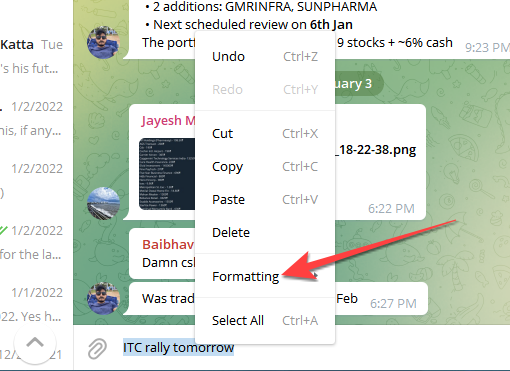
- Кликните правой кнопкой мыши по выделению и выберите пункт меню Форматирование.
- В меню форматирования выберите «Спойлер». На Windows можно быстро применить сочетанием Ctrl+Shift+P, на macOS — Cmd+Shift+P.

- Нажмите Enter, чтобы отправить сообщение. На Windows скрытый фрагмент будет выглядеть затемнённым серым, на macOS — чёрным блоком.

Совет: если вы часто используете спойлеры, освоите сочетания клавиш — это ускорит оформление сообщений.
Как пометить спойлеры в Telegram на мобильных устройствах
На мобильных платформах алгоритм тот же, но доступ к формату осуществляется через контекстное меню долгого нажатия.
- Откройте приложение Telegram на Android или iOS.
- Перейдите в нужный чат, группу или канал и введите сообщение.
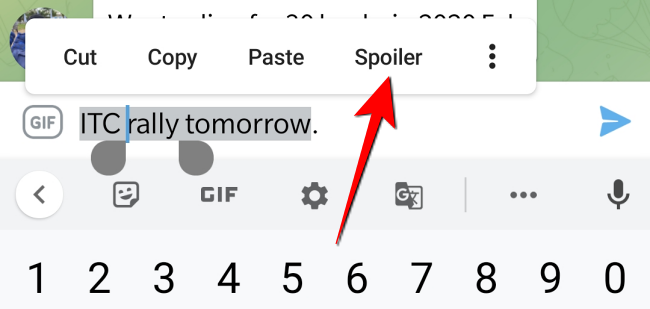
- Нажмите и удерживайте палец на слове или фразе, которую хотите скрыть. Появится меню выделения и встроенное меню форматирования.
На Android: в появившемся меню каснитесь пункта «Спойлер», и формат применится сразу.
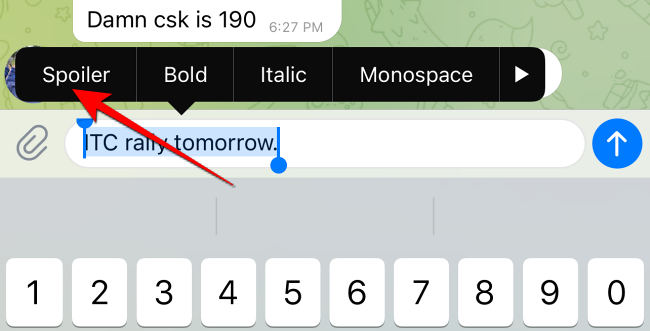
На iPhone и iPad: в меню форматирования нажмите опцию «BIU», затем выберите «Спойлер».

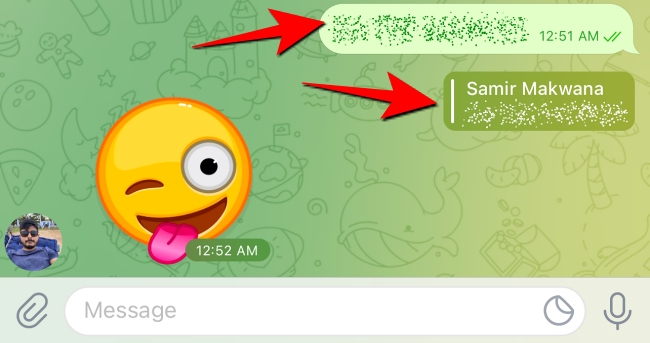
Нажмите кнопку отправки — сообщение появится с анимацией зернистого облака и скрытым текстом.
Совет по удобству: на небольших экранах лучше выделять отдельно каждую фразу, чтобы избежать случайного включения лишнего текста в спойлер.
Когда форматирование спойлеров может не сработать
- В старых версиях Telegram функция может быть недоступна — обновите приложение через официальный магазин или сайт Telegram.
- В некоторых темах или кастомных клиентах отображение спойлера может отличаться визуально, но логика скрытия остаётся прежней.
- Если пересылаете сообщение в другие приложения, форматирование не всегда переносится.
Альтернативные способы скрыть спойлеры
- Использовать внешний файл (например, изображение с текстом), которое можно открыть по желанию.
- Разделять обсуждение на отдельные сообщения и помечать первые слова как предупреждение: «Спойлер:» — это самое простое, совместимое со всеми клиентами.
- Создать отдельный приватный чат или канал для подробного обсуждения и приглашать туда только тех, кто готов к спойлерам.
Контроль качества — чеклист перед отправкой
- Сообщение отправлено в нужный чат/канал.
- Выделены только те слова/фразы, которые нужно скрыть.
- Проверено на мобильном и настольном клиентах (если важно единообразие).
- Не содержится чувствительной информации.
Критерии приёмки
Сообщение считается корректно сформатированным, если:
- Спойлер виден как скрытый блок в клиенте отправителя;
- При нажатии на спойлер он раскрывается и показывает содержимое для того, кто взаимодействует;
- Форматирование не разрушается при ответах и цитировании внутри Telegram.
Кому это важно — роли и задачи
- Автор поста: использовать спойлеры, чтобы не портить контент подписчикам.
- Модератор: проверять, чтобы массовые анонсы не содержали несоответствующих спойлеров.
- Обычный пользователь: при необходимости раскрывать спойлеры по своему усмотрению.
Короткий словарь терминов
- Спойлер — скрытый от посторонних фрагмент текста, раскрываемый по нажатию.
Плюсы и ограничения (умственная модель)
Плюсы: простота использования, сохранение контекста в беседе, контроль над раскрытием информации. Ограничения: не заменяет приватность и шифрование; форматирование зависит от поддержки клиента.
Шаблон правила модерации (пример)
- Любые публикации с ключевой информацией о кульминации помечать спойлером.
- В заголовке указывать «Спойлер» и в теле ставить специальные теги как минимум для одной ключевой фразы.
Короткое объявление для соцсетей (100–200 слов)
Telegram добавил удобное форматирование «Спойлер», которое позволяет скрывать части сообщений — читатель увидит текст только если сам решит раскрыть его. Это удобно для обсуждений фильмов, книг и игр: больше не нужно ставить предупреждения в начале каждого сообщения. На компьютере выберите слово и в меню форматирования примените «Спойлер» или нажмите Ctrl+Shift+P (Cmd+Shift+P на macOS). На мобильных устройствах зажмите слово и выберите «Спойлер» в меню; на iPhone через BIU. Помните: это не дополнительное шифрование, поэтому не отправляйте чувствительные данные в обычных чатах.
Если нужно, могу подготовить краткие инструкции для группы модераторов или таблицу готовых текстов-предупреждений для публикаций с разным уровнем спойлеров.

Похожие материалы

Несколько аккаунтов Skype: Multi Skype Launcher

Журнал для работы: повысить продуктивность

Персональные звуки уведомлений на Android

Скачивание шоу Hulu для офлайн‑просмотра

Microsoft Start: персонализированная новостная лента
