
Установка .deb на Ubuntu 16.04 без GNOME Software
Быстрые ссылки
- Графическое решение: GDebi
- Терминальное решение: APT
- Почему важно знать обходные пути
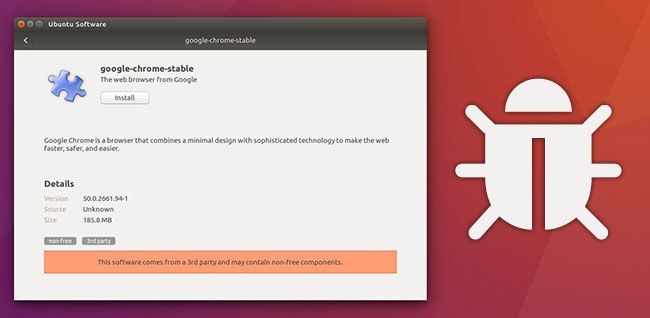
Ubuntu 16.04 — первая версия с новым приложением для управления ПО, GNOME Software. В ней обнаружен баг: приложение не умеет корректно устанавливать сторонние .deb-файлы. Canonical уже работает над исправлением, но пока полезно знать альтернативные способы установки.
Графическое решение: GDEBI
GDebi — лёгкий графический установщик .deb, который разрешает зависимости через репозитории и проще в использовании, чем запуск нескольких команд вручную. В Ubuntu 16.04 GDebi есть в стандартных репозиториях, поэтому его можно установить через Ubuntu Software.
Шаги для установки через графический интерфейс:
- Откройте приложение Ubuntu Software.
- В поле поиска введите “gdebi”. Появятся две записи: стандартная и версия для KDE. Выберите стандартную, если используете Unity или GNOME.
- Установите GDebi.
- Откройте файловый менеджер, перейдите в папку с .deb (обычно ~/Загрузки или ~/Downloads).
- Щёлкните правой кнопкой по .deb и выберите “GDebi Package Installer” в меню “Открыть с помощью”.
- В окне GDebi нажмите “Install Package” и при запросе введите пароль пользователя.
Важно: GDebi автоматически проверяет и запрашивает зависимости из репозиториев, но если пакет содержит нестандартные зависимости из сторонних источников, их всё равно придётся установить вручную.
Терминальное решение: APT
Вместо устаревшей связки dpkg + apt-get в Ubuntu 16.04 можно использовать команду apt для установки локальных .deb-файлов. Это упрощает рабочий процесс и автоматически разрешает зависимости.
Примеры команд:
sudo apt install application.debКонкретный пример (если файл в папке Downloads текущего пользователя):
sudo apt install ~/Downloads/google-chrome-stable_current_amd64.debПримечание: символ “~/“ указывает на домашнюю директорию текущего пользователя (например, “/home/mikhail/“).
Почему apt лучше, чем dpkg + apt-get:
- apt объединяет шаги: установка и разрешение зависимостей выполняются одной командой.
- apt выводит человекочитаемый прогресс и подсказки.
Когда эти методы не сработают
Важно понимать ограничения и типичные причины неудач:
- Пакет содержит бинарные зависимости, недоступные в репозитории (проприетарные библиотеки). Тогда ни GDebi, ни apt не найдут необходимые пакеты автоматически.
- Пакет рассчитан на другую архитектуру (например, i386 на системе x86_64 без multiarch поддержки).
- Конфликты версий библиотек: пакет ожидает конкретную старую версию, несовместимую с системой.
- Если на системе нарушена конфигурация менеджера пакетов (повреждённый apt или сломанные зависимости), потребуется восстановление.
Советы при ошибках:
- Проверьте архитектуру:
dpkg --print-architectureиdpkg --info пакет.deb | grep Architecture. - Если появились “broken dependencies”, выполните:
sudo apt --fix-broken install. - Для детальной диагностики используйте
sudo dpkg -i пакет.debчтобы увидеть точные ошибки, а затемsudo apt -f installдля восстановления.
Альтернативные подходы
Если GDebi и apt не подходят, рассмотрите:
- Использовать sandbox или контейнер (LXC, Docker) для запуска приложения без установки в систему.
- Установить пакет из PPA или внешнего репозитория, если автор предоставляет репозиторий с обновлениями и зависимостями.
- Скомпилировать программу из исходников, если доступен исходный код.
- Использовать универсальные форматы: snap или flatpak, если приложение доступно в этих форматах.
Контрольный список по ролям
Для рядового пользователя:
- Убедитесь, что файл скачан из доверенного источника.
- Откройте GDebi или используйте
sudo apt install ~/Downloads/пакет.deb. - Введите пароль и дождитесь установки.
Для системного администратора:
- Проверяйте подписи пакетов и источники.
- Перед массовой установкой тестируйте пакет в виртуальной машине.
- Подготовьте multiarch и необходимые репозитории, если нужно установить i386-библиотеки на amd64.
Для разработчика/поставщика ПО:
- Рассмотрите публикацию в виде deb-репозитория или snap/flatpak.
- Документируйте зависимости и поддерживаемые дистрибутивы.
Быстрые сниппеты и советы (cheat sheet)
- Установка локального .deb через apt:
sudo apt install /path/to/package.deb- Если после
dpkg -iостались сломанные зависимости:
sudo apt -f install- Проверка архитектуры:
dpkg --print-architecture- Информация о .deb пакете:
dpkg --info package.debСовместимость и миграция
- Ubuntu 16.04 поддерживает apt, но старее более новых LTS-релизов. Если вы планируете долгосрочную поддержку, подумайте о миграции на более свежую LTS (например, 18.04/20.04) после проверки совместимости приложений.
- При переходе между версиями Ubuntu следите за изменениями в библиотечных версиях и systemd.
Ментальные модели и эвристики при установке .deb
- “Проверяй сначала источники”: доверенные репозитории минимизируют риски.
- “Разделяй установку и диагностику”: сначала установи пакет, затем решай зависимости и конфликты.
- “Тестируй в изоляции”: если пакет критичен, проверяйте в виртуальной машине или контейнере.
Важно: не устанавливайте .deb из сомнительных источников. Пакеты могут содержать вредоносный код.
Краткое резюме
Ubuntu 16.04 имеет баг в GNOME Software, который мешает установке сторонних .deb. Простые и надёжные обходы: GDebi для пользователей предпочитающих GUI и sudo apt install <файл.deb> для тех, кто работает в терминале. В случаях сложных зависимостей используйте контейнеры, сторонние репозитории или сборку из исходников.
Ключевые рекомендации:
- Для обычных установок: GDebi или
apt install. - Для сложных случаев: диагностируйте через dpkg и
apt -f install. - Всегда проверяйте источник пакета и тестируйте критичные приложения в изолированной среде.
Короткое объявление для соцсетей: Ubuntu 16.04 имеет проблему с GNOME Software при установке .deb — используйте GDebi или “sudo apt install путь/пакет.deb” как обходной путь.

Похожие материалы

Несколько аккаунтов Skype: Multi Skype Launcher

Журнал для работы: повысить продуктивность

Персональные звуки уведомлений на Android

Скачивание шоу Hulu для офлайн‑просмотра

Microsoft Start: персонализированная новостная лента
