
Как превратить фото в PDF на iPhone и iPad

Быстрые ссылки
Из фото в PDF через приложение «Фото»
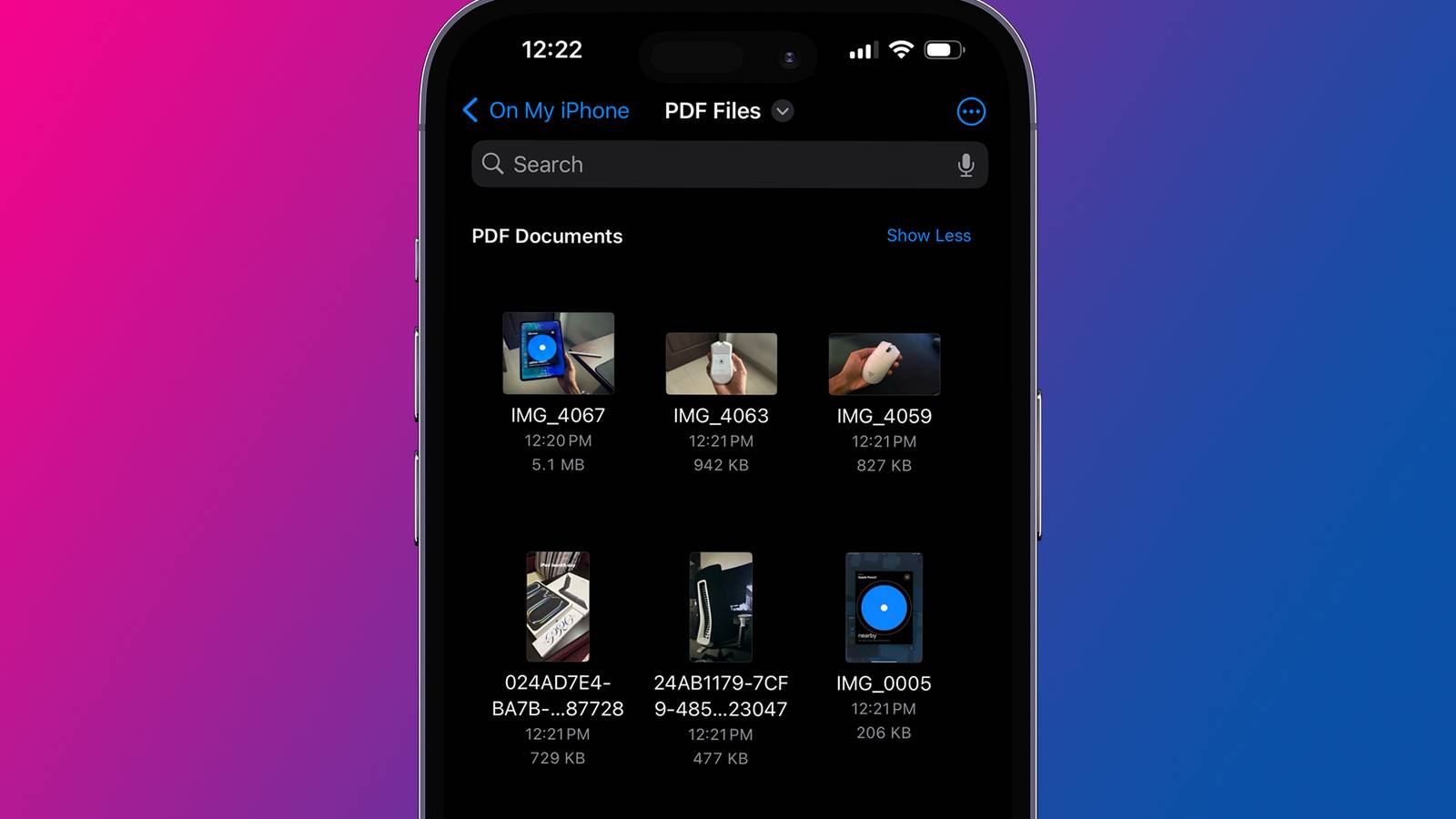
Из фото в PDF через приложение «Файлы»
Как объединить несколько фото в один PDF
Как редактировать PDF на iPhone или iPad
Короткое содержание
- Для конвертации фото в PDF достаточно стандартных приложений Apple: Фото и Файлы.
- Оба приложения позволяют объединять несколько изображений в один PDF и выполнять базовые правки без установки сторонних программ.
Важно: для метода в «Фото» требуется установленное приложение Файлы, чтобы сохранить PDF-копию.
Преобразование фото в PDF через приложение «Фото»
Этот способ прост и удобен, если изображение уже хранится в приложении «Фото».
- Откройте Фото и выберите нужное изображение.
- Нажмите иконку Поделиться (внизу слева).
- Выберите Печать.
- Долгим нажатием коснитесь миниатюры внизу — появится увеличенный просмотр.
- Нажмите получившуюся миниатюру: iPhone автоматически сгенерирует PDF-файл.
- Нажмите Поделиться (внизу слева) и выберите Сохранить в Файлы или отправьте PDF в мессенджер.
Совет: если хотите переименовать результат, откройте Файлы, найдите PDF, долго нажмите и выберите Переименовать.
Преобразование фото в PDF через приложение «Файлы»
Если изображение уже сохранено в Файлы, конвертация ещё быстрее:
- Откройте Файлы и найдите изображение.
- Долгим нажатием на файл откройте меню быстрых действий.
- Выберите Быстрые действия > Создать PDF.
PDF откроется рядом с оригиналом. Имя файла сохранится таким же, поэтому при необходимости быстро переименуйте файл.
Как объединить несколько фото в один PDF
Процесс почти идентичен, но сначала нужно выбрать несколько изображений.
Через «Фото» (быстрее для большинства пользователей):
- В Фото нажмите Выбрать и отметьте все изображения для PDF.
- Нажмите Поделиться и выберите Печать.
- В превью нажмите и удерживайте любую миниатюру, затем коснитесь увеличенного превью — устройство создаст PDF с одной картинкой на странице.
Альтернативы: в Файлы, в приложении Книги или в сторонних утилитах также можно комбинировать изображения в PDF.
Как редактировать PDF на iPhone и iPad
Для базового редактирования откройте PDF в Файлы и нажмите значок Разметка.
Возможности разметки:
- Рисование и линии разного цвета.
- Линейка для ровных линий.
- Добавление текста, штампов и подписи.
- Добавление или удаление страниц.
Важно: это не замена полноценного PDF-редактора, но достаточно для заметок, подписей и простых правок.
Когда встроенные методы не подойдут
- Файл слишком большой или содержит много фотографий с высоким разрешением — обработка может быть медленной и займёт много места.
- Нужна оптическая распознавание текста (OCR) в PDF — встроенные возможности iOS этого не делают.
- Требуется объединять изображения в определённом порядке с оглавлением, закладками или метаданными — нужны сторонние приложения.
- Нужна защита паролем или шифрование PDF — стандартные средства iOS не предоставляют таких настроек.
Альтернативные подходы
- Приложение «Книги»: можно открыть PDF и синхронизировать его через iCloud для чтения на других устройствах.
- Сторонние приложения (Adobe Scan, Scanner Pro, PDF Expert): дают OCR, сжатие, управление метаданными и защиту паролем.
- На macOS: использовать Предпросмотр для более тонкой работы с PDF и массового переименования.
Мини-метод: быстрый чеклист перед отправкой PDF
- Убедитесь, что ориентация и кадрирование корректны.
- Проверьте порядок страниц (если их несколько).
- Переименуйте файл так, чтобы получатель понял содержимое.
- При необходимости сожмите PDF в стороннем приложении.
Ролевые чеклисты
Обычный пользователь:
- Найти фото в Фото.
- Конвертировать через печать и сохранить в Файлы.
- Отправить по почте или в мессенджере.
Бизнес-юзер:
- Проверить качество и читаемость изображений.
- Добавить подпись через Разметка.
- Сохранить копию в облаке и отправить ссылку.
Преподаватель или студент:
- Объединить несколько страниц в один PDF.
- Переименовать файл по имени предмета и дате.
- Проверить, читается ли текст перед отправкой.
Критерии приёмки
- PDF открывается на iPhone и на другом устройстве.
- Количество страниц в PDF соответствует числу выбранных фото.
- Изображения не перевёрнуты и не обрезаны критично.
- По возможности, аннотации отображаются корректно.
Чеклист тест-кейсов
- Конвертация одного JPG/PNG/HEIC в PDF.
- Объединение 2–20 изображений в один PDF.
- Переименование и сохранение в выбранной папке Файлы.
- Открытие PDF в Mail и отправка без потери качества.
Глоссарий в одну строку
- PDF — переносимый формат документа, удобный для печати и обмена.
- HEIC — современный формат изображения в iPhone, обычно занимает меньше места.
- Разметка — инструмент iOS для аннотаций и подписей в PDF.
- Файлы — приложение iOS для управления документами и облачными хранилищами.
Советы и примеры, когда что выбрать
- Нужен быстрый PDF из одного фото — используйте «Фото» > Печать.
- Изображения уже в «Файлы» — используйте Быстрые действия > Создать PDF.
- Требуется OCR или шифрование — используйте стороннее приложение.
Важно: если нужно сохранить многостраничные сканы в хорошем качестве, лучше использовать приложение-сканер: оно правильно кадрирует страницы и применяет фильтры.
Резюме
На iPhone и iPad есть всё необходимое для базовой работы с изображениями и PDF: создание, объединение и простая разметка. Для сложных задач — OCR, сжатие, защита паролем — понадобятся сторонние инструменты. Преобразование выполняется быстро, экономит время и устраняет необходимость в дополнительных приложениях.
Ключевые действия: выберите фото, используйте «Печать» в «Фото» или «Создать PDF» в «Файлы», сохраните и при необходимости переименуйте.

Похожие материалы
Временный профиль Windows: причины и исправления

Как исправить Volume Shadow Copy в Windows
Nearby Sharing в Windows 10 — руководство
OBS Studio не запускается на Windows — как исправить
Установить Microsoft Copilot на Mac
