
Как добавить и управлять кастомными эмодзи в Discord

Быстрые ссылки
- Добавить или удалить кастомные эмодзи на Windows или Mac
- Добавить или удалить кастомные эмодзи на Android, iPhone и iPad
- Использование кастомных эмодзи в Discord
- Требования и ограничения
- Советы по оптимизации и безопасность
Кому нужны права и какие ограничения
Чтобы добавлять или удалять кастомные эмодзи, вы должны быть владельцем сервера или иметь разрешение “Управлять сервером”. Стандартный сервер Discord позволяет загрузить до 50 статичных эмодзи и до 50 анимированных (GIF). При наличии бустов от подписчиков Discord Nitro количество доступных слотов увеличивается — возможно добавить больше эмодзи (максимум зависит от уровня буста).
Файлы эмодзи должны соответствовать требованиям Discord: максимальный размер файла 256 КБ, имя эмодзи минимум из двух символов. Имена используются как алиасы для вызова эмодзи в сообщениях (пример: :howtogeek:).
Важно: без подписки Nitro пользователь может применять кастомные эмодзи только внутри того сервера, где они добавлены. Подписчики Nitro могут использовать внешние эмодзи на других серверах, если включено разрешение “Use External Emoji” в правах канала.
Добавить или удалить кастомные эмодзи на Windows или Mac
Шаги ниже одинаковы для веб‑версии Discord и настольного приложения для Windows и Mac.
- Откройте Discord и выберите сервер в списке каналов слева. Нажмите стрелку вниз справа от названия сервера.
- В выпадающем меню нажмите “Server Settings”.
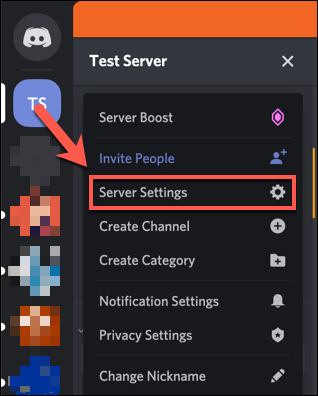
- В меню настроек сервера откройте вкладку “Emoji”.
- Вверху вкладки будет список требований (ограничение 256 КБ, минимум два символа в названии и т.д.).

- Нажмите “Upload Emoji” и выберите файл на компьютере. Если файл соответствует требованиям, эмодзи появится в списке “Emoji” или “Animated Emoji”.
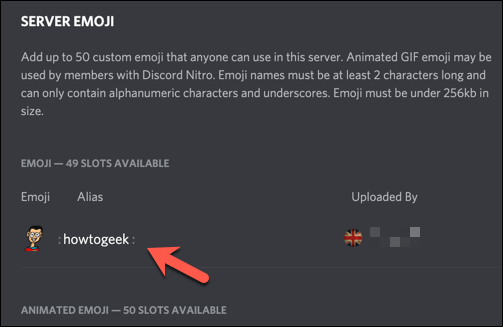
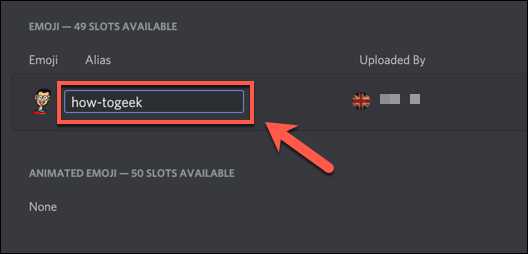
- По умолчанию алиас (тег) эмодзи совпадает с именем файла. Чтобы изменить алиас, нажмите поле “Alias” рядом с эмодзи и введите новое имя.
- Чтобы удалить эмодзи, наведите курсор на элемент в списке и нажмите красный крестик в правом верхнем углу.
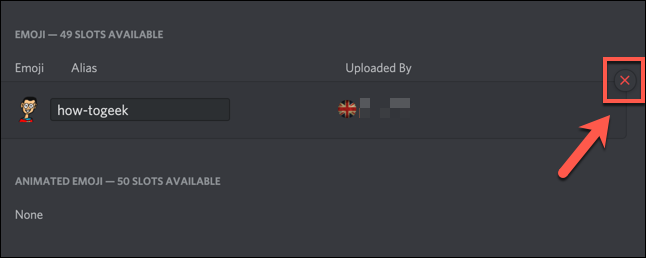
Эмодзи удаляется немедленно.
Добавить или удалить кастомные эмодзи на Android, iPhone и iPad
Интерфейс мобильного приложения похож на десктопный, поэтому шаги действуют и для Android, и для iOS.
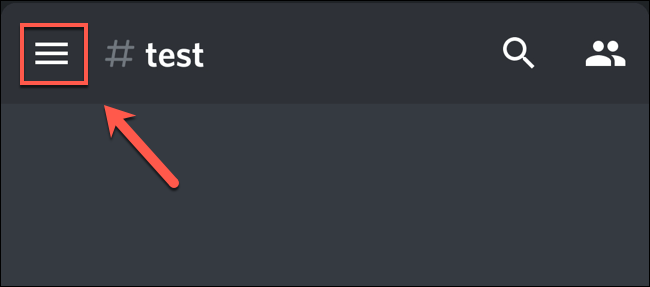
- Откройте приложение Discord и выберите канал сервера. Откройте боковое меню каналов, нажав иконку-гамбургер в левом верхнем углу.
- В списке каналов нажмите три точки рядом с именем сервера, затем в всплывающем меню — “Settings”.

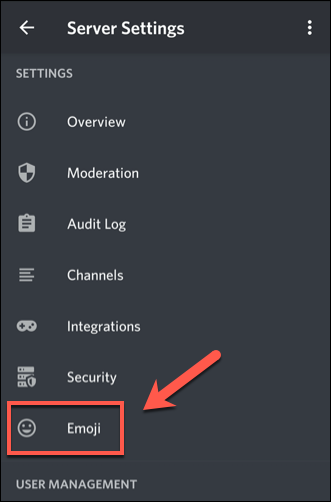
- Откройте вкладку “Emoji” в настройках сервера.
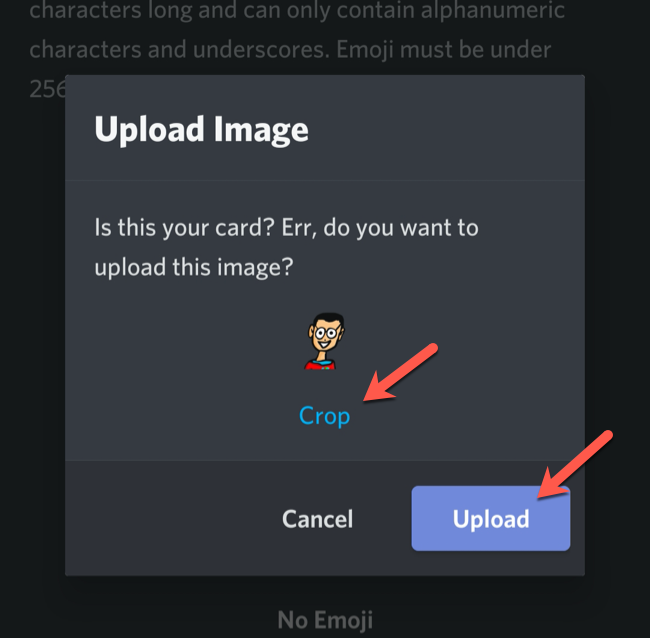
- Нажмите “Upload Emoji”, выберите файл на устройстве и при необходимости обрежьте изображение. Выберите “Crop” или “Upload”.
- После загрузки нажмите эмодзи в списке, чтобы отредактировать его алиас. В поле “Alias” введите желаемое имя и сохраните изменения.
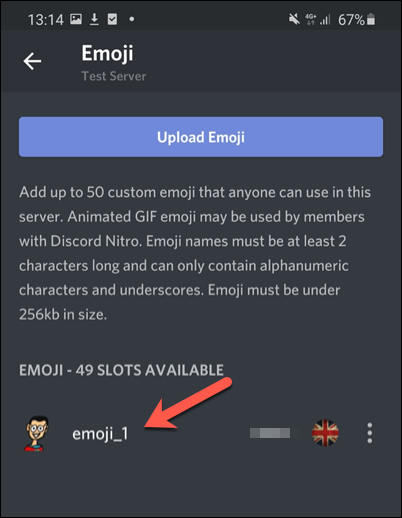
- Чтобы удалить эмодзи, в его настройках нажмите меню из трёх точек в правом верхнем углу и выберите “Delete Emoji”.
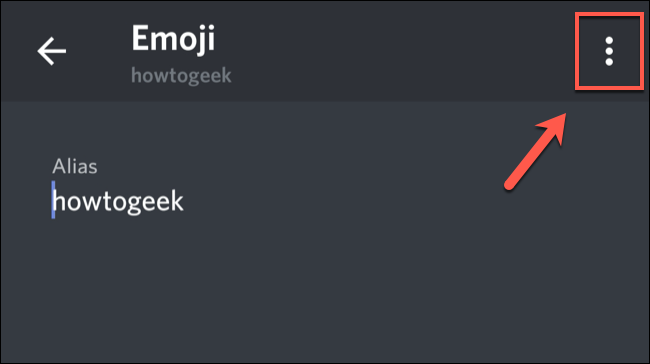
Эмодзи исчезнет из списка сервера.
Как использовать кастомные эмодзи в сообщениях
- Нажмите на иконку эмодзи в строке ввода сообщения. В появившемся окне ваши серверные эмодзи отображаются в отдельной категории.
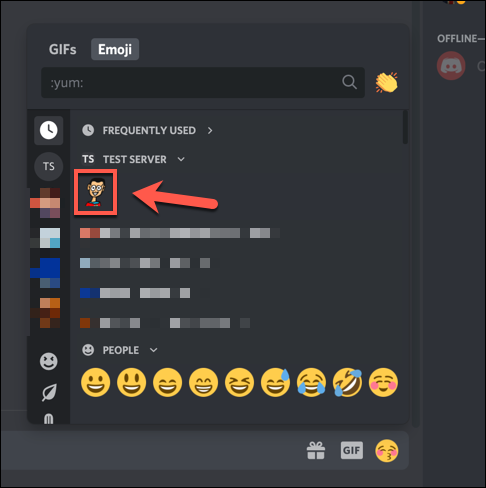
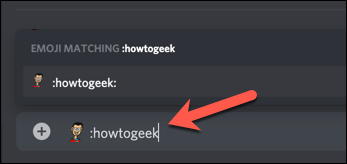
- Или начните печатать алиас эмодзи с двоеточием, например “:howtogeek:”. Discord покажет автодополнение над строкой ввода; нажмите подсказку, чтобы вставить эмодзи.
- На мобильных устройствах автоподсказки работают аналогично: печатайте алиас и выберите всплывающую подсказку для вставки.
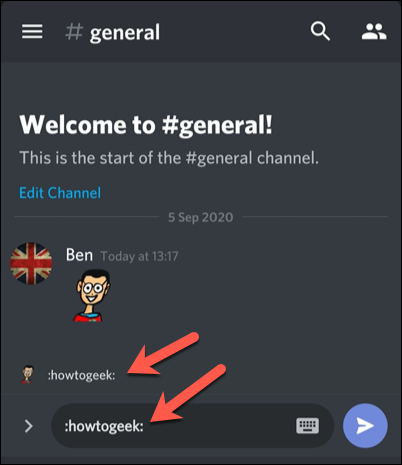
Важно: без Nitro вы не сможете использовать чужие серверные эмодзи за пределами сервера, где они добавлены.
Требования и практические рекомендации
Факты и ограничения:
- Максимальный размер файла: 256 КБ.
- Минимальная длина имени эмодзи: 2 символа.
- Стандартные серверы: до 50 статичных + 50 анимированных.
- Nitro‑бусты увеличивают лимит слотов (размер зависит от уровня буста).
Практические советы:
- Используйте квадратные изображения и прозрачный фон (PNG) для наилучшего вида в чате.
- Для анимации выбирайте оптимизированные GIF или WebP, но следите за размером.
- Придерживайтесь коротких алиасов без пробелов. Разделяйте слова нижним подчёркиванием или дефисом.
- Тестируйте отображение при размере 32×32 и 64×64 пикселей — так эмодзи будут выглядеть хорошо в разных интерфейсах.
Советы по именованию и стандарты для команды (мини‑методология)
Цель: понятные и предсказуемые алиасы, чтобы избежать конфликтов и путаницы.
Шаблон именования команды:
- Префикс категории + короткое имя. Пример: game_smile, mod_alert, event_logo.
- Используйте только строчные буквы, цифры и нижнее подчёркивание.
- Минимум два символа, максимум по практическим соображениям 32 символа.
Пример мини‑процесса:
- Создал эмодзи дизайнер — загрузил в черновик. 2. Тест на видимость и размер. 3. Назначил алиас по стандарту. 4. Утвердили модераторы. 5. Опубликовали.
Роли и чек‑листы
Владелец сервера:
- Проверить лимиты и стратегию использования эмодзи.
- Утвердить политику на тему авторских прав.
- Назначить ответственных за обновление и удаление.
Администратор:
- Загружает новые эмодзи.
- Контролирует размеры и алиасы.
- Удаляет устаревшие эмодзи.
Модератор:
- Принимает заявки от участников на добавление эмодзи.
- Следит за использованием эмодзи в каналах.
Когда добавление эмодзи не сработает — типовые ошибки и обходы
- Файл слишком большой (>256 КБ). Решение: оптимизировать изображение, уменьшить разрешение или использовать другой формат.
- Имя эмодзи короче двух символов. Решение: изменить алиас на более длинный.
- Нет прав на управление сервером. Решение: попросите владельца или администратора.
- Пользователь без Nitro пытается использовать эмодзи с другого сервера. Это системное ограничение.
Альтернативные подходы:
- Боты: некоторые боты могут вставлять изображения в чат по команде как замену кастомным эмодзи.
- Ссылки: вставка URL‑изображения в сообщение (меньше удобства, но работает в любом канале).
Безопасность и авторские права
- Не загружайте изображения, на которые у вас нет прав. Использование чужих изображений может повлечь жалобы и блокировку контента.
- Для брендированных эмодзи используйте фирменные графики с разрешения правообладателя.
- Если эмодзи содержат личные данные, удаляйте их по запросу пользователя.
Критерии приёмки
Перед тем как считать задачу “эмодзи готово”, проверьте:
- Эмодзи загружено и отображается в списке сервера.
- Алиас работает: при вводе появляется автодополнение и эмодзи корректно вставляется в сообщение.
- Размер файла ≤ 256 КБ и изображение читаемо при малых размерах.
- Правильная категория и имя соответствуют принятому стандарту команды.
Матричная таблица совместимости и миграции
- Веб и десктоп: функциональность полная (загрузка/удаление/редактирование).
- Мобильные приложения iOS/Android: функциональность почти полная, отличается интерфейс загрузки и обрезки.
- Nitro: дает возможность использовать внешние эмодзи на других серверах (при включённом разрешении канала).
Шаблон SOP для быстрой загрузки эмодзи (короткий)
- Подготовить изображение, оптимизировать до ≤256 КБ. 2. Назвать файл по стандарту команды. 3. Войти в “Server Settings” → “Emoji”. 4. Нажать “Upload Emoji” и загрузить. 5. Отредактировать алиас и сохранить. 6. Проверить вставку в тестовом канале.
Часто задаваемые вопросы
Можно ли использовать кастомные эмодзи на другом сервере?
Только если вы — подписчик Discord Nitro и если на том сервере разрешено использовать внешние эмодзи.
Как уменьшить размер файла эмодзи?
Обрежьте изображение до квадрата, уменьшите разрешение, сохраните в оптимизированном PNG или WebP. Для анимации используйте оптимизацию GIF.
Что делать, если эмодзи не алфавитно видна в списке?
Проверьте алиас и права доступа. Возможно, эмодзи анимированное и отображается в отдельной секции.
Примеры отказов и альтернативы
- Если ваша команда хочет бесконечный каталог эмодзи, полагаясь только на серверные слоты — это неустойчиво. Рекомендация: поддерживать «ядро» из часто используемых эмодзи и хранить архивы в облаке.
- Если загрузка блокируется политикой корпоративной сети — используйте мобильную сеть для загрузки и затем проверяйте вторым устройством.
Заключение
Кастомные эмодзи — мощный инструмент для брендинга и вовлечения сообщества. Правильный процесс загрузки, единые правила именования и контроль прав — гарантируют, что эмодзи будут удобны и безопасны в использовании. Следуйте простому SOP: подготовить файл, загрузить, назначить алиас, проверить в чате и документировать изменения.
Важно: всегда соблюдайте авторские права и правила сообщества при добавлении графики.
Часто задаваемые вопросы (FAQ)
- Как восстановить удалённое эмодзи? Ответ: Discord не хранит историю удалённых эмодзи; требуется заново загрузить файл.
- Можно ли массово импортировать эмодзи? Ответ: В стандартном интерфейсе массовый импорт не поддерживается; используйте автоматизацию через API или ботов с осторожностью и в соответствии с правилами сервера.

Похожие материалы

Несколько аккаунтов Skype: Multi Skype Launcher

Журнал для работы: повысить продуктивность

Персональные звуки уведомлений на Android

Скачивание шоу Hulu для офлайн‑просмотра

Microsoft Start: персонализированная новостная лента
